Snipaste config.ini配置详解有哪些要点?
Snipaste config.ini配置详解
Snipaste 是一款强大的截图工具,它允许用户通过修改 config.ini 文件来自定义各种功能,以满足个人使用习惯。如果你是刚接触 Snipaste 的小白,不用担心,下面我会详细讲解如何找到并修改 config.ini 文件,以及其中一些常用配置项的具体作用和设置方法。
首先,找到 config.ini 文件的位置。这个文件通常位于 Snipaste 的安装目录下。如果你不确定安装位置,可以在 Snipaste 运行状态下,右键点击任务栏中的 Snipaste 图标,选择“首选项”,在打开的窗口中,你可以看到“配置文件”一项,点击旁边的“打开”按钮,就能直接定位到 config.ini 文件所在的文件夹。
接下来,用文本编辑器(如 Windows 自带的记事本,或者更专业的 Notepad++ 等)打开 config.ini 文件。这个文件以纯文本形式存储配置信息,每一行代表一个配置项,格式通常是“配置项名称 = 配置值”。
下面为你介绍一些常用的配置项及其设置方法:
截图热键设置:在
config.ini文件中,找到[hotkey]部分。这里可以设置截图的各种热键。例如,screenshot = 44,这里的44是键码,对应键盘上的F1键(不同键码对应不同按键,你可以在网上搜索键码表来找到你想要的按键对应的键码)。如果你想将截图热键设置为Ctrl + Alt + A,可以修改为screenshot = 17,18,65(17对应Ctrl键,18对应Alt键,65对应A键)。贴图热键设置:同样在
[hotkey]部分,找到pin =这一行。设置方法和截图热键类似。比如你想将贴图热键设置为F2,就修改为pin = 45(45是F2键的键码)。截图保存路径设置:在
[path]部分,有save =这一配置项。这里可以设置截图保存的默认路径。例如,你想将截图保存到D:\Screenshots文件夹下,就修改为save = D:\Screenshots。记得确保该文件夹已经存在,否则 Snipaste 可能无法正常保存截图。截图质量设置:在
[quality]部分,jpg_quality =用于设置 JPG 格式截图的质量,取值范围是0 - 100,数值越大质量越高,但文件也会越大。比如你想将质量设置为80,就修改为jpg_quality = 80。截图边框设置:在
[border]部分,width =用于设置截图边框的宽度,单位是像素。color =用于设置边框颜色,颜色值可以用十六进制表示,例如color = FF0000表示红色。如果你想设置一个宽度为2像素的红色边框,就修改为width = 2和color = FF0000。
修改完 config.ini 文件后,保存文件并关闭文本编辑器。然后重新启动 Snipaste,新的配置就会生效。
需要注意的是,在修改 config.ini 文件时,要确保格式正确,不要随意删除或添加不必要的字符,否则可能导致 Snipaste 无法正常读取配置文件。如果不小心修改错误,你可以将 config.ini 文件备份一份,然后重新下载 Snipaste 安装包,从中提取出默认的 config.ini 文件进行替换。
希望以上关于 Snipaste config.ini 文件的配置详解能帮助你更好地使用 Snipaste 进行截图和贴图操作。
Snipaste config.ini文件位置在哪?
Snipaste 是一款功能强大的截图工具,许多用户在使用过程中会需要对配置文件 config.ini 进行一些自定义设置,所以找到它的位置就很重要啦。
对于 Windows 系统来说,Snipaste 的 config.ini 文件通常位于用户目录下的 AppData 文件夹里。具体路径是“C:\Users\你的用户名\AppData\Roaming\Snipaste”。这里要说明一下,“你的用户名”就是你当前登录 Windows 系统的账户名称。AppData 这个文件夹默认是隐藏的,所以你需要先让隐藏的文件和文件夹显示出来。打开“文件资源管理器”,点击上方的“查看”选项卡,在“显示/隐藏”组中勾选“隐藏的项目”,这样你就能看到 AppData 文件夹啦。进入 AppData 文件夹后,再依次进入 Roaming 文件夹和 Snipaste 文件夹,就能找到 config.ini 文件了。
要是你使用的是 macOS 系统,Snipaste 的 config.ini 文件位置有所不同。它一般位于“/Users/你的用户名/Library/Application Support/Snipaste”这个路径下。“你的用户名”同样是你在 macOS 系统登录的账户名称。在 macOS 里,Library 文件夹默认也是隐藏的,你可以在“访达”中,按住“Option”键,然后点击菜单栏的“前往”,就能看到“资源库”选项,点击它进入后再找到 Application Support 文件夹,接着进入 Snipaste 文件夹就能找到 config.ini 文件。
找到 config.ini 文件后,你可以用文本编辑器打开它,对里面的各项参数进行修改,从而实现个性化的设置,比如调整截图热键、设置截图保存路径等等。不过在修改之前,最好先备份一下这个文件,以防修改错误导致软件出现问题。
Snipaste config.ini如何修改快捷键配置?
想要修改Snipaste的快捷键配置,需要找到并编辑它的配置文件config.ini。下面我会一步步详细介绍如何操作,即使你是电脑小白也能轻松完成。
首先,找到Snipaste的安装目录。通常,Snipaste默认安装在C盘的Program Files文件夹下,具体路径可能是“C:\Program Files\Snipaste”。如果你在安装时选择了其他路径,那就需要去你自定义的路径下查找。
接下来,在Snipaste的安装目录中,找到名为config.ini的文件。这个文件是Snipaste的配置文件,里面包含了各种设置选项,包括快捷键配置。
现在,用文本编辑器打开config.ini文件。你可以使用系统自带的记事本,或者更专业的文本编辑器如Notepad++、Sublime Text等。打开后,你会看到文件中有很多行文本,每一行都代表一个配置项。
在文件中查找与快捷键相关的配置项。这些配置项通常以“hotkey”开头,后面跟着具体的功能名称,比如“hotkey_screenshot”表示截图快捷键,“hotkey_pin”表示贴图快捷键等。找到你想修改的快捷键配置项后,就可以进行编辑了。
修改快捷键时,要注意格式。通常,快捷键由一个或多个修饰键(如Ctrl、Alt、Shift)和一个主键(如A、Z、空格等)组成,它们之间用加号“+”连接。比如,如果你想将截图快捷键修改为Ctrl+Alt+A,就找到“hotkey_screenshot”这一行,将其后面的值修改为“Ctrl+Alt+A”。
修改完所有想修改的快捷键后,保存config.ini文件。记得保存时选择“所有文件”类型,而不是文本文件类型,以避免文件扩展名被改变。
最后,重启Snipaste使修改生效。你可以通过点击任务栏上的Snipaste图标,选择退出,然后再重新打开Snipaste。或者,你也可以直接重启电脑。重启后,你就可以使用新设置的快捷键了。
如果在修改过程中遇到任何问题,比如找不到config.ini文件、修改后快捷键不生效等,可以尝试以管理员身份运行文本编辑器来打开和编辑config.ini文件,或者检查是否有其他程序正在占用Snipaste的配置文件导致修改无法保存。希望这些步骤能帮助你成功修改Snipaste的快捷键配置!
Snipaste config.ini常见配置问题及解决?
Snipaste 是一款功能强大的截图和贴图工具,很多用户在使用过程中会遇到关于 config.ini 配置文件的问题。下面详细介绍一些常见问题及解决方法,帮助大家更好地使用 Snipaste。
常见问题一:找不到 config.ini 文件。Snipaste 的配置文件通常位于安装目录或者用户文档目录下。在 Windows 系统中,你可以尝试在以下位置查找:
- 安装目录下,比如 C:\Program Files\Snipaste。
- 用户文档目录,比如 C:\Users\[你的用户名]\Documents\Snipaste。
如果还是找不到,你可以尝试重新安装 Snipaste,安装完成后配置文件会自动生成。
常见问题二:修改 config.ini 后配置没有生效。这可能是因为修改后没有保存文件,或者保存的文件格式不正确。在修改 config.ini 文件时,要确保使用纯文本编辑器,比如 Windows 自带的记事本。修改完成后,点击“文件”菜单,选择“保存”,不要选择“另存为”,否则可能会改变文件格式。保存后,重新启动 Snipaste,让配置生效。
常见问题三:配置项的语法错误。config.ini 文件中的配置项有特定的语法格式,一般是 键 = 值 的形式。比如,要修改截图热键,可以找到对应的配置项,将其修改为 screenshot_hotkey = Ctrl+Alt+A。如果语法错误,比如多了空格、少了等号或者使用了错误的符号,Snipaste 可能无法正确读取配置。在修改配置项时,要仔细检查语法,确保格式正确。
常见问题四:配置项的值超出范围。有些配置项的值是有特定范围的,比如截图质量,一般取值范围是 0 到 100。如果你将截图质量设置为 150,这超出了范围,Snipaste 可能会忽略这个配置或者使用默认值。在修改配置项的值时,要参考 Snipaste 的官方文档或者相关教程,了解每个配置项的取值范围。
常见问题五:配置文件损坏。如果 config.ini 文件损坏,Snipaste 可能无法正常启动或者出现各种异常。你可以尝试备份当前的 config.ini 文件,然后删除它,重新启动 Snipaste,让软件自动生成一个新的配置文件。如果新生成的配置文件能正常使用,说明原来的文件确实损坏了。之后,你可以根据需要,将备份文件中的部分配置项手动添加到新文件中。
常见问题六:多用户环境下配置冲突。如果在多用户环境下使用 Snipaste,不同用户的配置可能会相互影响。比如,在共享电脑上,每个用户都修改了自己的 config.ini 文件,可能会导致配置混乱。为了避免这种情况,你可以为每个用户创建独立的 Snipaste 安装目录或者配置文件目录,让每个用户使用自己的配置。
通过以上方法,你可以解决大部分关于 Snipaste config.ini 文件的常见问题。如果问题仍然存在,你可以查阅 Snipaste 的官方论坛或者社区,看看其他用户是否遇到过类似的问题,或者向官方客服寻求帮助。希望这些信息能帮助你更好地使用 Snipaste,提高截图和贴图的效率。
Snipaste config.ini配置后如何生效?
想要让Snipaste的config.ini配置生效,其实操作起来并不复杂,下面我会一步步详细地告诉你该怎么做,就算你是电脑小白也能轻松上手。
首先,要找到Snipaste的config.ini文件。这个文件通常藏在Snipaste的安装目录下,如果你不确定安装在哪里,可以尝试在电脑的搜索栏里输入“config.ini”加上Snipaste,看看能不能直接找到它。找到文件后,记得先备份一下,以防修改出错后还能恢复原状。
接着,用文本编辑器打开config.ini文件。这里推荐使用像记事本或者Notepad++这样的简单文本编辑器,避免使用Word等复杂的文档处理软件,因为它们可能会改变文件的格式。打开文件后,你会看到里面有很多配置项,每一项都有对应的值,你可以根据自己的需要进行修改。比如,想要调整截图时是否显示鼠标指针,就可以找到相关的配置项进行修改。
修改完配置后,保存文件并关闭文本编辑器。这一步很重要,如果不保存,所有的修改就都白费了。保存时,确保文件格式还是.ini,不要不小心改成了.txt或者其他格式。
现在,关键的一步来了,要让修改后的配置生效,需要重启Snipaste。你可以通过点击任务栏上的Snipaste图标,选择退出程序,然后再重新打开它。或者,如果Snipaste设置了开机自启,你也可以直接重启电脑,这样Snipaste就会以新的配置重新运行了。
重启后,你可以尝试进行一些截图操作,看看配置是否已经生效。比如,如果你之前修改了截图保存的路径,现在截图后就应该能在新的路径下找到截图文件了。如果发现配置没有生效,不要着急,可能是修改时出了点小错误,你可以再次检查config.ini文件,确保所有的修改都正确无误,然后再重复上述的重启步骤。
总的来说,让Snipaste的config.ini配置生效并不难,只需要找到文件、进行修改、保存并重启程序就可以了。希望这些步骤能帮助你顺利地完成配置,让Snipaste更好地满足你的需求。
Snipaste config.ini支持哪些配置参数?
Snipaste 是一个功能强大的截图和贴图工具,其配置文件 config.ini 用于自定义软件的各种行为和外观。以下是 Snipaste 的 config.ini 支持的一些常见配置参数及其作用,帮助你更好地个性化设置这款工具。
在 config.ini 文件中,配置参数通常按照节(section)进行组织,每个节包含相关的配置项。以下是一些主要的节和配置参数:
【general】节:
- check_update:控制是否在启动时检查更新。设置为 1 表示启用,0 表示禁用。
- language:设置软件的语言。例如,language=zh_CN 表示使用简体中文。
- auto_start:设置是否在系统启动时自动运行 Snipaste。1 为启用,0 为禁用。
【hotkey】节:
这一节用于设置各种操作的快捷键。以下是一些常见的快捷键配置:
- show_main:显示主窗口的快捷键。例如,show_main=Ctrl+ (反引号键)。
- capture_screen:全屏截图的快捷键。例如,capture_screen=F1。
- capture_window:截取活动窗口的快捷键。例如,capture_window=F2。
- capture_region:自定义区域截图的快捷键。例如,capture_region=F3。
- paste:贴图的快捷键。例如,paste=Ctrl+V。
【capture】节:
这一节用于配置截图时的行为:
- include_cursor:截图时是否包含鼠标指针。1 为包含,0 为不包含。
- auto_save:截图后是否自动保存到默认目录。1 为自动保存,0 为不自动保存。
- save_path:设置自动保存截图的路径。例如,save_path=C:\Pictures\Snipaste。
【paste】节:
这一节用于配置贴图的行为:
- opacity:设置贴图的透明度。取值范围为 0 到 1,0 为完全透明,1 为完全不透明。
- scale:设置贴图的缩放比例。例如,scale=1.5 表示将贴图放大 1.5 倍。
- click_through:是否允许鼠标穿透贴图。1 为允许,0 为不允许。
【ui】节:
这一节用于配置用户界面的外观:
- theme:设置软件的主题颜色。例如,theme=dark 表示使用暗色主题。
- font_size:设置界面文字的大小。例如,font_size=14。
要修改这些参数,首先需要关闭 Snipaste 软件。然后,找到 config.ini 文件,它通常位于 Snipaste 的安装目录或用户配置目录中。使用文本编辑器(如记事本)打开 config.ini 文件,根据需要修改相应的参数值。修改完成后,保存文件并重新启动 Snipaste,新的配置就会生效。
需要注意的是,不同版本的 Snipaste 可能支持的配置参数略有不同。如果某个参数在你的 config.ini 文件中不存在,可以尝试添加它并设置合适的值。另外,修改配置文件前建议备份原始文件,以防修改错误导致软件无法正常运行。
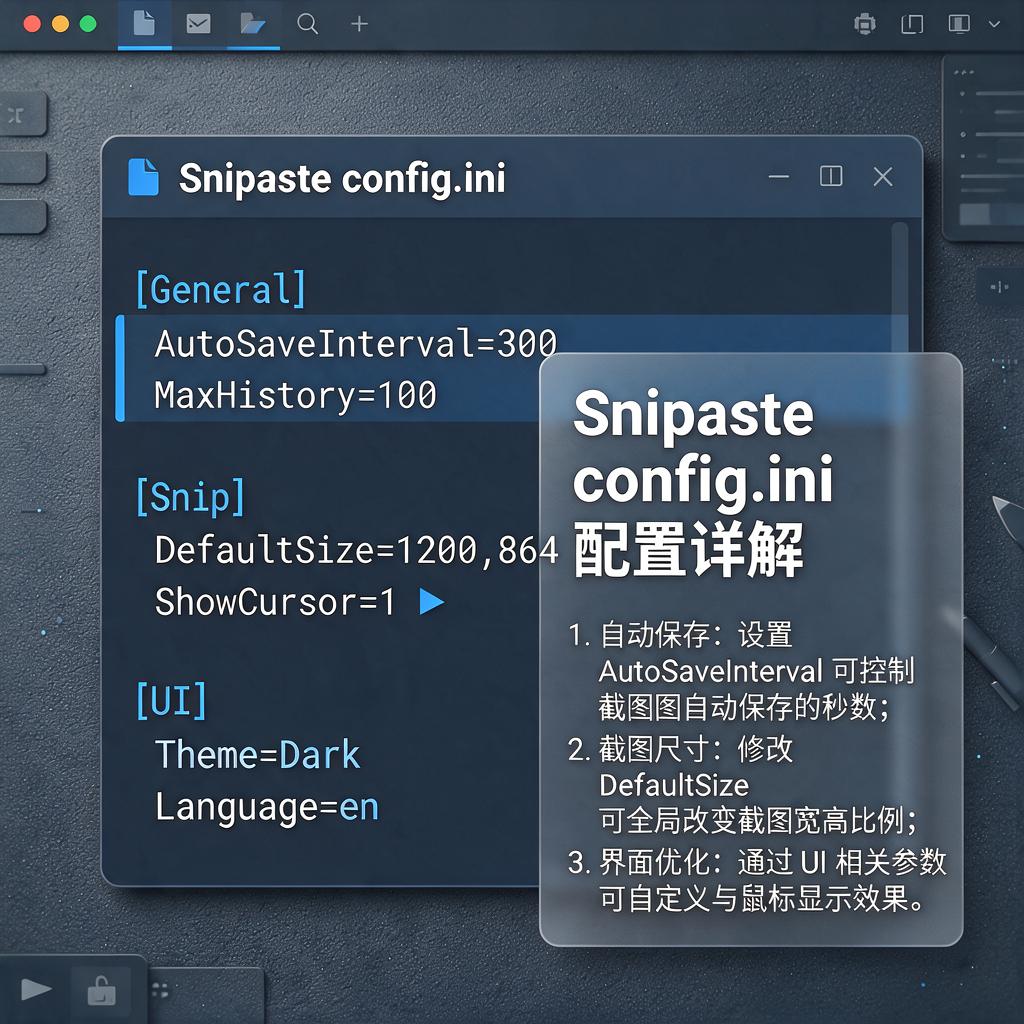
通过合理配置 Snipaste 的 config.ini 文件,你可以根据自己的使用习惯定制软件的行为和外观,从而提高工作效率和使用体验。希望这些信息对你有所帮助!