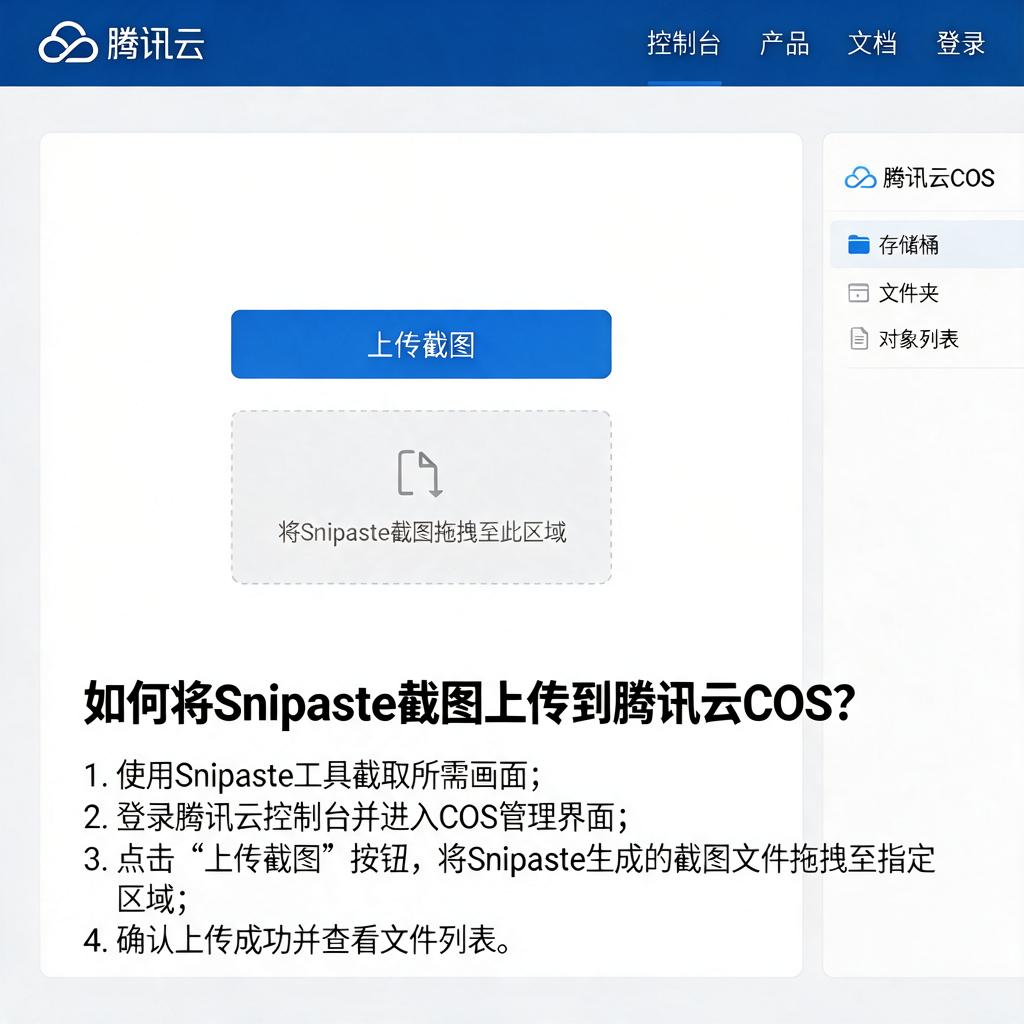
如何将Snipaste截图上传到腾讯云COS?
Snipaste截图上传腾讯云COS
@echo off setlocal
set "imagePath=C:\path\to\your\screenshot\folder*.png" 这里将 C:\path\to\your\screenshot\folder 替换成你之前设置的截图保存路径 for %%f in (%imagePath%) do (
coscmd upload %%f /  这里 / 表示上传到存储桶的根目录,你也可以设置成其他子目录,比如 /images/
if errorlevel 1 (
    echo 上传失败: %%f
) else (
    echo 上传成功: %%f
    del %%f  如果上传成功,可以删除本地截图文件,节省空间,这一步可根据需求决定是否保留
)
)
endlocal
Snipaste截图如何上传到腾讯云COS?
想要把Snipaste截图上传到腾讯云COS,得先做好一些准备工作,还得一步步来操作。下面我会详细说说整个过程,就算你是电脑小白,也能跟着操作。
第一步,得确保你已经安装好了Snipaste软件,并且已经截好了需要的图片。Snipaste用起来挺简单的,按下截图快捷键(一般是F1),选好区域截图后,图片就会暂时显示在屏幕上。
第二步,要注册并登录腾讯云账号。如果已经有了账号,直接登录就行。登录后,在腾讯云控制台里找到对象存储(COS)服务,开通这个服务。开通后,创建一个存储桶,给存储桶起个名字,选好地域和访问权限。访问权限建议选私有读写,这样更安全,之后如果需要公开访问,再单独设置就行。
第三步,获取腾讯云COS的访问密钥。在腾讯云控制台的“访问管理”里,找到“API密钥管理”,这里能看到SecretId和SecretKey。这两个密钥很重要,相当于腾讯云COS的“钥匙”,千万别泄露出去。
第四步,安装腾讯云COS的命令行工具或者SDK。如果喜欢用命令行操作,就安装COSCMD工具;如果习惯用编程语言来操作,就选对应的SDK,比如Python的SDK。这里以COSCMD为例,下载安装好后,要进行配置。在命令行里输入coscmd config,然后按照提示输入SecretId、SecretKey、存储桶所在的地域和存储桶名字。配置好后,可以用coscmd ls命令试试,如果能列出存储桶里的文件,说明配置成功了。
第五步,把Snipaste截图保存到本地。截图后,在Snipaste的截图上右键点击,选“保存到文件”,把图片保存到容易找到的文件夹里,比如桌面。
第六步,上传截图到腾讯云COS。如果用COSCMD工具,在命令行里先切换到保存截图的文件夹,然后输入coscmd upload 截图文件名 存储桶里的路径。比如截图叫test.png,想上传到存储桶的images文件夹里,就输入coscmd upload test.png images/。上传成功后,命令行会显示上传的文件信息。
如果用编程语言上传,比如Python,就得先安装腾讯云COS的Python SDK。安装好后,写个简单的Python脚本,导入SDK里的模块,用之前获取的SecretId、SecretKey初始化COS客户端,然后调用上传方法,指定本地文件路径和存储桶里的路径。运行脚本,就能把截图上传到腾讯云COS了。
整个过程就是这样,每一步都很重要,特别是获取访问密钥和配置上传工具这两步,千万别出错。按照这个步骤来,就能轻松把Snipaste截图上传到腾讯云COS了。
Snipaste截图上传腾讯云COS的步骤?
from qcloud_cos import CosConfig from qcloud_cos import CosS3Client import sys
secret_id = '你的SecretId' secret_key = '你的SecretKey' region = '存储桶地域,如ap-beijing' bucket_name = '你的Bucket名称'
config = CosConfig(Region=region, SecretId=secret_id, SecretKey=secret_key) client = CosS3Client(config)
file_path = 'C:\temp\screenshot.png' key = 'screenshots/' + file_path.split('\')[-1] # 上传到COS的路径
response = client.upload_file(
   Bucket=bucket_name,
   LocalFilePath=file_path,
   Key=key
) print("上传成功!文件地址:https://" + bucket_name + ".cos." + region + ".myqcloud.com/" + key)
Snipaste截图上传腾讯云COS需要哪些权限?
{
"version": "2.0",
"statement": [
    {
        "effect": "allow",
        "action": [
            "name/cos:PutObject",
            "name/cos:InitiateMultipartUpload",
            "name/cos:UploadPart",
            "name/cos:CompleteMultipartUpload",
            "name/cos:AbortMultipartUpload"
        ],
        "resource": [
            "qcs::cos:ap-beijing:uid/1250000000:examplebucket-1250000000/*"
        ]
    }
]
}
Snipaste截图上传腾讯云COS的代码示例?
import os import time from qcloud_cos import CosConfig from qcloud_cos import CosS3Client import sys
secret_id = '你的SecretId' # 替换为你的SecretId secret_key = '你的SecretKey' # 替换为你的SecretKey region = 'ap-beijing' # 替换为你的存储桶地域,如ap-shanghai token = None # 使用临时密钥需要传入Token,默认为空 bucket_name = '你的存储桶名称' # 格式:BucketName-APPID
config = CosConfig(
Region=region,
SecretId=secret_id,
SecretKey=secret_key,
Token=token
) client = CosS3Client(config)
def upload_file(local_path, save_key):
"""
上传文件到腾讯云COS
:param local_path: 本地文件路径
:param save_key: COS上的保存路径
"""
try:
    response = client.upload_file(
        Bucket=bucket_name,
        LocalFilePath=local_path,
        Key=save_key,
        PartSize=1,
        MAXThread=10,
        EnableMD5=False
    )
    print("上传成功!文件访问URL:", f"https://{bucket_name}.cos.{region}.myqcloud.com/{save_key}")
    return True
except Exception as e:
    print("上传失败:", str(e))
    return False
def handle_screenshot(screenshot_path):
"""
处理截图上传
:param screenshot_path: Snipaste截图保存的路径
"""
if not os.path.exists(screenshot_path):
    print("截图文件不存在")
    return


timestamp = int(time.time())
file_ext = os.path.splitext(screenshot_path)[1]  # 获取文件扩展名
save_key = f"screenshots/{timestamp}{file_ext}"


success = upload_file(screenshot_path, save_key)

if success:
pass
if name == 'main':
desktop_path = os.path.join(os.path.expanduser('~'), 'Desktop')
screenshot_name = 'Snipaste_截图.png'  # 默认文件名可能不同
screenshot_path = os.path.join(desktop_path, screenshot_name)

handle_screenshot(screenshot_path)