Snipaste截图如何上传又拍云?
Snipaste截图上传又拍云
import upyun
bucket_name = '你的存储空间名称' operator = '你的operator' password = '你的password'
up = upyun.UpYun(bucket_name, operator, password)
file_path = 'C:/Users/你的用户名/Desktop/Snipaste/screenshot.png'
remote_path = '/images/screenshot.png'
with open(file_path, 'rb') as f:
res = up.put(remote_path, f)
print('文件上传成功')
Snipaste如何设置截图自动上传又拍云?
import os import requests import time import hashlib import hmac import base64 from urllib.parse import quote
ACCESS_KEY = '你的Access Key' SECRET_KEY = '你的Secret Key' BUCKET_NAME = '你的存储空间名称' SAVE_KEY = '截图在又拍云的保存路径,例如images/{filename}'
SCREENSHOT_PATH = 'C:/Users/你的用户名/Pictures/Snipaste'
def get_signature(method, uri, date, save_key, content_md5=''):
string_to_sign = f"{method}&{uri}&{date}&{save_key}&{content_md5}"
h = hmac.new(SECRET_KEY.encode('utf-8'), string_to_sign.encode('utf-8'), hashlib.sha1)
signature = base64.b64encode(h.digest()).decode('utf-8')
return signature
def upload_to_upyun(file_path):
filename = os.path.basename(file_path)
save_key_value = SAVE_KEY.format(filename=filename)
uri = f"/{BUCKET_NAME}/{save_key_value}"
date = time.strftime("%a, %d %b %Y %H:%M:%S GMT", time.gmtime())

with open(file_path, 'rb') as f:
    file_content = f.read()
    content_md5 = hashlib.md5(file_content).hexdigest()

signature = get_signature('PUT', uri, date, save_key_value, content_md5)

headers = {
    'Authorization': f"UpYun {ACCESS_KEY}:{signature}",
    'Date': date,
    'Content-MD5': content_md5,
    'Content-Type': 'image/png'  # 根据截图实际类型修改
}

response = requests.put(f"https://v0.api.upyun.com{uri}", data=file_content, headers=headers)
if response.status_code == 200:
    print(f"截图 {filename} 上传成功")
else:
    print(f"截图 {filename} 上传失败,状态码:{response.status_code}")
def monitor_screenshot_folder():
known_files = set(os.listdir(SCREENSHOT_PATH))
while True:
    current_files = set(os.listdir(SCREENSHOT_PATH))
    new_files = current_files - known_files
    for new_file in new_files:
        file_path = os.path.join(SCREENSHOT_PATH, new_file)
        if os.path.isfile(file_path):
            upload_to_upyun(file_path)
    known_files = current_files
    time.sleep(5)  # 每5秒检查一次
if name == 'main':
monitor_screenshot_folder()
Snipaste截图上传又拍云收费吗?
关于Snipaste截图上传到又拍云是否收费这个问题,需要从几个方面来详细说明,帮助你彻底弄清楚相关情况。
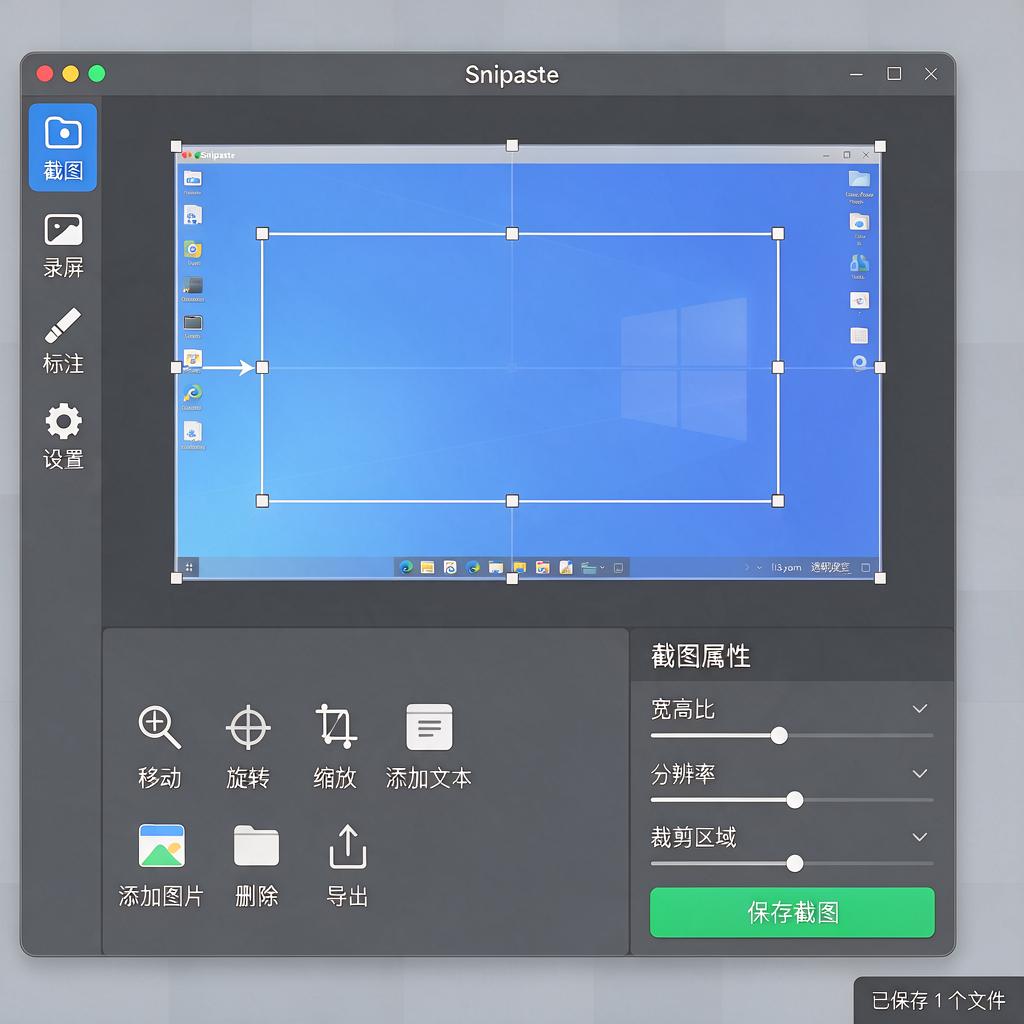
首先,Snipaste本身是一款免费且开源的截图工具,它本身不提供云存储功能。Snipaste的主要功能是截图、编辑截图以及将截图保存到本地电脑。如果只是使用Snipaste进行截图并保存到本地,是完全免费的,没有任何费用。
接下来,如果你希望将截图上传到又拍云,这涉及到两个部分:一是又拍云的服务是否收费,二是如何实现上传。又拍云是一个提供云存储和CDN加速服务的平台,它有免费套餐和付费套餐之分。对于新用户,又拍云通常会提供一定量的免费存储空间和流量,比如一定数量的GB存储和每月一定量的GB流量。只要你的使用量在这个免费额度内,上传截图到又拍云是不会产生费用的。
但是,如果你的截图数量很多,或者单个文件很大,导致超出了又拍云的免费额度,那么就需要支付额外的费用了。又拍云的收费标准通常是根据存储空间的使用量、流量的使用量以及请求次数等因素来计算的。具体费用可以在又拍云的官方网站上找到详细的价目表。
至于如何实现将Snipaste截图上传到又拍云,这通常需要借助一些额外的工具或脚本。因为Snipaste本身不直接支持将截图上传到云存储服务,所以你需要寻找或编写一个能够自动将截图文件上传到又拍云的程序。这可能需要一些编程知识,或者你可以寻找一些现成的解决方案,比如使用又拍云提供的API接口,结合一些自动化工具来实现。
总结一下,Snipaste截图本身是免费的,上传到又拍云是否收费取决于你的使用量是否超出了又拍云的免费额度。如果超出,就需要按照又拍云的收费标准支付费用。同时,实现上传功能可能需要一些额外的工具或脚本支持。
希望这个解释能够帮助你清楚地了解Snipaste截图上传到又拍云的相关费用情况。如果你还有其他问题或需要进一步的帮助,随时都可以问我哦!
Snipaste截图上传又拍云速度怎么样?
关于Snipaste截图上传到又拍云的速度问题,这里为你详细分析一下。
Snipaste本身是一款功能强大的截图工具,它支持快速截图、编辑以及贴图等操作,但Snipaste本身并不直接提供上传到云存储的功能。如果你想要将Snipaste截取的图片上传到又拍云,通常需要借助又拍云提供的SDK或者API接口,通过编写脚本或者使用第三方工具来实现上传操作。
上传速度主要受到以下几个因素的影响:
1、网络状况:上传速度首先取决于你的网络带宽和稳定性。如果你的网络带宽足够大,且网络连接稳定,那么上传速度就会相对较快。
2、又拍云服务器状态:又拍云作为云服务提供商,其服务器的性能和负载情况也会影响上传速度。如果服务器负载较轻,处理上传请求的速度就会更快。
3、上传方式:不同的上传方式(如通过SDK、API接口或者网页上传)可能会有不同的速度表现。一般来说,使用又拍云官方提供的SDK或者API接口进行上传,速度会相对更快一些,因为这些方式通常经过了优化,能够更好地利用又拍云的服务器资源。
4、图片大小和格式:图片的大小和格式也会影响上传速度。较大的图片或者某些特殊格式的图片可能需要更长的时间来上传。
为了获得更好的上传体验,你可以尝试以下几种方法:
- 确保你的网络连接稳定且带宽足够。
- 使用又拍云官方提供的SDK或者API接口进行上传,以获得更快的速度。
- 在上传前对图片进行压缩处理,减小图片大小,从而加快上传速度。
- 如果可能的话,选择又拍云服务器负载较轻的时间段进行上传。
总的来说,Snipaste截图上传到又拍云的速度并不是由Snipaste本身决定的,而是受到多种因素的影响。通过优化网络状况、选择合适的上传方式以及处理图片大小和格式等方法,你可以获得更快的上传速度。
又拍云支持哪些格式的Snipaste截图上传?
又拍云对于Snipaste截图上传的格式支持其实非常广泛,这主要得益于又拍云强大的文件存储和处理能力。Snipaste作为一款常用的截图工具,它默认保存的截图格式通常是PNG,因为PNG格式能够很好地保留图像的清晰度和细节,同时支持透明背景,非常适合截图场景。
具体到又拍云,它不仅仅支持PNG格式的截图上传,还支持多种其他常见的图片格式,比如JPG、JPEG、GIF以及BMP等。这意味着,无论你使用Snipaste截图后保存为何种格式,只要是在这些常见图片格式范围内,都可以轻松地上传到又拍云进行存储或进一步处理。
上传过程也非常简单。你只需要在Snipaste中完成截图,并保存为你想要的格式,然后登录又拍云的账号,通过其提供的上传接口或者网页端上传功能,将截图文件上传即可。又拍云会自动处理这些文件,为你提供安全的存储空间和便捷的访问方式。
此外,又拍云还提供了丰富的图片处理功能,比如裁剪、缩放、旋转、添加水印等,你可以在上传截图后,根据需要对图片进行进一步的处理和优化。这些功能都使得又拍云成为了一个非常适合存储和处理Snipaste截图的云服务平台。
所以,如果你正在使用Snipaste进行截图,并且想要找一个可靠的云服务平台来存储和处理这些截图,那么又拍云绝对是一个值得考虑的选择。它支持多种图片格式的上传,提供了丰富的图片处理功能,让你的截图管理变得更加轻松和高效。
Snipaste截图上传又拍云失败怎么解决?
遇到Snipaste截图上传又拍云失败的问题,别着急,咱们一步步来解决。这种情况可能由多种原因导致,下面我会详细介绍排查和解决的方法,就算你是电脑小白也能轻松操作。
首先检查网络连接。又拍云上传依赖稳定的网络环境,要是网络不稳定或者中断,上传肯定会失败。你可以打开网页,看看能不能正常浏览,要是网页加载很慢或者打不开,那就说明网络可能有问题。尝试重新连接网络,比如断开WiFi再重新连接,或者重启路由器。如果是使用移动数据,检查信号强度,确保信号良好。等网络恢复正常后,再重新用Snipaste截图并上传到又拍云,看看问题是否解决。
接着查看又拍云配置。在Snipaste里,上传功能需要正确配置又拍云的相关参数。打开Snipaste的设置界面,找到上传设置选项,仔细检查又拍云的API地址、Bucket名称、Access Key和Secret Key等信息是否正确。这些信息就像进入又拍云的“钥匙”,如果填错了,肯定无法上传。如果不确定这些信息是否正确,可以登录又拍云的官方管理后台,在相应的设置页面查看和核对。确认无误后,保存设置,再尝试上传截图。
然后检查文件格式和大小。又拍云对上传的文件格式和大小可能有一定的限制。Snipaste默认截图格式一般是PNG,这种格式通常是被支持的,但为了确保万无一失,你可以尝试将截图保存为其他常见格式,比如JPG,再上传看看。同时,又拍云可能会限制上传文件的大小,如果截图太大,也会导致上传失败。你可以对截图进行适当压缩,减少文件大小。有很多图片压缩工具可以使用,比如在线的TinyPNG网站,或者电脑上的图片压缩软件,操作都很简单,上传图片后选择压缩比例,压缩完成后再用Snipaste上传到又拍云。
还有可能是软件版本问题。Snipaste和又拍云的客户端或者相关插件可能存在版本不兼容的情况。你可以先检查Snipaste是否有更新版本,在官方网站或者软件内的更新提示中查看。如果有新版本,及时更新到最新版本,新版本通常会修复一些已知的问题和兼容性问题。同样,也要检查又拍云的客户端或者相关插件是否需要更新,保持它们的版本最新。更新完成后,重新启动软件,再尝试上传截图。
另外,防火墙和安全软件也可能会阻止上传。有些防火墙或者安全软件为了保护电脑安全,会拦截一些网络请求,导致Snipaste无法正常上传截图到又拍云。你可以暂时关闭防火墙和安全软件,然后再次尝试上传。如果上传成功了,那就说明是它们拦截了上传请求。这时候,你可以在防火墙和安全软件的设置里,将Snipaste添加到信任列表或者白名单中,允许它进行网络上传操作。添加完成后,重新开启防火墙和安全软件,再测试上传功能是否正常。
要是以上方法都尝试过了,问题还是没有解决,那可能是又拍云服务器本身出现了问题。你可以访问又拍云的官方网站或者社交媒体账号,查看是否有服务器故障的公告。如果有,只能等待又拍云官方修复服务器问题。你也可以联系又拍云的客服,向他们详细描述你遇到的问题,包括上传失败的具体情况、错误提示信息等,让他们帮你进一步排查和解决。
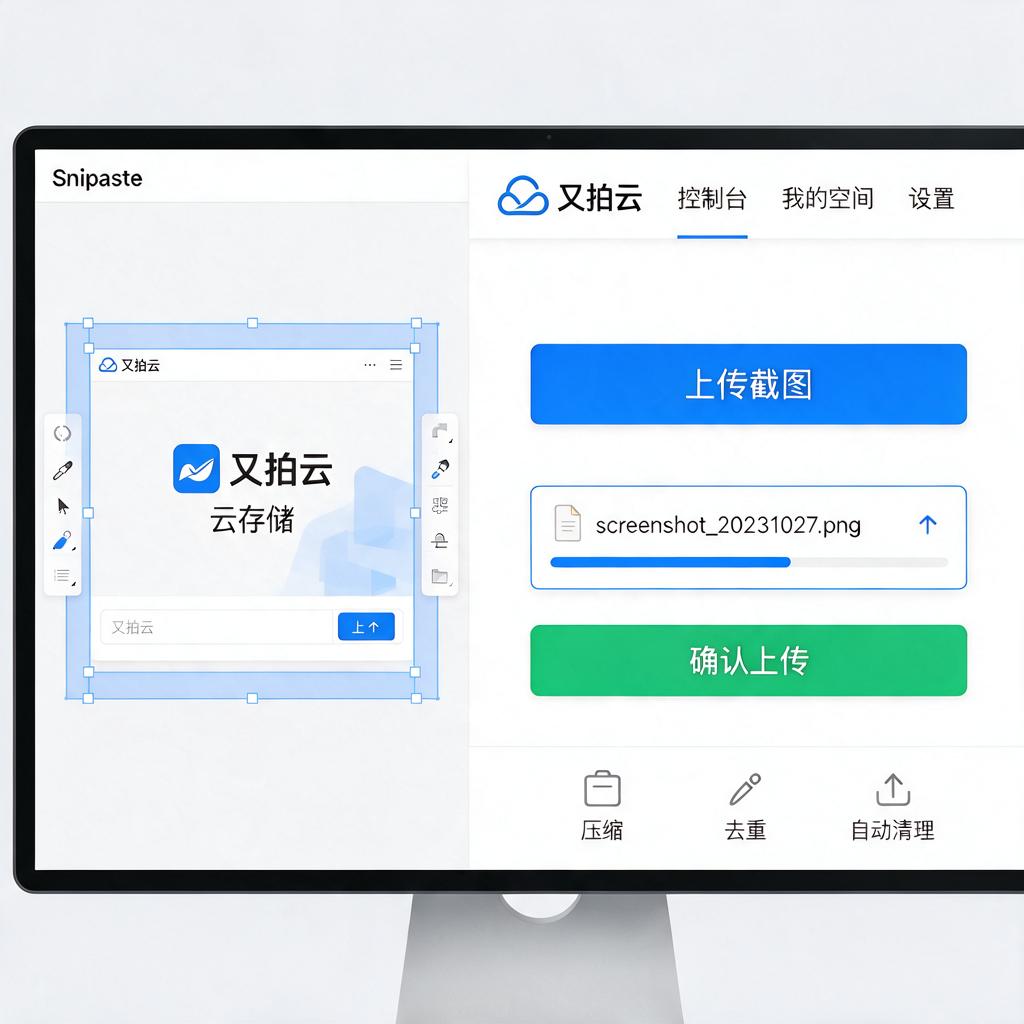
按照这些步骤一步步排查和操作,相信你能够解决Snipaste截图上传又拍云失败的问题。希望这些方法能对你有所帮助,让你顺利完成截图上传。