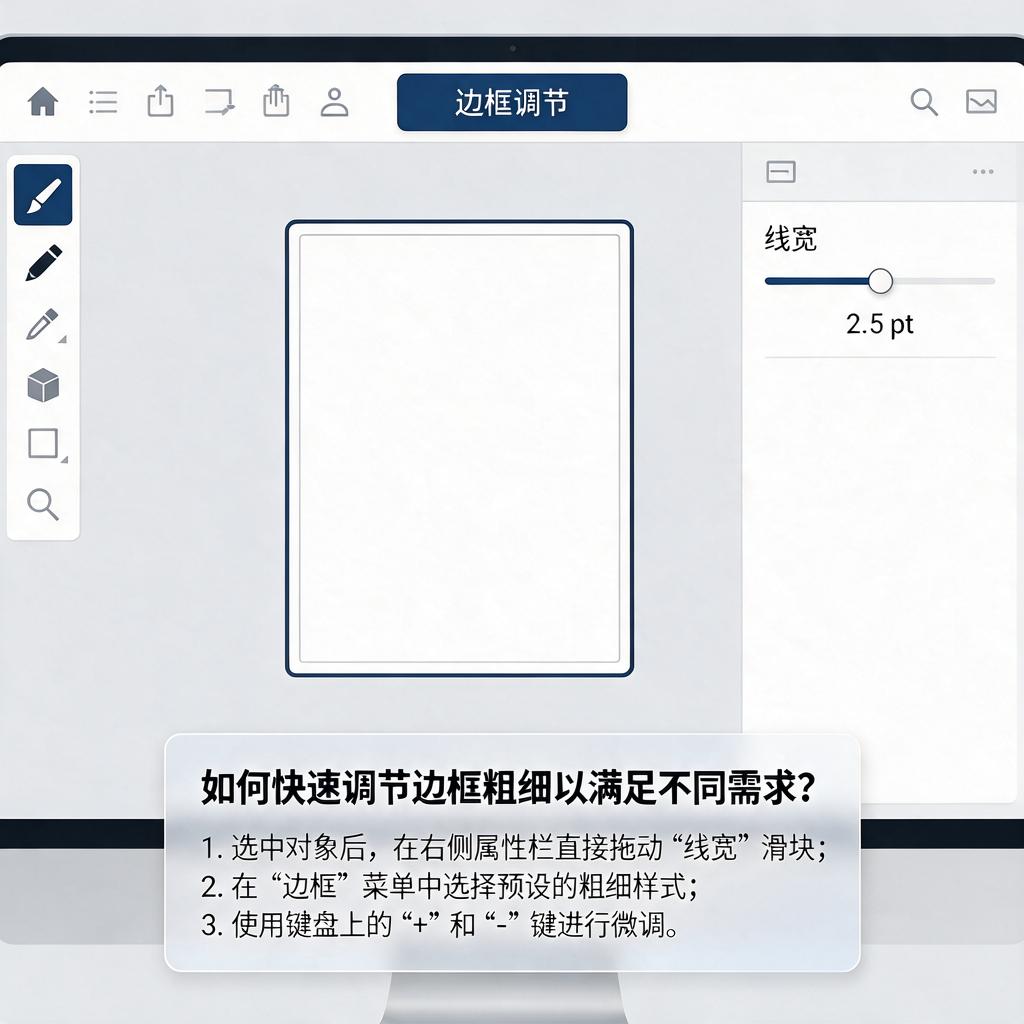
如何快速调节边框粗细以满足不同需求?
边框粗细调节
想要调节边框粗细,无论是在文档编辑、网页设计还是图像处理软件里,都是很实用的技能。下面分不同场景来详细说说操作步骤,保证新手也能轻松上手。
在文档编辑软件里,比如常见的 Word 文档。打开文档后,先选中想要添加或修改边框的内容,可以是文字段落,也能是表格。选中之后,找到菜单栏里的“开始”选项卡,在“段落”功能区里,能看到“边框”按钮,它通常是一个小方框,四条边有线条的图标。点击这个按钮旁边的小箭头,会弹出一个下拉菜单。在下拉菜单里,选择“边框和底纹”选项。这时会弹出“边框和底纹”对话框,在“边框”选项卡里,能看到“宽度”设置项。这里有多种宽度数值可供选择,数值越大,边框就越粗。选好合适的宽度后,点击“确定”按钮,边框粗细就调节好啦。要是想给表格调节边框粗细,操作也类似,选中表格后,同样通过“边框”按钮进入“边框和底纹”对话框进行设置。
在网页设计方面,如果是用 HTML 和 CSS 来编写网页,调节边框粗细主要通过 CSS 代码实现。假设有一个 div 元素,想给它添加边框并调节粗细。先在 HTML 文件中写好 div 标签,比如<div class="my-div">这是一个 div 元素</div>。然后在 CSS 文件或者<style>标签里,针对这个 div 元素编写样式代码。找到“.my-div”这个类选择器,在里面添加“border”属性,格式是“border: 宽度 样式 颜色;”。比如想要一个 3 像素宽的实线黑色边框,就写成“border: 3px solid black;”。这里的“3px”就是边框宽度,通过修改这个数值就能调节边框粗细,“solid”表示边框样式是实线,还能改成“dashed”(虚线)、“dotted”(点线)等其他样式,“black”是边框颜色,也能换成其他颜色值。
在图像处理软件里,以 Photoshop 为例。打开图片后,用选框工具、套索工具或者魔棒工具等选中想要添加边框的区域。然后选择“编辑”菜单里的“描边”选项。在弹出的“描边”对话框里,能看到“宽度”设置项,这里可以输入具体的像素数值来调节边框粗细。输入数值后,还能在下面设置描边的位置,比如“内部”“居中”“外部”,以及描边的混合模式和不透明度等参数。设置好后点击“确定”,图片上选中的区域就会有相应粗细的边框啦。
不同软件调节边框粗细的方法虽然有差异,但只要按照步骤操作,都能轻松实现边框粗细的调节。多动手实践几次,就能熟练掌握这些技巧,让文档、网页或者图片看起来更美观。
边框粗细调节的方法有哪些?
在处理文档、设计图形或者进行网页开发时,调整边框粗细是一项常见的需求。无论是文字处理软件、图形设计软件还是网页代码,都有各自的方法来实现边框粗细的调节。下面,我将详细介绍几种常见场景下调节边框粗细的方法,帮助你轻松应对各种需求。
在文字处理软件如Microsoft Word中,调节边框粗细非常简单。选中你想要添加或修改边框的文本或段落,点击工具栏上的“边框”按钮,通常这个按钮的图标是一个带有边框的方框。在下拉菜单中,选择“边框和底纹”选项。在弹出的对话框中,你可以看到“宽度”或“粗细”的选项,通过点击不同的数值来调整边框的粗细。选择完毕后,点击“确定”即可应用更改。
如果你使用的是图形设计软件如Adobe Photoshop或Illustrator,调节边框粗细的方法略有不同。在Photoshop中,首先选中你想要修改的图层,然后使用“矩形选框工具”或“椭圆选框工具”等选择工具选中需要添加边框的区域。接着,点击菜单栏上的“编辑”选项,选择“描边”。在弹出的对话框中,你可以设置描边的宽度,也就是边框的粗细,还可以选择描边的颜色和位置。设置完毕后,点击“确定”即可看到效果。在Illustrator中,你可以通过“效果”菜单下的“路径”选项,选择“轮廓化描边”来调整边框粗细,或者直接在“描边”面板中设置。
对于网页开发人员来说,调节边框粗细通常是通过CSS代码来实现的。在HTML文件中,为需要添加边框的元素添加一个类名或ID,然后在CSS文件中为这个类名或ID编写样式。例如,如果你想要为一个div元素添加边框并调节其粗细,可以在CSS中这样写:.my-div { border: 2px solid black; }。这里的“2px”就是边框的粗细,你可以根据需要修改这个数值。如果你想要为元素的不同边设置不同的边框粗细,可以使用更详细的CSS属性,如border-top、border-right、border-bottom和border-left。
除了上述方法外,还有一些其他工具或软件也提供了调节边框粗细的功能。例如,在Excel中,你可以通过“格式”菜单下的“单元格”选项,选择“边框”来设置表格的边框粗细。在一些在线设计工具或模板编辑器中,也通常会有直观的边框粗细调节选项供你选择。
调节边框粗细的方法多种多样,具体取决于你使用的工具或软件。无论是文字处理软件、图形设计软件还是网页开发环境,都有相应的功能或代码来实现这一需求。希望这些方法能够帮助你轻松应对各种边框粗细调节的挑战。
如何快速调节边框粗细?
想要快速调节边框粗细,无论是在设计软件、办公软件还是网页开发中,都有一些通用且实用的方法。下面,我会从不同场景出发,详细介绍如何操作,确保即使是初学者也能轻松上手。
在图形设计软件中,比如Adobe Photoshop或Illustrator,调节边框粗细通常非常直观。以Photoshop为例,当你使用“矩形工具”或“椭圆工具”等形状工具绘制一个图形后,在图层面板中选中该图形的图层,然后在属性面板中找到“描边”选项。点击“描边”后,会弹出一个设置窗口,在这里你可以直接调整“大小”参数,这个参数就是控制边框粗细的。通过滑动滑块或直接输入数值,你可以快速看到边框粗细的变化,直到满意为止。
在办公软件中,比如Microsoft Word或Excel,调节边框粗细同样简单。以Word为例,当你想要给表格或文本框添加或调整边框时,首先选中该表格或文本框,然后在“开始”选项卡中找到“边框”按钮。点击“边框”按钮旁边的下拉箭头,会弹出一个边框设置菜单。在这里,你可以选择不同的边框样式,包括边框的粗细。选择你想要的粗细后,点击应用即可。如果你想要更精细的控制,可以选择“边框和底纹”选项,在弹出的窗口中详细设置边框的样式、颜色和宽度。
在网页开发中,调节边框粗细则主要通过CSS来实现。如果你正在编写HTML和CSS代码,想要给某个元素(比如一个div)添加边框并调整其粗细,你可以使用“border-width”属性。例如,你可以这样写CSS代码:div { border: 1px solid black; }。这里的“1px”就是边框的宽度,你可以根据需要调整这个数值来改变边框的粗细。如果你想要更复杂的边框样式,比如只给某一边添加边框或使用不同的边框样式,你可以分别设置“border-top-width”、“border-right-width”、“border-bottom-width”和“border-left-width”属性。
无论是在哪种场景下,调节边框粗细都是一个相对简单且直观的操作。只需要找到对应的设置选项或属性,然后根据需要调整数值即可。希望这些方法能够帮助你快速掌握如何调节边框粗细的技巧,让你的设计或文档更加美观和专业。
边框粗细调节的快捷键是什么?
在常见的办公软件和设计软件中,边框粗细调节的快捷键并不是完全统一的,不同软件有不同的设置方式,下面为你详细介绍一些常用软件中边框粗细调节的方法。
在Microsoft Word里,并没有直接调节边框粗细的单一快捷键。不过可以通过以下步骤快速设置边框粗细。先选中需要设置边框的文本或者表格区域,点击“开始”选项卡,在“段落”组中找到“边框”按钮,点击它旁边的下拉箭头,选择“边框和底纹”。在弹出的“边框和底纹”对话框中,在“设置”区域选择边框样式,在“宽度”下拉列表中就能选择不同的边框粗细了。要是你经常使用某种边框粗细设置,还可以点击“自定义”后,将设置好的边框样式添加到“快速样式”列表中,方便下次快速应用。
对于Adobe Photoshop,也没有专门直接调节图层边框粗细的快捷键。若要调节图层选区边框粗细,在创建选区后,通过“选择”菜单中的“修改”选项来实现。比如选择“扩展”可以增大选区边框范围,相当于让边框看起来变粗;选择“收缩”则减小选区边框范围,使边框变细。要是想调节形状图层的边框粗细,选中形状图层后,在上方选项栏中找到“描边”选项,点击后能设置描边的宽度,也就是调节形状边框的粗细。
在Excel表格软件中,同样没有直接调节边框粗细的快捷键。操作方法是先选中要设置边框的单元格区域,点击“开始”选项卡,在“字体”组右侧找到“边框”按钮,点击下拉箭头,选择“其他边框”。在“设置单元格格式”对话框的“边框”选项卡中,在“样式”列表里挑选不同粗细的线条,再通过“预置”区域或者手动指定边框位置来应用设置。
如果你使用的是一些专业的设计软件,像CorelDRAW,它有自己独特的操作逻辑。选中对象后,在属性栏中通常能找到“轮廓宽度”选项,直接在这里输入数值或者点击下拉箭头选择预设的宽度值,就能快速调节对象边框的粗细。
要是你希望在使用软件时能更高效地调节边框粗细,可以尝试自定义快捷键。以Photoshop为例,点击“编辑”菜单,选择“键盘快捷键”,在弹出的对话框中找到对应的命令,比如和边框设置相关的命令,为其分配一个你习惯使用的快捷键组合,这样之后就能通过自定义的快捷键快速调节边框粗细了。不同软件自定义快捷键的方法类似,基本都是在软件的设置或者编辑菜单中找到“键盘快捷键”相关选项进行操作。希望这些方法能帮助你顺利调节边框粗细。