Snipaste截图如何上传到Bitbucket?
Snipaste截图上传Bitbucket
想要将使用Snipaste截取的图片上传到Bitbucket,整个过程可以拆分成几个简单的步骤来完成。即使你是初次接触这些操作,也不用担心,下面会一步步详细说明。
首先,确保你已经安装好了Snipaste软件。Snipaste是一款简单但功能强大的截图工具,支持快速截图、编辑以及贴图等操作。安装完成后,打开Snipaste,通常它会默认在系统托盘区显示一个小图标。
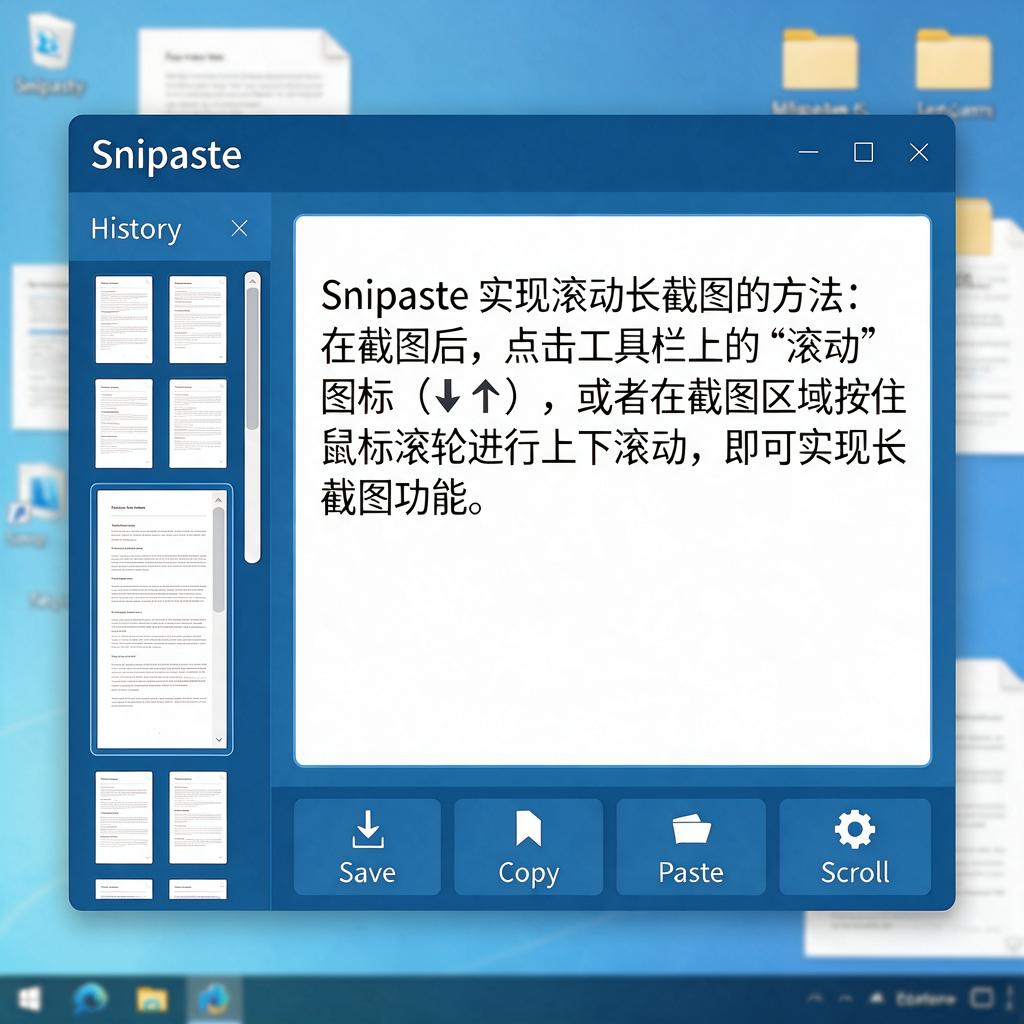
接下来,进行截图操作。你可以通过点击Snipaste的图标,然后选择“截图”功能,或者直接使用默认的截图快捷键(通常是F1键,但也可以根据个人习惯在设置中修改)来开始截图。截图时,你可以自由选择截图区域,完成截图后,还可以对截图进行简单的编辑,比如添加文字、箭头、矩形框等,以便更好地标注重点内容。
截图并编辑完成后,你需要将截图保存到本地电脑。在Snipaste的截图编辑界面中,找到保存按钮(通常是一个软盘图标或者“保存”文字按钮),点击它,然后选择一个合适的保存位置,给截图起一个容易识别的文件名,点击“保存”即可。
现在,截图已经保存在本地了,接下来要做的就是将它上传到Bitbucket。Bitbucket是一个代码托管平台,支持Git和Mercurial版本控制系统。上传图片到Bitbucket,通常是为了在项目的文档、README文件或者问题报告中展示。
要上传图片到Bitbucket,你需要先登录到你的Bitbucket账户。登录后,找到你想要上传图片的项目,进入项目的仓库页面。如果你想要在README文件中添加图片,那么你需要先编辑README文件。在仓库页面中,找到README.md文件(如果还没有的话,可以创建一个),点击它旁边的“编辑”按钮(通常是一个铅笔图标)。
在编辑README文件的界面中,你需要使用Markdown语法来插入图片。Markdown是一种轻量级标记语言,它允许人们使用易读易写的纯文本格式来编写文档。插入图片的Markdown语法是:。这里的“图片描述”是可选的,它会在图片无法显示时显示出来,帮助用户理解图片内容;“图片URL”则是图片在互联网上的地址。
但是,此时你的图片还保存在本地电脑上,并没有一个互联网上的URL。因此,你需要先将图片上传到一个可以公开访问的地方,获取到图片的URL。Bitbucket本身并不直接提供图片上传并生成URL的服务,但你可以使用其他图床服务,比如七牛云、又拍云等,或者如果你有自己的网站服务器,也可以上传到自己的服务器上。
以使用七牛云为例,你需要先注册一个七牛云账户,然后创建一个对象存储空间(Bucket),并获取到该存储空间的访问域名。接着,你可以使用七牛云提供的上传工具(比如网页端上传、客户端上传或者API上传)将图片上传到你的存储空间中。上传完成后,你会得到一个图片的URL,这个URL就是图片在互联网上的地址。
获取到图片URL后,回到Bitbucket的README文件编辑界面,使用Markdown语法将图片插入到合适的位置。比如,如果你想要在README文件的开头插入一张图片,你可以这样写:。
完成编辑后,点击保存按钮(通常是一个“保存”或者“提交”按钮),你的README文件就会更新,并且图片会显示在项目仓库的首页上。
如果你想要在Bitbucket的问题报告或者评论中插入图片,方法也是类似的。在编写问题报告或者评论时,找到插入图片的按钮(通常是一个小图片图标),点击它,然后输入图片的URL即可。或者,你也可以直接使用Markdown语法来插入图片。
总结一下,将Snipaste截图上传到Bitbucket的步骤包括:使用Snipaste截图并保存到本地、将图片上传到图床服务获取URL、在Bitbucket的README文件或问题报告中使用Markdown语法插入图片URL。虽然看起来有点复杂,但只要按照步骤一步步来,就能轻松完成。希望这些说明能帮助你顺利地将截图上传到Bitbucket!
Snipaste截图如何保存到本地再上传Bitbucket?
想要将Snipaste截图保存到本地,然后再上传到Bitbucket,其实是一个非常简单的过程,下面一步步来教你完成。
首先,使用Snipaste截图。当你打开Snipaste软件后,它通常会以小图标的形式出现在任务栏。点击这个小图标,然后选择“截图”功能,或者直接使用默认的截图快捷键(通常是Print Screen键或者自定义的快捷键)。接下来,用鼠标框选你想要截取的区域,截图完成后,Snipaste会自动将截图显示在屏幕上,并且提供一些基本的编辑选项,比如画笔、箭头、文字等,如果需要可以在这里进行简单的编辑。
编辑完成后,就是保存截图到本地了。在Snipaste的截图预览界面,通常会有一个“保存”或者“另存为”的按钮,点击它。然后,会弹出一个文件保存对话框,在这里你可以选择保存截图的位置,比如桌面或者某个特定的文件夹。同时,给截图起一个容易识别的文件名,这样以后找起来会方便很多。选择好保存位置和文件名后,点击“保存”按钮,截图就会被保存到本地了。
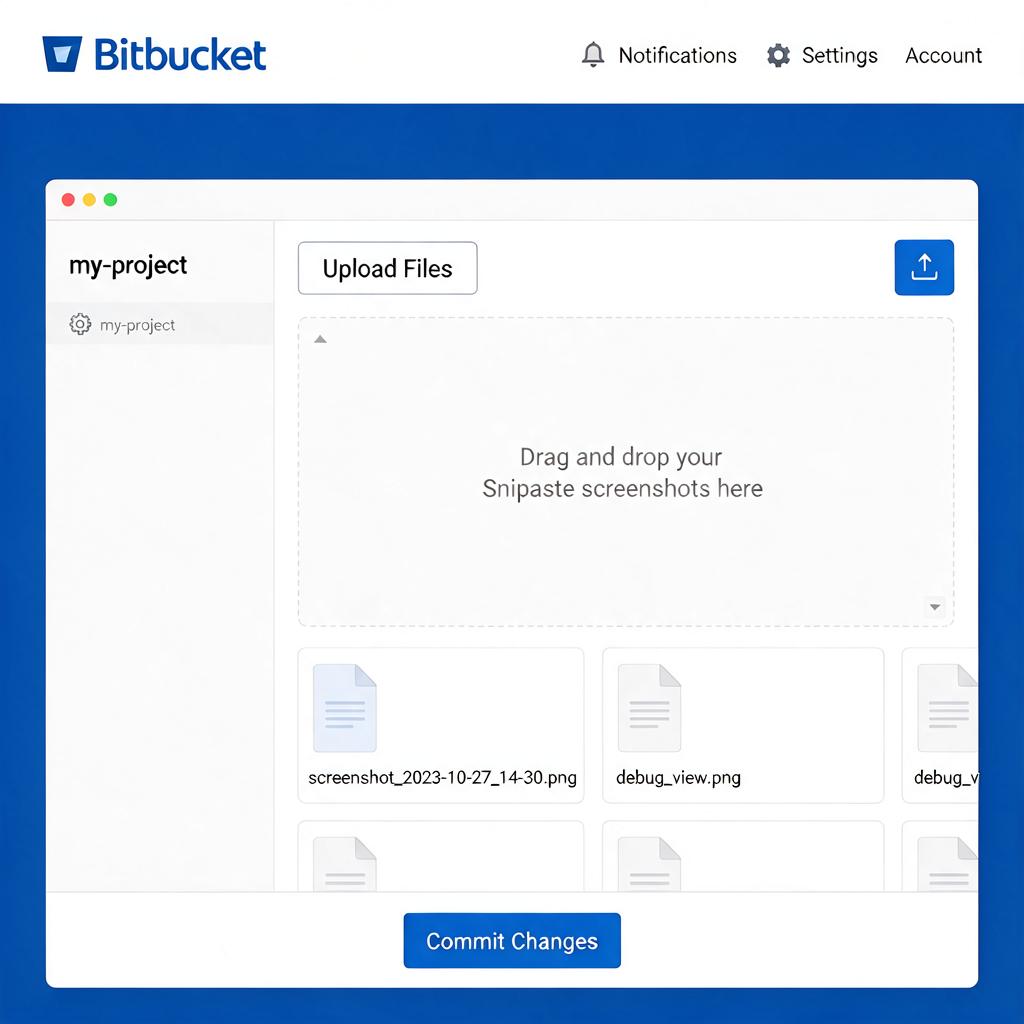
接下来,就是上传截图到Bitbucket了。首先,你需要登录到你的Bitbucket账户。在Bitbucket的界面中,找到你想要上传截图的仓库。进入仓库后,通常会有一个“上传文件”或者类似的按钮,点击它。然后,会弹出一个文件上传对话框,在这里你可以点击“选择文件”按钮,然后找到你之前保存到本地的截图文件,选中它后点击“打开”。这样,截图文件就会被添加到上传列表中。最后,点击“上传”或者“提交”按钮,截图就会被上传到Bitbucket的仓库中了。
整个过程其实非常简单,只需要按照上面的步骤一步步操作就可以了。如果你在操作过程中遇到任何问题,比如找不到保存按钮或者上传按钮,可以仔细查看界面上的提示信息,或者搜索相关的教程和帮助文档。相信只要你耐心一点,一定能够顺利完成截图保存和上传的任务。
Snipaste截图直接上传Bitbucket的方法?
想要实现Snipaste截图直接上传到Bitbucket,虽然Snipaste本身没有直接提供这样的内置功能,但可以通过一些间接的方法和工具组合来实现。下面是一个详细的步骤指南,帮助你完成这个任务,即使你是技术小白也能轻松上手。
首先,了解Snipaste和Bitbucket的基本功能。Snipaste是一款强大的截图工具,可以快速截图并编辑,但它本身不提供直接上传到云存储或代码托管平台的功能。Bitbucket是一个代码托管平台,支持Git和Mercurial版本控制系统,它允许你存储代码、文档等文件,但同样没有直接接收来自Snipaste截图的功能。
要实现截图上传,我们需要借助一个中间服务或者脚本。这里提供一个基于云存储服务的解决方案,比如使用Dropbox或者Google Drive作为中转站,然后再通过Bitbucket的API或者Web界面手动上传文件到你的仓库。不过,这种方法需要两步操作,不够直接。更高效的方法是编写一个简单的脚本,利用Bitbucket的API来自动上传文件,但这需要一定的编程知识。
对于非技术用户,推荐使用一个更简单的方法:利用Snipaste的“保存到剪贴板”功能,结合一个支持拖放上传的云服务或Bitbucket的Web界面直接上传。具体步骤如下:
1、使用Snipaste截图:打开Snipaste,选择截图区域,完成截图后,不要直接保存到文件,而是选择“复制到剪贴板”。
2、准备上传环境:打开你的Bitbucket仓库页面,找到你想要上传截图的位置(比如一个issue、pull request或者仓库中的某个文件夹)。如果你选择上传到issue或pull request,通常会有一个“附加文件”或“拖放文件到这里”的区域。
3、上传截图:由于截图已经在剪贴板中,你可以尝试直接在Bitbucket的上传区域使用粘贴操作(通常是Ctrl+V),但并非所有浏览器或Bitbucket界面都支持这种直接粘贴上传的方式。如果不行,你需要先将截图保存为一个文件(比如PNG格式),这可以通过任何图像编辑软件(如Windows自带的画图工具)完成,只需新建一个文件,然后粘贴截图并保存。
4、使用第三方工具简化流程:为了简化这个过程,你可以考虑使用一些第三方工具或服务,它们可能提供了更直接的截图上传到云存储或代码托管平台的功能。例如,有些工具允许你设置快捷键,截图后自动上传到指定的云服务,并生成一个可分享的链接。虽然这些工具可能不直接支持上传到Bitbucket,但你可以上传到云服务后,再手动将链接粘贴到Bitbucket的issue或评论中。
5、探索Bitbucket插件或集成:Bitbucket支持多种插件和集成,你可以搜索看看是否有插件能够直接接收截图上传。虽然这样的插件可能不多,但值得一试。
6、考虑自动化脚本(进阶):如果你有一定的编程基础,可以编写一个简单的脚本,利用Bitbucket的API来上传文件。这需要你了解Bitbucket API的基本用法,以及如何使用编程语言(如Python)来发送HTTP请求。
总结来说,虽然Snipaste本身不直接支持截图上传到Bitbucket,但通过结合剪贴板操作、云服务、第三方工具或编写脚本,你可以实现这一需求。对于大多数用户,推荐使用剪贴板结合云服务或Bitbucket Web界面的方法,因为它既简单又不需要额外的技术知识。
Snipaste截图上传Bitbucket的步骤?
想要使用Snipaste截图并上传到Bitbucket,可以按照下面这些步骤来操作,每一步都尽量详细,确保即使是初次接触这些工具的小白也能轻松上手。
第一步,下载并安装Snipaste。Snipaste是一款非常实用的截图工具,支持多种截图模式,还能对截图进行简单的编辑。去Snipaste的官方网站下载适合你电脑操作系统的版本,下载完成后,按照安装向导的提示一步步完成安装。安装过程通常很简单,只需点击几下“下一步”就能搞定。
第二步,使用Snipaste截图。安装完成后,打开Snipaste。它通常会默认在任务栏的右下角显示一个小图标。点击这个图标,或者按照软件提示的快捷键(一般是F1键)来激活截图功能。激活后,鼠标指针会变成一个十字形,这时你可以按住鼠标左键拖动,选择想要截取的区域。截取完成后,可以对截图进行简单的编辑,比如添加文字、箭头、矩形框等,让截图更加清晰明了。
第三步,保存截图到本地。编辑好截图后,点击软件界面上的保存按钮,或者使用快捷键(一般是Ctrl+S)来保存截图。在弹出的保存对话框中,选择一个你容易找到的文件夹,给截图起一个有意义的文件名,然后点击保存。这样,截图就保存在你的电脑上了。
第四步,登录Bitbucket账户。接下来,你需要登录到你的Bitbucket账户。如果你还没有Bitbucket账户,可以去它的官方网站注册一个。注册过程也很简单,只需提供一些基本信息,设置一个用户名和密码,就能完成注册。注册完成后,使用你的用户名和密码登录到Bitbucket。
第五步,创建或选择一个仓库。登录后,你可以选择创建一个新的仓库来存放你的截图,或者选择一个已经存在的仓库。如果你选择创建新仓库,只需点击“创建仓库”按钮,按照提示填写仓库名称、描述等信息,然后点击创建。创建完成后,你会看到仓库的URL地址,这个地址后面会用到。
第六步,上传截图到Bitbucket。这一步需要用到Git命令行工具。如果你还没有安装Git,需要先去Git的官方网站下载并安装。安装完成后,打开命令行工具(Windows上是命令提示符或PowerShell,Mac和Linux上是终端),使用cd命令切换到保存截图的文件夹。然后,使用git init命令初始化一个本地Git仓库(如果这个文件夹已经是一个Git仓库,可以跳过这一步)。接着,使用git add命令将截图添加到暂存区,比如git add your_screenshot.png(将your_screenshot.png替换为你实际的截图文件名)。之后,使用git commit命令提交更改,比如git commit -m "Add screenshot"(“Add screenshot”是提交信息,可以自定义)。最后,使用git remote add origin命令添加远程仓库地址(就是之前提到的仓库URL地址),然后使用git push -u origin master命令将截图推送到Bitbucket仓库。
第七步,验证上传结果。推送完成后,你可以回到Bitbucket网站,进入你选择的仓库,查看是否成功上传了截图。如果一切顺利,你应该能在仓库的文件列表中看到你的截图文件。
按照这些步骤操作,你就能轻松地使用Snipaste截图并上传到Bitbucket了。虽然过程看起来有点复杂,但只要一步步来,就能顺利完成。希望这些信息能对你有所帮助!
Snipaste截图上传Bitbucket出现错误怎么办?
遇到Snipaste截图上传Bitbucket出现错误时,别着急,咱们一步步排查和解决。这个问题可能涉及软件配置、网络权限或Bitbucket平台限制,下面分步骤详细说明解决方法,即使你是新手也能轻松操作。
第一步:检查Snipaste的截图保存路径和格式
Snipaste默认将截图保存到剪贴板或临时文件夹,上传时需确保文件已正确保存。打开Snipaste设置(右键任务栏图标→首选项),在“保存”选项卡中确认截图保存路径是否可访问,且文件名不包含特殊字符(如中文、空格)。建议将格式改为PNG或JPG,避免使用WEBP等不常见格式,因为Bitbucket可能对文件类型有限制。
第二步:确认上传方式是否正确
Snipaste本身不直接支持上传到Bitbucket,通常需要借助第三方工具或脚本实现。如果你使用的是自定义脚本(如Python或PowerShell),检查脚本中的API地址、认证信息(如用户名、密码或Token)是否正确。Bitbucket的API地址通常是https://api.bitbucket.org/2.0/repositories/{workspace}/{repo}/src/{branch}/,确保路径中的工作区名、仓库名和分支名与实际一致。如果是通过共享功能调用其他程序上传,检查该程序是否配置了正确的Bitbucket权限。
第三步:验证网络和权限设置
上传失败可能因网络问题或Bitbucket权限不足导致。先尝试访问Bitbucket官网,确认网络连接正常。若使用公司网络,检查是否有防火墙或代理阻止了上传请求。登录Bitbucket账号,进入目标仓库的“设置”→“访问管理”,确认你的账号有“写入”权限。如果是团队仓库,联系管理员确认你的角色是否被限制上传。
第四步:检查Bitbucket的存储限制
Bitbucket对免费仓库有1GB的存储限制,若仓库已满,上传会失败。登录Bitbucket,进入仓库的“概述”页面,查看“存储使用情况”。如果接近限制,需删除旧文件或升级到付费计划。此外,Bitbucket对单个文件大小也有限制(通常为100MB-2GB,取决于版本),超大截图需压缩后再上传。
第五步:更新或重装Snipaste及相关工具
软件版本过旧可能导致兼容性问题。访问Snipaste官网下载最新版本安装,同时更新你使用的上传脚本或工具(如Git LFS、curl等)。如果问题依旧,尝试卸载后重新安装Snipaste,并确保安装路径无中文或特殊字符。
第六步:查看错误日志获取具体信息
Snipaste或上传工具通常会生成错误日志。在Snipaste设置中启用“调试模式”,或检查上传脚本的输出日志,寻找具体的错误代码(如401未授权、403禁止访问、404未找到资源等)。根据错误代码针对性解决:401需检查认证信息,403需确认权限,404需核对API路径。
第七步:尝试替代上传方案
如果问题仍未解决,可换用其他方法上传截图。例如,先将截图保存到本地,再通过Bitbucket的网页端“上传文件”功能手动添加;或使用Git命令行将截图添加到仓库(需先安装Git并配置SSH密钥)。对于频繁上传需求,可编写简单的批处理脚本,用curl命令直接调用Bitbucket API上传文件。
总结:Snipaste截图上传Bitbucket出错,多因配置、权限或存储问题导致。按上述步骤逐一排查,从截图保存、上传方式、网络权限到存储限制,大部分问题都能解决。若仍无法解决,提供具体的错误日志或截图,可进一步分析原因。