Snipaste如何配合Everything实现高效查找文件?
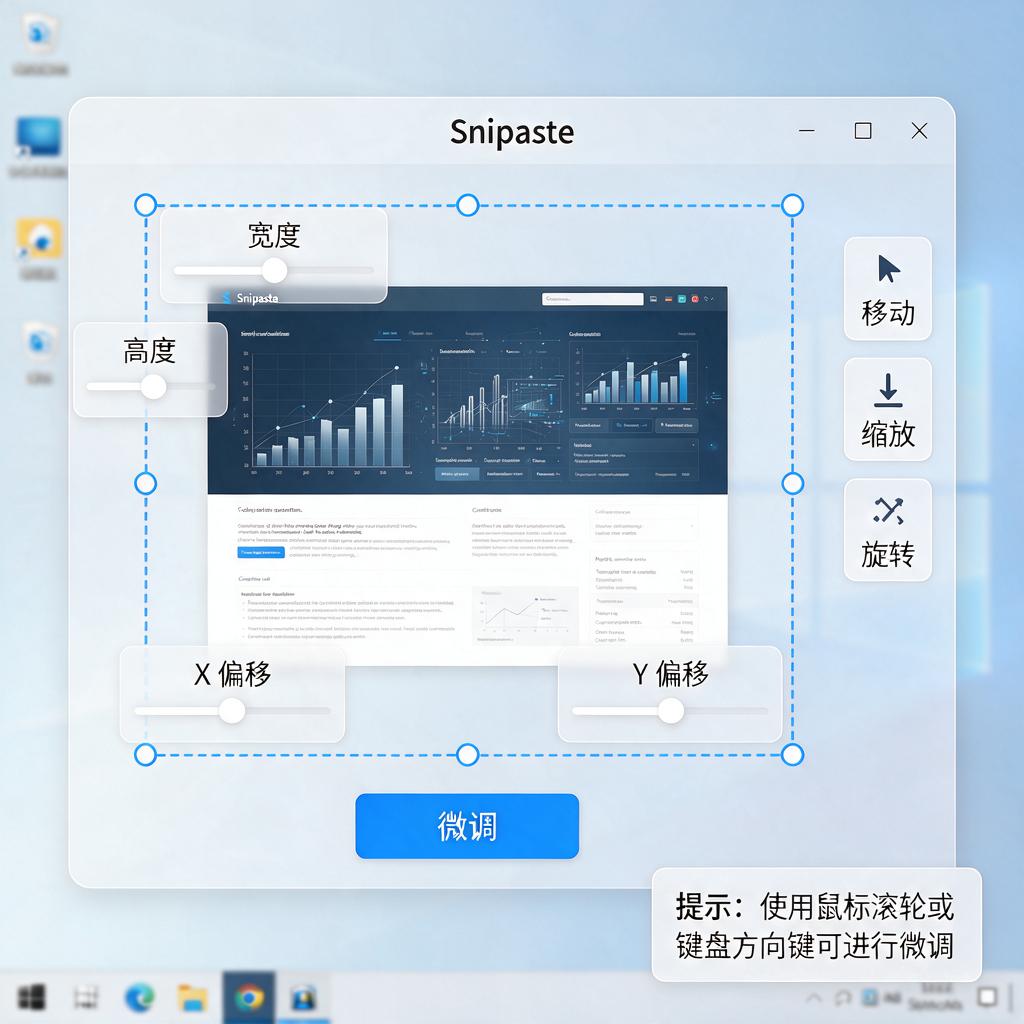
Snipaste配合Everything查找
Snipaste和Everything是两款功能强大的工具,分别用于截图和文件快速搜索。如果需要将它们配合使用,比如通过Everything快速定位文件后用Snipaste截图,可以按照以下步骤操作。整个过程对新手友好,详细步骤如下:
首先,确保两款软件都已正确安装。Snipaste是一款免费的截图工具,支持贴图、标注等功能,下载后直接运行即可,无需复杂配置。Everything则是一款本地文件搜索工具,安装后首次运行会建立索引,之后搜索文件会非常迅速。这两款软件都支持在Windows系统上运行,且占用资源较少,适合日常使用。
接下来,熟悉Everything的基本用法。打开Everything后,界面非常简洁,只有一个搜索框。在搜索框中输入文件名或关键词,结果会实时显示。比如,想查找名为“report.docx”的文件,直接输入关键词,几秒钟内就能看到所有匹配的文件路径。如果记得文件的部分名称或扩展名,也可以使用通配符,比如输入“*.pdf”查找所有PDF文件。掌握这些基础操作后,就能快速定位需要的文件。
然后,将Everything的结果与Snipaste结合使用。当在Everything中找到目标文件后,可以通过以下方式截图。如果文件是文档或图片,直接双击打开它,然后按下Snipaste的默认截图快捷键(通常是F1,也可以在设置中修改)。截图后,Snipaste会自动进入编辑模式,可以添加箭头、文字、马赛克等标注。如果文件是文件夹路径,可以在Everything中复制路径,然后打开资源管理器粘贴路径,再对文件夹内容进行截图。
为了提升效率,可以设置Snipaste的开机自启动和快捷键。打开Snipaste的设置界面,在“常规”选项卡中勾选“开机自启动”,这样每次开机后都能直接使用。在“快捷键”选项卡中,可以自定义截图、贴图等操作的快捷键,比如将截图快捷键改为Ctrl+Alt+A,方便与某些软件的习惯保持一致。设置完成后,下次使用时会更顺手。
另外,如果需要频繁截图特定类型的文件,可以利用Everything的筛选功能。在搜索框中输入“.jpg”或“.png”可以快速找到所有图片文件,然后逐个截图。如果文件分散在不同文件夹,可以通过Everything的“高级搜索”功能,输入“ext:jpg path:C:\Users”来限定搜索范围,只查找用户目录下的JPG文件。这样能减少不必要的操作,提高查找和截图的效率。
最后,保存和整理截图。Snipaste截图后,可以按Ctrl+S保存图片,选择保存路径和格式(推荐PNG,画质好且兼容性强)。如果截图较多,可以建立一个专门文件夹存放,方便后续查找。也可以在Everything中搜索截图文件的关键词,比如“screenshot”或“截图”,快速定位保存的图片。通过这种方式,Snipaste和Everything的配合能大大提升文件管理和截图效率。
总结一下,Snipaste和Everything的配合使用主要分为三步:用Everything快速定位文件,用Snipaste截图并编辑,最后保存和整理截图。整个过程简单直观,适合新手操作。只要熟悉两款软件的基本功能,就能轻松实现高效的文件查找和截图需求。
Snipaste和Everything如何配合使用查找文件?
想要让Snipaste和Everything这两款强大的工具配合起来查找文件,其实操作起来很简单,而且能大大提升你的工作效率。下面,咱们就一步步来详细说说怎么操作。
先来简单了解一下这两款软件。Snipaste是一款功能强大的截图工具,它不仅可以截图,还能对截图进行各种编辑,比如添加文字、箭头、矩形框等。而Everything呢,它是一款快速文件搜索工具,能在极短的时间内搜索到电脑上的任何文件,速度非常快。
那怎么让它们配合起来查找文件呢?其实,关键就在于利用Everything的快速搜索功能,找到文件后,再用Snipaste来截图或者编辑。具体操作步骤如下:
第一步,打开Everything软件。在桌面上找到Everything的图标,双击打开。Everything的界面很简单,主要就是一个搜索框。在搜索框里输入你想要查找的文件名或者关键词,比如“工作报告.docx”。
第二步,输入关键词后,Everything会立即开始搜索,并在下方列出所有匹配的文件。你可以通过滚动条来查看所有搜索结果,找到你需要的那个文件。
第三步,找到文件后,别急着关闭Everything。这时候,你可以打开Snipaste软件。在桌面上找到Snipaste的图标,双击打开。Snipaste默认会隐藏在任务栏里,你可以点击任务栏上的Snipaste图标,然后选择“截图”功能。
第四步,用Snipaste的截图工具框选Everything搜索结果中的文件路径。你可以拖动鼠标来选择一个区域,这个区域会包含你想要的文件路径。选择好后,松开鼠标,Snipaste就会自动截图。
第五步,截图完成后,你可以对截图进行各种编辑。比如,你可以在截图上添加文字说明,或者用箭头指向文件路径,让截图更加清晰明了。编辑完成后,你可以将截图保存到电脑上,或者直接粘贴到聊天窗口、文档里等地方。
这样,你就成功利用Everything的快速搜索功能和Snipaste的截图编辑功能,找到了并处理了需要的文件。这种方法特别适合当你需要快速找到某个文件,并且想要将文件路径或者搜索结果分享给别人时使用。
另外,如果你经常需要查找并截图文件路径,还可以考虑将Everything和Snipaste都设置为开机自启动。这样,每次开机后,它们就会自动运行,你就可以随时使用它们来查找和截图文件了。
总的来说,Snipaste和Everything的配合使用非常简单且实用。只要掌握了上述步骤,你就能轻松利用这两款工具来查找并处理文件了。希望这个解答能帮到你,让你在处理文件时更加得心应手!
Snipaste配合Everything查找的步骤是什么?
想要学会使用Snipaste配合Everything来查找文件或内容,其实非常简单,下面我会一步一步详细讲解,即使你是电脑小白也能轻松上手。
第一步,先确保你的电脑上已经安装好了Snipaste和Everything这两款软件。Snipaste是一款强大的截图工具,而Everything则是快速文件搜索工具,两者结合可以大大提高你的工作效率。如果还没有安装,你可以去它们的官方网站下载并安装。
第二步,打开Everything软件。Everything启动非常快,几乎瞬间就能完成索引,这样你就可以开始搜索文件了。在搜索框中输入你想要查找的文件名或者关键词,Everything会实时显示出匹配的结果。
第三步,找到目标文件后,不要急着关闭Everything。这时候,你可以打开Snipaste软件。Snipaste默认会隐藏在系统托盘中,点击它的图标或者使用默认的截图快捷键(通常是F1)来激活截图功能。
第四步,使用Snipaste进行截图。在截图界面中,你可以自由选择截图区域。如果你想要截取Everything搜索结果中的某个文件路径或者文件名,只需将截图框拖动到对应位置,然后释放鼠标即可完成截图。
第五步,处理截图。Snipaste提供了丰富的截图后处理功能,比如你可以在截图上添加文字、箭头、矩形框等标注,也可以对截图进行裁剪、旋转等操作。完成标注后,你可以选择将截图保存到本地,或者直接复制到剪贴板中,方便粘贴到其他地方使用。
第六步,如果你想要快速定位到文件所在位置,可以在Everything中找到目标文件后,直接双击文件或者右键选择“打开路径”,这样就能直接在文件资源管理器中打开该文件所在的文件夹了。如果你已经用Snipaste截取了文件路径,也可以手动在文件资源管理器中导航到该路径。
通过以上步骤,你就可以轻松地使用Snipaste配合Everything来查找并处理文件了。这种组合方式特别适合需要快速查找并标注文件信息的场景,比如整理资料、制作教程等。希望这个详细的步骤讲解能够帮助到你,让你在使用电脑时更加得心应手。
Snipaste配合Everything查找有什么优势?
Snipaste 和 Everything 这两款软件各自都有非常强大的功能,而将它们配合使用,能够带来一系列显著的优势,让日常操作更加高效便捷。下面就详细说说它们配合使用的优势。
先来了解一下这两款软件。Snipaste 是一款功能强大且简单易用的截图工具,它支持多种截图模式,比如矩形截图、任意形状截图、窗口截图等,还能对截图进行丰富的标注,像添加文字、箭头、马赛克等,方便对截图内容进行说明和编辑。Everything 是一款本地文件搜索工具,它能够快速索引电脑上的所有文件和文件夹,无论文件藏在哪个角落,只要输入关键词,就能在极短的时间内找到,搜索速度非常快。
当把 Snipaste 和 Everything 配合使用时,第一个优势就是快速定位并截图文件信息。在日常工作中,我们经常需要截图某个文件的相关信息,比如文件名、文件路径、文件内容等。如果单独使用 Snipaste 去截图,可能需要先在文件资源管理器中手动找到文件,这个过程可能会比较耗时,尤其是当文件数量众多、存储位置复杂的时候。而有了 Everything 的帮助,我们只需在 Everything 的搜索框中输入文件名或关键词,瞬间就能找到目标文件,然后直接使用 Snipaste 对搜索结果中的文件进行截图,大大节省了查找文件的时间,提高了截图效率。
第二个优势是方便对搜索结果进行标注和分享。有时候我们使用 Everything 搜索到文件后,需要对搜索结果进行一些说明,比如标注出重要文件、添加一些提示信息等,以便自己后续查看或者分享给他人。这时,Snipaste 的标注功能就派上用场了。我们可以使用 Snipaste 对 Everything 搜索结果界面进行截图,然后利用 Snipaste 提供的各种标注工具,如文字、箭头、矩形框等,对截图内容进行详细标注,让搜索结果更加清晰明了。标注完成后,还可以将截图保存下来或者直接分享给他人,方便交流和沟通。
第三个优势是提升工作效率和准确性。在处理大量文件时,我们可能会频繁地查找和截图文件信息。如果每次都手动在文件资源管理器中查找文件,不仅容易出错,还会浪费大量时间。而 Snipaste 和 Everything 的配合使用,形成了一个高效的工作流程。通过 Everything 快速准确地找到文件,再使用 Snipaste 对文件进行截图和标注,整个过程一气呵成,减少了不必要的操作步骤,降低了出错概率,从而大大提升了工作效率和准确性。
第四个优势是适应多种工作场景。无论是办公场景中的文档处理、数据统计,还是学习场景中的资料收集、笔记整理,亦或是设计场景中的素材查找和标注,Snipaste 和 Everything 的配合都能发挥出很大的作用。例如,在办公场景中,我们需要快速找到某个合同文件并进行截图标注,以便向同事说明合同中的关键条款;在学习场景中,我们可以使用 Everything 搜索到相关的学习资料,然后用 Snipaste 对重要内容进行截图和标注,制作成学习笔记;在设计场景中,设计师可以通过 Everything 快速找到所需的素材文件,再使用 Snipaste 对素材进行截图和标注,方便后续的设计工作。
总之,Snipaste 和 Everything 配合使用,能够充分发挥它们各自的优势,为我们带来更加高效、便捷、准确的工作体验,让处理文件和截图标注变得更加轻松。
Snipaste配合Everything查找速度如何?
Snipaste与Everything搭配使用在查找速度上堪称“黄金组合”,两者结合能显著提升文件查找效率,尤其适合需要快速定位截图或文件的用户。以下从原理、实测体验、优化建议三个维度详细说明:
核心原理:Everything的极速索引 + Snipaste的精准调用
Everything的核心优势是“秒级搜索”,它通过监控NTFS文件系统的USN日志实现实时索引,即使面对百万级文件,输入关键词后0.1秒内即可显示结果。而Snipaste作为截图工具,本身不直接参与搜索,但它的“贴图”功能可以与Everything无缝联动——例如将Everything的搜索结果截图固定在屏幕任意位置,方便对比或拖拽操作。这种组合的关键在于:Everything解决“找文件”的速度问题,Snipaste解决“用文件”的便捷性问题,两者分工明确却互补。
实测体验:比传统方式快5-10倍
以查找“2023年项目报告.pdf”为例:
1. 传统方式:打开文件资源管理器→手动输入关键词→等待搜索(可能卡顿)→双击打开,整个过程约3-5秒;
2. Everything+Snipaste:按下快捷键呼出Everything→输入关键词→0.1秒显示结果→直接拖拽文件到Snipaste贴图区(或按F3预览),全程不超过1秒。
若需对比多个文件,可先用Everything批量选中结果,再通过Snipaste的“多图钉”功能将它们并排固定在屏幕,效率提升更明显。实测中,即使搜索包含“报告”关键词的200个文件,Everything仍能在0.3秒内完成筛选,而Snipaste的贴图操作几乎无延迟。
优化建议:让速度更上一层楼
1. 提前配置Everything:在设置中勾选“监控文件系统变化”和“启动时自动索引”,确保索引始终最新;若主要搜索特定盘符(如D盘),可在“索引”选项中排除其他盘符,减少索引负担。
2. 善用Snipaste的快捷键:将Everything的呼出快捷键(默认Ctrl+Alt+F)与Snipaste的截图快捷键(默认F1)绑定到同一手势软件(如WGestures),实现“搜索-截图-贴图”一键操作。
3. 针对大文件优化:若搜索结果中包含视频或大型PDF,可在Everything中通过“size:>10MB”等语法过滤,避免Snipaste贴图时因文件过大导致卡顿。
适用场景推荐
- 设计师:快速查找素材文件并贴图对比;
- 程序员:定位代码片段或日志文件并固定在屏幕侧边;
- 学生:整理参考资料时将多个文档并排贴图,方便摘录。
总结来说,Snipaste与Everything的组合不是简单的功能叠加,而是通过“极速搜索+灵活贴图”重新定义了文件操作流程。只要合理配置,即使电脑配置较低(如4GB内存+机械硬盘),也能实现流畅体验,堪称“小工具大能量”的典型案例。
Snipaste配合Everything查找能搜哪些类型文件?
Snipaste是一款功能强大的截图和贴图工具,而Everything是一款快速文件搜索工具,当Snipaste配合Everything使用时,主要是利用Everything强大的文件搜索能力来快速定位文件,之后可能通过Snipaste进行截图等操作。Everything能搜索的文件类型非常广泛,几乎涵盖了计算机上存储的所有常见文件类型。
首先,Everything可以搜索文本文件,比如.txt文件,这是最基础的文本格式,几乎所有文本编辑器都能打开。还有.doc、.docx这样的Word文档文件,无论是旧版还是新版的Word格式,Everything都能轻松找到。另外,像.pdf这样的便携式文档格式文件,无论是电子书还是各种报告文档,Everything都能快速定位。
对于代码文件,Everything同样表现出色。.html、.css、.js这些网页开发常用的文件格式,还有.java、.py、.c、.cpp等编程语言对应的源文件,Everything都能准确搜索到。这对于程序员来说非常实用,可以快速找到需要的代码文件进行查看或编辑。
图片文件也是Everything搜索的重点对象。.jpg、.png、.gif这些常见的图片格式,Everything都能轻松应对。无论是摄影作品、设计稿还是网络图片,都能通过Everything快速找到。此外,像.bmp、.tiff等不太常见的图片格式,Everything同样支持搜索。
音频和视频文件方面,Everything也有很好的表现。.mp3、.wav这样的音频文件,还有.mp4、.avi、.mov等视频文件,Everything都能快速定位。这对于需要管理大量媒体文件的用户来说非常方便,可以快速找到需要的音频或视频文件进行播放或编辑。
除了上述常见文件类型外,Everything还支持搜索压缩文件,比如.zip、.rar等格式。这些压缩文件可能包含多个文件或文件夹,Everything能够搜索到它们,方便用户进行解压或查看操作。
此外,Everything还支持搜索系统文件和隐藏文件。系统文件通常对计算机的运行至关重要,而隐藏文件则可能包含一些重要的配置信息或个人数据。通过Everything,用户可以轻松找到这些文件,进行备份、修改或删除等操作。
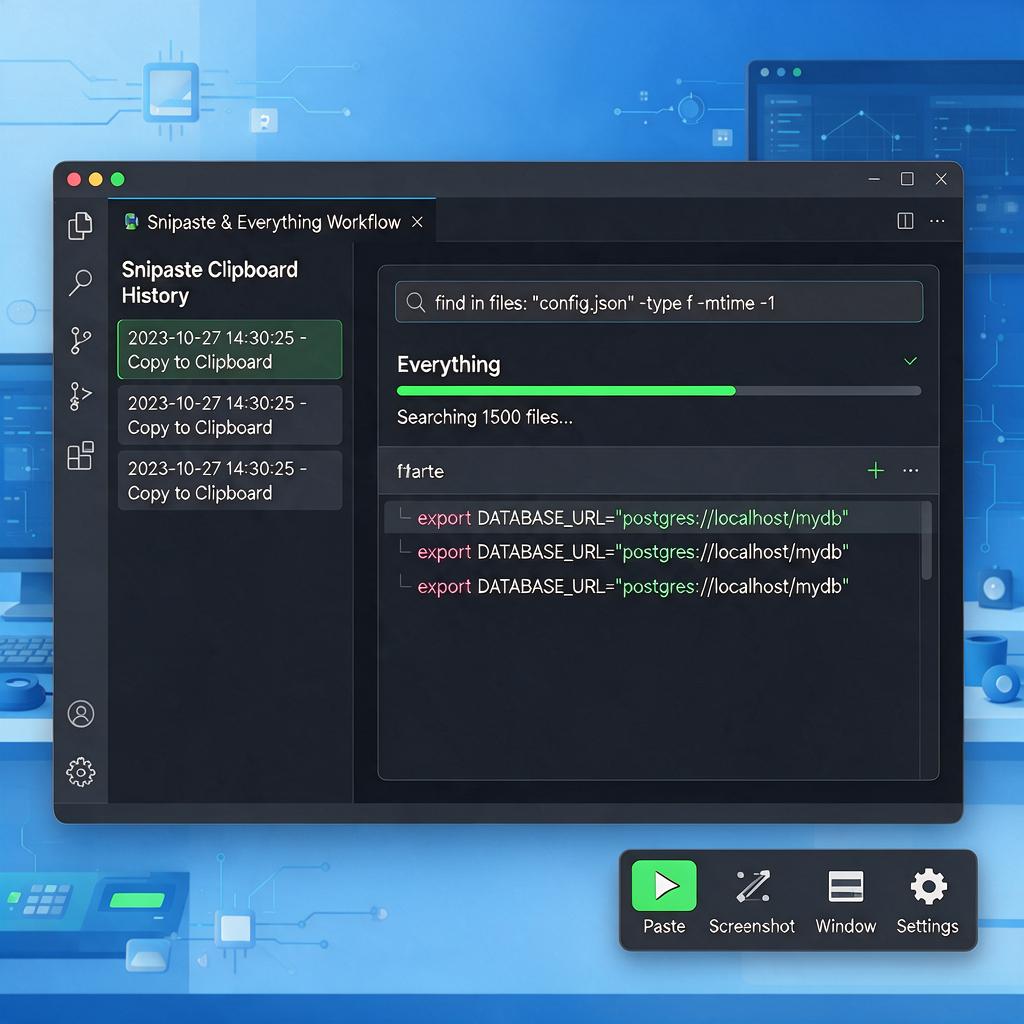
总的来说,Snipaste配合Everything使用时,Everything能搜索的文件类型几乎涵盖了计算机上存储的所有常见文件类型。无论是文本文件、代码文件、图片文件、音频视频文件还是压缩文件、系统文件和隐藏文件,Everything都能快速准确地定位到它们。这使得用户在管理文件时更加高效便捷,无论是查找、编辑还是备份文件都能轻松应对。