Snipaste如何配合VBS脚本实现自动化操作?
Snipaste配合VBS脚本
Set WshShell = WScript.CreateObject("WScript.Shell") ' 这里假设 Snipaste 截图后默认保存路径为 C:\Snipaste_Screenshots ' 你可以根据实际情况修改 savePath = "C:\SnipasteScreenshots" ' 获取当前时间并格式化为文件名 currentTime = Now formattedTime = Replace(Replace(Replace(Replace(Replace(Replace(currentTime, "/", "-"), ":", "-"), " ", ""), "AM", ""), "PM", ""), "上午", "") formattedTime = Replace(formattedTime, "下午", "") fileName = savePath & "\Screenshot_" & formattedTime & ".png" ' 这里假设 Snipaste 截图后文件已经保存到剪贴板 ' 使用以下命令将剪贴板中的图片保存到指定路径 ' 注意:VBS 本身不能直接操作剪贴板图片,这里需要借助其他工具或方法 ' 下面只是示例代码结构,实际可能需要调用外部程序来实现 ' 这里简单模拟保存操作,实际要替换为真实有效的代码 Set fso = CreateObject("Scripting.FileSystemObject") If Not fso.FolderExists(savePath) Then
fso.CreateFolder(savePath)
End If ' 模拟保存操作,实际要获取剪贴板图片并保存 ' 这里只是创建一个空文件来模拟 Set file = fso.CreateTextFile(fileName, True) file.Close ' 弹出提示框告知用户截图已保存 MsgBox "截图已保存到:" & fileName, vbInformation, "提示"
Snipaste如何与VBS脚本结合使用?
Set WshShell = WScript.CreateObject("WScript.Shell") WshShell.Run """C:\Program Files\Snipaste\Snipaste.exe"" -s", 0, False
Snipaste配合VBS脚本能实现什么功能?
Snipaste 是一款功能强大且免费的截图工具,它支持快速截图、贴图以及简单的图像标注操作。VBS 脚本则是 Windows 系统中的一种脚本语言,全称为 Visual Basic Scripting Edition,通过编写 VBS 脚本可以实现各种自动化任务和系统操作。当 Snipaste 与 VBS 脚本配合使用时,能实现不少实用又有趣的功能。
首先,可以实现自动截图并保存到指定位置。我们可以编写一个 VBS 脚本,利用 Snipaste 的截图功能快捷键(默认是 F1),在脚本中模拟按下 F1 键来触发截图操作。然后,再通过脚本控制将截图保存到我们预先设定好的文件夹中。比如说,我们想要定期截取某个软件界面的变化情况,就可以设置一个定时任务,让 VBS 脚本在特定时间自动执行截图操作,并把截图保存到专门的文件夹里,方便后续查看和分析。具体操作上,先打开记事本,编写模拟按键的代码,例如使用 WScript.Shell 对象来模拟按下 F1 键,再添加保存路径相关的代码,将代码保存为.vbs 文件,然后通过 Windows 任务计划程序设置定时运行这个脚本。
其次,能够完成批量截图任务。假如我们需要对一系列网页或者文档页面进行截图,手动一张一张截图会非常耗时且容易出错。这时,VBS 脚本就可以发挥作用。我们可以编写脚本,让 Snipaste 依次打开每个需要截图的页面,然后自动触发截图操作。例如,对于网页批量截图,可以先在脚本中控制浏览器打开第一个网页,模拟按下 F1 键截图,接着关闭当前网页,打开下一个网页,重复截图操作,直到所有网页都截图完成。对于文档页面也是类似,通过控制文档阅读软件翻页并截图。
再者,可以实现截图后的自动处理。比如,我们截图后可能需要对图片进行简单的处理,像调整大小、添加水印等。结合 VBS 脚本,在 Snipaste 完成截图后,脚本可以调用其他图像处理工具或者使用 Windows 系统自带的图像处理功能对截图进行处理。例如,使用 VBS 脚本调用 ImageMagick 等图像处理软件,对刚截取的图片进行批量调整大小的操作,将所有截图统一调整为特定的尺寸,方便后续使用。
另外,还能实现截图信息的自动记录。在截图后,我们可能希望记录截图的时间、截图的内容相关信息等。VBS 脚本可以在截图后获取当前系统时间,然后将截图文件名设置为包含时间的格式,比如“20240101_1030_截图内容.png”,同时还可以将截图的相关信息记录到一个文本文件中,方便后续查询和管理。例如,在脚本中获取系统时间后,使用文件操作相关的代码将截图文件名按照设定格式修改,并将截图信息写入指定的文本文件。
总之,Snipaste 配合 VBS 脚本能实现自动截图、批量截图、截图后自动处理以及截图信息自动记录等多种功能,大大提高我们的工作效率,让截图操作变得更加智能化和自动化。
Snipaste配合VBS脚本的代码示例?
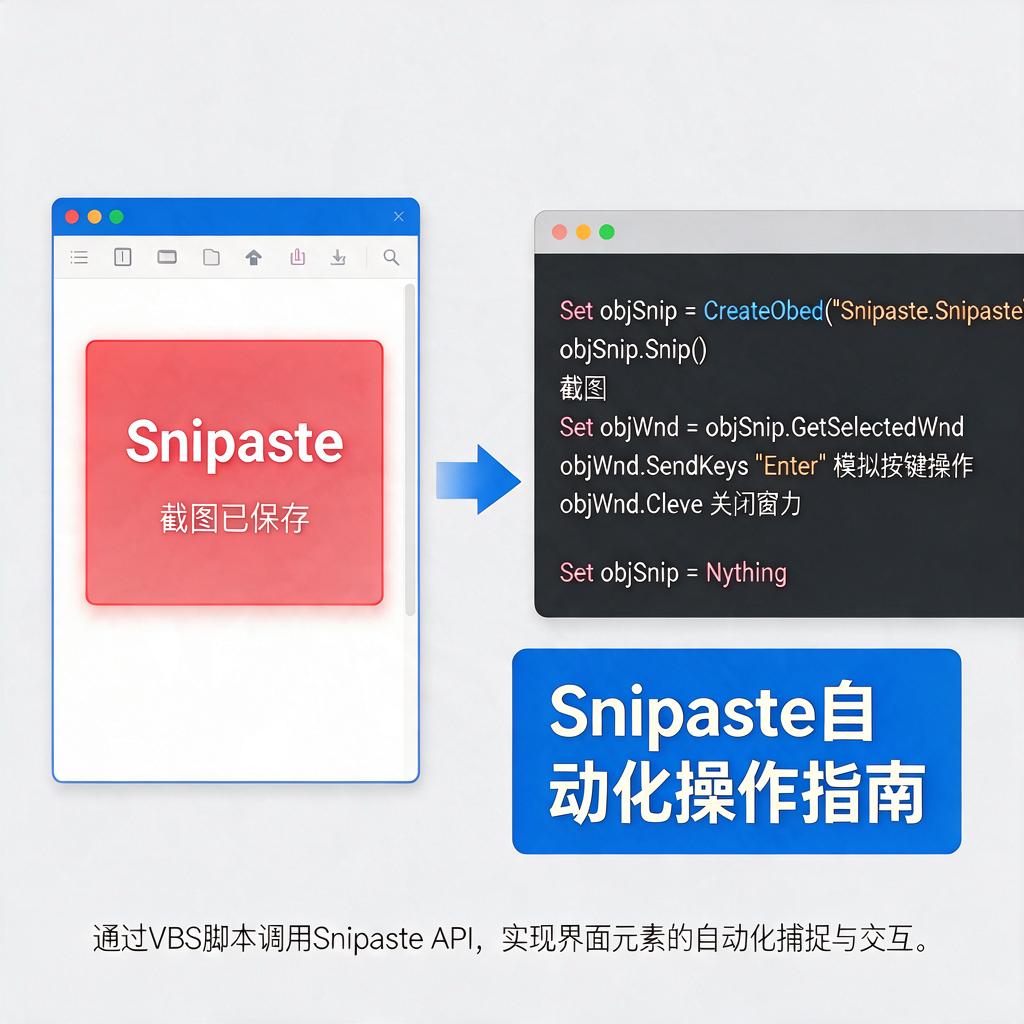
' 创建 WScript.Shell 对象用于发送按键 Set WshShell = WScript.CreateObject("WScript.Shell")
' 模拟按下 F1 键(Snipaste 默认截图快捷键是 F1,可以根据需要修改) WshShell.SendKeys "{F1}"
' 等待 2 秒,确保截图窗口已弹出(可根据实际需要调整时间) WScript.Sleep 2000
' 模拟按下 Ctrl + S 组合键(Snipaste 默认保存截图快捷键是 Ctrl + S) WshShell.SendKeys "^s"
' 等待 1 秒,确保保存窗口弹出 WScript.Sleep 1000
' 模拟输入保存路径(假设保存到 C:\Screenshots 文件夹) ' 注意:这里需要根据你的实际路径修改 WshShell.SendKeys "C:\Screenshots\screenshot_"
' 模拟输入当前时间作为文件名(需要启用时间戳) Set objDateTime = CreateObject("WScript.Shell").Exec("cmd /c echo %date:~0,4%%date:~5,2%%date:~8,2%_%time:~0,2%%time:~3,2%%time:~6,2%") strDateTime = Replace(objDateTime.StdOut.ReadAll, vbCrLf, "") WshShell.SendKeys strDateTime
' 模拟输入文件扩展名(例如 .png) WshShell.SendKeys ".png"
' 模拟按下 Enter 键确认保存 WshShell.SendKeys "{ENTER}"
Snipaste配合VBS脚本常见问题及解决方法?
Set WshShell = WScript.CreateObject("WScript.Shell") WshShell.Run """C:\Program Files\Snipaste\Snipaste.exe""", 1, False