椭圆和圆形标注怎么操作和应用?
椭圆/圆形标注
在图像标注或者设计工作中,椭圆和圆形标注是非常常见的需求。无论你是新手还是有一定经验的设计师,掌握正确的标注方法都非常重要。下面我将详细讲解如何进行椭圆和圆形的标注,确保即使你是小白也能轻松上手。
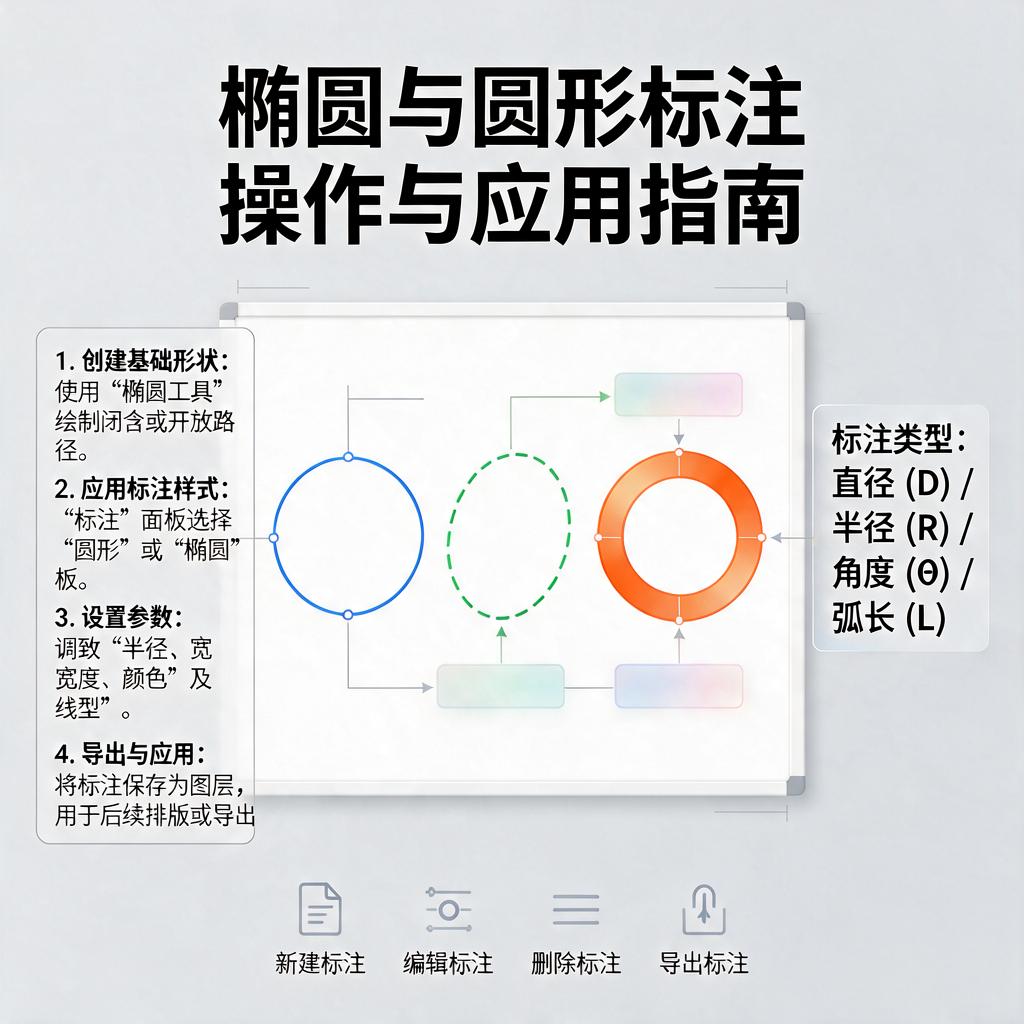
先来说说椭圆标注。椭圆标注通常用于突出显示某个区域或者对象,比如在一个产品图片上标注出某个部件的位置。进行椭圆标注时,首先需要确定椭圆的长轴和短轴。长轴是椭圆最长的一条线,短轴则是垂直于长轴且通过椭圆中心的最短的一条线。在大多数图像编辑软件中,比如Photoshop、GIMP等,都有椭圆选择工具。选择这个工具后,在图像上点击并拖动鼠标,就可以画出一个椭圆。如果需要精确控制椭圆的大小和比例,可以在拖动鼠标的同时按住Shift键,这样可以画出一个正圆;如果需要调整椭圆的长宽比例,可以在拖动过程中按住Alt键(Windows系统)或Option键(Mac系统),同时用鼠标上下或左右移动来调整。
再来说说圆形标注。圆形标注其实就是长轴和短轴相等的椭圆标注,也就是正圆。圆形标注常用于需要强调某个圆形对象或者区域的场景,比如标注一个按钮、一个孔洞等。进行圆形标注的方法和椭圆标注类似,也是使用椭圆选择工具,但在绘制时按住Shift键,这样画出的就是正圆。如果需要调整圆形的大小,可以在绘制完成后,通过拖动圆形边缘的控制点来调整。
无论是椭圆标注还是圆形标注,在标注完成后,通常还需要进行一些后续操作,比如填充颜色、添加边框、添加文字说明等。这些操作在图像编辑软件中都非常容易实现。填充颜色可以选择油漆桶工具,点击椭圆或圆形内部即可填充;添加边框可以选择描边工具,设置边框的宽度和颜色;添加文字说明则可以使用文字工具,在椭圆或圆形旁边输入需要的文字。
在实际操作中,还有一些小技巧可以帮助你更好地完成椭圆和圆形标注。比如,在绘制椭圆或圆形时,可以先确定中心点,然后从中心点向外拖动鼠标,这样可以更准确地控制椭圆或圆形的位置和大小。另外,如果需要在多个图像上进行相同的椭圆或圆形标注,可以考虑使用动作或批处理功能,这样可以大大提高工作效率。
希望这些详细的步骤和小技巧能帮助你轻松掌握椭圆和圆形标注的方法。无论是进行图像编辑、设计工作还是其他需要标注的场景,都能游刃有余地完成椭圆和圆形的标注任务。
椭圆/圆形标注的使用场景有哪些?
椭圆和圆形标注在日常生活、工作和学习中有着广泛的应用,它们各自具有独特的视觉效果和适用场景。下面详细介绍椭圆和圆形标注的使用场景,帮助你更好地理解和应用它们。
椭圆标注的使用场景:
椭圆标注由于其独特的形状,常被用于需要强调某个区域或对象,同时又不希望完全遮挡背景信息的情况。在地图制作中,椭圆标注常用于标示城市、湖泊或特定区域的边界。椭圆的形状可以更好地贴合这些区域的自然轮廓,使标注更加准确和美观。在图像编辑和设计中,椭圆标注也常用于突出显示图片中的某个部分,比如人脸、产品特征等。通过调整椭圆的大小和位置,可以轻松地将观众的注意力引导到关键信息上。在数据分析图表中,椭圆标注同样可以发挥重要作用。例如,在散点图中,可以使用椭圆来圈出数据点密集的区域,帮助观察者快速识别数据的分布模式。
圆形标注的使用场景:
圆形标注则因其简洁、统一的形状而备受青睐。在流程图或组织结构图中,圆形常被用作节点或步骤的表示。这种形状使得图表更加清晰易读,有助于观众快速理解流程或结构。在标注重要信息或关键点时,圆形标注也是一个不错的选择。例如,在阅读文档或书籍时,可以使用圆形标注来标记重要的段落或句子,方便日后回顾和复习。在UI设计中,圆形标注也常用于指示按钮、图标或其他交互元素的位置和功能。圆形的形状给人一种友好、亲切的感觉,有助于提升用户体验。在社交媒体和在线分享中,圆形标注也常被用于突出显示图片中的某个部分或人物,增加图片的吸引力和趣味性。
无论是椭圆标注还是圆形标注,它们都具有各自独特的优势和适用场景。在实际应用中,可以根据具体需求和目的来选择合适的标注形状。通过灵活运用这些标注工具,可以更好地传达信息、引导观众注意力,并提升整体视觉效果。希望这些介绍能够帮助你更好地理解和应用椭圆和圆形标注。
椭圆/圆形标注在软件中如何操作?
在各类设计软件、绘图软件或标注工具中,为图形添加椭圆或圆形标注的操作步骤大同小异,以下以常见的图像编辑软件和专业的标注工具为例,详细介绍操作方法。
在图像编辑软件,如Photoshop中添加椭圆或圆形标注。打开软件后,导入需要标注的图片。在工具栏中找到“椭圆选框工具”,它通常和矩形选框工具在一起,点击并按住矩形选框工具的图标,在弹出的菜单中选择“椭圆选框工具”。在图片上需要标注的位置,按住鼠标左键并拖动,就可以绘制出一个椭圆。如果想绘制正圆,在拖动鼠标的同时按住“Shift”键,这样绘制出来的就是正圆。绘制完成后,可以通过菜单栏中的“编辑”选项,选择“填充”或“描边”,为椭圆或圆形添加颜色、线条样式等标注效果。比如,选择“描边”,在弹出的对话框中可以设置描边的宽度、颜色和位置等参数,设置好后点击“确定”,就能看到椭圆或圆形有了清晰的标注轮廓。
在专业的标注工具,如Snagit中操作。打开Snagit软件,选择“捕获”功能中的“图像捕获”。捕获到需要标注的图片后,在工具栏中找到“形状”工具组,里面会有椭圆和圆形的选项。点击椭圆或圆形工具,在图片上点击并拖动鼠标,即可绘制出相应图形。同样,若要绘制正圆,按住“Shift”键拖动鼠标。绘制好图形后,可以在右侧的属性面板中对图形的样式进行设置,比如填充颜色、线条颜色、线条粗细等。还可以添加文字说明,在工具栏中找到“文字”工具,点击后在椭圆或圆形附近输入想要标注的文字内容,并对文字的字体、大小、颜色等进行调整。
在一些办公软件,如Word中也能进行椭圆或圆形标注。打开Word文档,插入需要标注的图片。在“插入”选项卡中,找到“形状”按钮,点击后在弹出的形状库中选择椭圆或圆形。在图片上按住鼠标左键拖动绘制图形,按住“Shift”键可绘制正圆。绘制完成后,右键点击图形,选择“设置形状格式”,在右侧的任务窗格中可以对图形的填充、线条颜色、线条粗细等进行设置。如果需要在图形内添加文字,右键点击图形,选择“添加文字”,然后输入相应的标注内容,并对文字格式进行调整。
不同软件在操作细节上可能会有一些差异,但基本原理都是先选择相应的绘图工具,绘制出椭圆或圆形,再对其样式和内容进行设置。多尝试几次,就能熟练掌握在各种软件中添加椭圆或圆形标注的方法,让你的标注工作更加高效和准确。
椭圆/圆形标注的尺寸怎么调整?
在调整椭圆或圆形标注的尺寸时,具体操作会根据使用的软件有所不同,但大多数设计软件和标注工具都遵循类似的逻辑。下面以常见的图像处理软件和设计工具为例,详细讲解如何调整椭圆或圆形标注的尺寸,让即使是初次接触的小白用户也能轻松上手。
如果使用的是Photoshop这类图像处理软件,打开包含椭圆或圆形标注的图像文件。在工具栏中找到“椭圆选框工具”或“形状工具”,具体取决于标注是用选区还是形状创建的。如果标注是选区形式,创建选区后,在菜单栏选择“选择”下的“变换选区”选项,此时选区周围会出现控制框,通过拖动控制框的角点或边中点,可以等比例或非等比例调整椭圆或圆形选区的大小。调整完成后,按回车键确认变换。如果标注是形状图层,选中该形状图层,在菜单栏选择“编辑”下的“自由变换”选项,同样会出现控制框,按照上述方法拖动控制框调整尺寸,调整完毕按回车键确认。
要是使用Illustrator这类矢量设计软件,打开相应文件。找到椭圆或圆形标注所在的图层,选中标注对象。在工具栏中找到“选择工具”,点击标注对象,对象周围会出现带有控制点的边框。将鼠标指针放在边框的角点上,当指针变为双向箭头时,按住鼠标左键并拖动,可以等比例缩放椭圆或圆形标注;将鼠标指针放在边框的边中点上,当指针变为双向箭头时,按住鼠标左键并拖动,可进行非等比例缩放。调整到合适尺寸后,松开鼠标左键即可。
对于一些在线标注工具,比如某些图片标注网站或协作平台上的标注功能。打开包含标注的图片,找到调整尺寸的选项,通常在标注工具的属性面板中。在属性面板中,可能会看到有直接输入尺寸数值的输入框,比如宽度和高度,直接在输入框中输入想要的尺寸数值,标注就会按照输入的数值进行精确调整。有些在线工具也提供通过拖动控制点来调整尺寸的方式,操作方法与上述软件类似,选中标注对象后,拖动周围出现的控制点即可改变尺寸。
还有一种情况是在使用一些专业的CAD软件进行标注时,打开CAD文件,找到椭圆或圆形标注。选中标注对象,在命令行输入“SCALE”命令,按回车键。然后指定一个基点,这个基点将作为缩放的参考点,接着输入缩放比例因子,如果要将尺寸放大一倍,就输入“2”,要将尺寸缩小为原来的一半,就输入“0.5”,输入完成后按回车键,标注就会按照输入的比例进行缩放。
无论使用哪种软件,在调整椭圆或圆形标注尺寸时,都要注意保持标注的清晰和准确。如果标注用于精确测量或说明,调整尺寸后要确保标注的数值与实际尺寸相符。同时,在调整过程中可以多尝试不同的操作方式,找到最适合自己的方法,这样就能更高效地完成椭圆或圆形标注尺寸的调整工作。
椭圆/圆形标注的颜色设置方法?
在图形设计和标注工具中,为椭圆或圆形标注设置颜色是一个基础但重要的操作,它能让你的设计更加清晰、有层次感。下面,我会以一种简单易懂的方式,详细介绍如何在常见的图形设计软件中为椭圆或圆形标注设置颜色。
如果你使用的是Adobe Illustrator这类专业的矢量图形设计软件,操作步骤通常是这样的:首先,打开软件并新建一个画布。接着,使用椭圆工具(快捷键通常是L)在画布上拖出一个椭圆或圆形。选中这个形状后,你会在软件上方的属性栏或右侧的面板中找到“填充”和“描边”选项。点击“填充”旁边的颜色框,会弹出一个颜色选择器,你可以在这里选择任何你想要的颜色,比如红色、蓝色、绿色等。同样地,如果你想要设置形状的边框颜色,就点击“描边”旁边的颜色框进行选择。设置好颜色后,你的椭圆或圆形标注就会呈现出你选择的颜色了。
如果你使用的是在线图形设计工具,比如Canva,操作也大同小异。首先,在Canva中新建一个设计项目。然后,在左侧的元素库中找到“形状”选项,选择椭圆或圆形添加到画布上。选中这个形状后,你会在上方或右侧的编辑栏中找到“颜色”选项。点击它,会弹出一个颜色面板,你可以在这里选择预设的颜色,或者使用颜色选择器自定义颜色。设置好填充颜色后,如果你还想设置边框颜色,就找到“边框”或“描边”选项进行设置。
另外,如果你是在使用一些编程语言或库来绘制图形,比如Python的matplotlib库,设置椭圆或圆形的颜色也是类似的。首先,你需要导入相应的库并创建一个图形窗口。然后,使用相应的函数绘制椭圆或圆形,比如matplotlib中的ellipse或Circle函数。在绘制时,你可以通过参数来指定填充颜色和边框颜色,比如facecolor参数设置填充颜色,edgecolor参数设置边框颜色。设置好这些参数后,运行代码,你就能看到绘制出的带有指定颜色的椭圆或圆形了。
总的来说,无论你使用的是哪种工具或软件,为椭圆或圆形标注设置颜色的基本步骤都是相似的:先选中形状,然后找到颜色设置选项,最后选择或自定义你想要的颜色。希望这些介绍能帮助你轻松地为你的椭圆或圆形标注设置出满意的颜色!
椭圆/圆形标注与矩形标注的区别?
椭圆和圆形标注与矩形标注在图形设计、标注工具使用以及信息传达方面都有各自的特点和适用场景。下面从多个方面详细介绍它们的区别,帮助你更好地理解和应用。
首先,从形状上看,椭圆和圆形标注具有曲线边界,而矩形标注则是由直线构成的四边封闭图形。椭圆和圆形标注的曲线特性让它们在视觉上显得更加柔和和自然,适合用于标注一些需要突出柔和感或流动性的元素,比如标注一个圆形的物体、一个弧形的路径或者需要表现某种动态感的区域。矩形标注则显得更加规整和正式,适合用于标注需要明确边界和范围的区域,比如标注一个建筑物的轮廓、一个设备的整体区域或者需要强调直线和角度的图形。
其次,从视觉效果上看,椭圆和圆形标注由于曲线边界,在视觉上能够引导观众的视线更加集中于标注的中心区域,起到聚焦的作用。这种特性使得它们在需要突出某个特定点或区域时非常有效,比如标注一个重要的图标、一个关键的数据点或者一个需要特别关注的细节。矩形标注则因为其直线边界,视觉上更加平稳和均匀,适合用于展示整体信息或需要强调边界清晰度的场景,比如标注一个表格、一个地图区域或者一个需要明确范围的图形元素。
再者,从使用场景上看,椭圆和圆形标注常用于需要表现柔和、动态或聚焦效果的场景。例如,在设计海报时,可以用椭圆标注来突出某个产品特点或优惠信息;在标注地图时,可以用圆形标注来标记某个重要地点或区域。矩形标注则更多用于需要明确边界和展示整体信息的场景。例如,在设计图表时,可以用矩形标注来框选某个数据范围或分类;在标注建筑平面图时,可以用矩形标注来标识房间或功能区域。
另外,从操作便捷性上看,椭圆和圆形标注在创建时需要调整曲线的半径和位置,相对矩形标注来说操作稍微复杂一些。不过,现代标注工具通常都提供了直观的图形创建和编辑功能,使得即使是初学者也能轻松上手。矩形标注的创建则相对简单,只需确定两个对角点的位置即可,非常适合快速标注和批量处理。
最后,从信息传达的准确性上看,椭圆和圆形标注由于曲线边界,可能在传达精确边界信息时稍显不足。例如,在标注一个需要精确尺寸的区域时,矩形标注能够更直观地展示长和宽的具体数值。而椭圆和圆形标注则更适合用于传达相对位置和范围信息,比如标注一个大致的区域或范围。
综上所述,椭圆和圆形标注与矩形标注在形状、视觉效果、使用场景、操作便捷性和信息传达准确性等方面都有各自的特点和优势。在选择使用哪种标注方式时,可以根据具体需求和场景来决定。希望这些详细介绍能够帮助你更好地理解和应用这两种标注方式,提升你的图形设计和标注效率。