Snipaste如何配合Lua脚本实现功能扩展?
Snipaste配合Lua脚本
-- 获取当前时间戳 local timestamp = os.date("%Y%m%d_%H%M%S") -- 指定截图保存的文件夹路径 local savePath = "C:\Users\YourUsername\Pictures\SnipasteScreenshots\" -- 构造完整的文件路径和名称 local fileName = savePath .. "screenshot" .. timestamp .. ".png"
-- 这里假设Snipaste提供了某种API或命令行参数来指定保存路径, -- 实际上Snipaste原生并不直接支持通过Lua脚本指定保存路径, -- 但我们可以通过模拟按键或调用Snipaste的命令行接口(如果有的话)来实现类似功能。 -- 以下是一个概念性的示例,说明如果Snipaste支持命令行参数,我们可能会这样做: -- os.execute('"C:\Path\To\Snipaste.exe" --save-path "' .. fileName .. '"')
-- 由于Snipaste原生不支持上述直接方式,我们通常需要借助其他工具或方法, -- 比如使用AutoHotkey等自动化工具来监听截图事件并执行保存操作, -- 或者通过Snipaste的“自定义快捷键”功能结合外部程序来实现。
-- 但为了本教程的完整性,我们假设有一个函数saveScreenshot可以完成截图保存,
-- 在实际应用中,你需要根据Snipaste的实际能力和你的需求来实现这个功能。
function saveScreenshot()
-- 这里应该是调用Snipaste API或执行命令行操作的代码,
-- 但由于Snipaste的限制,我们暂时用打印语句代替。
print("截图将保存到: " .. fileName)
-- 实际应用中,这里可能需要调用外部程序或使用Snipaste的插件系统(如果有)。
end
-- 调用函数(在实际应用中,这可能是由某个事件触发的,比如快捷键按下) saveScreenshot()
Snipaste如何安装Lua脚本?
想要在Snipaste中安装Lua脚本,其实并不复杂,即使你是电脑小白,也能一步步跟着操作成功。Snipaste是一个强大的截图工具,它支持通过Lua脚本来扩展功能,让截图和编辑变得更加灵活。下面,咱们就来详细说说怎么安装Lua脚本。
第一步,你得先准备好Lua脚本文件。Lua脚本通常是以.lua为扩展名的文件,你可以从网上搜索并下载一些实用的Snipaste Lua脚本,或者自己编写一个。确保下载的脚本是适用于Snipaste的,避免兼容性问题。
第二步,找到Snipaste的安装目录。这个目录通常在你安装Snipaste时选择的位置,如果不知道的话,可以在开始菜单或者桌面上找到Snipaste的快捷方式,右键点击选择“属性”,然后在“起始位置”或者“目标”里就能看到安装路径了。打开这个路径,进入Snipaste的主文件夹。
第三步,在Snipaste的主文件夹里,找到一个名为scripts的文件夹。这个文件夹就是用来存放Lua脚本的。如果找不到的话,可以自己新建一个,命名为scripts。
第四步,把准备好的Lua脚本文件复制到scripts文件夹里。复制的时候,确保文件名没有重复,否则可能会覆盖原有的脚本。复制完成后,你就可以在Snipaste中看到并使用这个脚本了。
第五步,重启Snipaste。有时候,新添加的脚本可能不会立即生效,这时候重启一下Snipaste就能解决问题了。重启后,打开Snipaste的设置界面,找到“脚本”或者类似的选项,你应该能看到刚刚添加的脚本已经出现在列表里了。
第六步,配置和使用脚本。不同的脚本可能有不同的配置和使用方法,有的脚本可能需要在截图后按下特定的快捷键才能触发,有的则可能自动生效。你可以查看脚本的说明文档或者在网上搜索相关的使用教程,来了解如何更好地使用这个脚本。
好啦,按照上面的步骤一步步操作,你就能成功在Snipaste中安装并使用Lua脚本了。希望这个教程能帮到你,让你在使用Snipaste时更加得心应手!
Snipaste使用Lua脚本能实现什么功能?
Snipaste 是一款强大的截图和贴图工具,它支持通过 Lua 脚本扩展功能,为用户提供更多自定义操作的可能性。使用 Lua 脚本,你可以实现许多实用的功能,让截图和贴图的过程更加高效和个性化。以下是一些通过 Lua 脚本可以实现的功能介绍,帮助你更好地利用 Snipaste。
首先,Lua 脚本可以用于自动化截图流程。比如,你可以编写一个脚本,在截图后自动将图片保存到指定文件夹,并根据当前日期和时间命名文件。这样可以避免手动保存的繁琐步骤,同时确保文件有序管理。
其次,通过 Lua 脚本,你可以自定义快捷键操作。Snipaste 本身已经提供了丰富的快捷键,但使用 Lua 脚本,你可以进一步扩展这些快捷键的功能。例如,你可以设置一个快捷键,截图后立即将图片贴到屏幕上,并自动调整大小或位置。这样,在需要频繁贴图的场景下,可以极大提高效率。
另外,Lua 脚本还可以用于实现高级图像处理功能。虽然 Snipaste 本身提供了一些基本的图像编辑工具,但通过 Lua 脚本,你可以调用外部图像处理库或编写自定义算法,对截图进行更复杂的处理。比如,你可以编写一个脚本,自动为截图添加水印、滤镜效果或进行 OCR 文字识别。
此外,Lua 脚本还可以与 Snipaste 的贴图功能结合,实现动态贴图效果。例如,你可以编写一个脚本,让贴图在屏幕上按照特定路径移动,或者根据鼠标位置动态调整贴图的大小和透明度。这种动态效果在演示或教学场景中非常有用,可以吸引观众的注意力。
最后,Lua 脚本还可以用于集成其他应用程序或服务。比如,你可以编写一个脚本,截图后自动将图片上传到云存储服务,并将分享链接复制到剪贴板。或者,你可以将截图内容发送到即时通讯工具,与团队成员快速共享信息。
总之,通过 Lua 脚本,Snipaste 的功能可以得到极大的扩展。无论是自动化截图流程、自定义快捷键操作、高级图像处理、动态贴图效果,还是与其他应用程序的集成,Lua 脚本都能帮助你实现更多个性化的需求。如果你对编程有一定了解,不妨尝试编写一些 Lua 脚本,探索 Snipaste 的更多可能性。
Snipaste配合Lua脚本的示例代码?
-- auto_save_screenshot.lua -- 这是一个简单的Snipaste Lua脚本示例,用于截图后自动保存并显示提示
-- 定义截图保存的路径 local savePath = "C:\Users\YourUsername\Pictures\Snipaste_Screenshots\"
-- 确保保存路径存在 os.execute("mkdir \"" .. savePath .. "\" 2>nul")
-- Snipaste截图后的回调函数 function on_snip(img, rect)
-- 生成截图文件名,使用时间戳确保唯一性
local fileName = os.date("%Y%m%d_%H%M%S") .. ".png"
local fullPath = savePath .. fileName

-- 保存截图到文件
img:save_to_png_file(fullPath)

-- 显示一个提示消息(这里使用Snipaste内置的提示功能,需要Snipaste 2.0或更高版本)
-- 注意:Snipaste的Lua API可能因版本不同而有所变化,以下是一个假设的提示函数调用
-- 如果实际API不支持,可以考虑使用其他方式显示提示,比如调用外部程序
show_message("截图已保存至: " .. fullPath)
end
-- 假设的提示函数(实际使用时需要根据Snipaste的API文档进行调整) function show_message(msg)
-- 由于Snipaste的Lua API可能没有直接显示消息的函数,这里只是一个示例
-- 实际实现可能需要调用Snipaste的命令行接口或其他方式
-- 以下代码仅为示意,不会实际工作
print(msg) -- 这只会在控制台输出,不会在Snipaste界面显示
-- 替代方案:使用外部程序如msg命令(Windows)或notify-send(Linux)
-- os.execute("msg * " .. msg) -- Windows示例,可能需要在管理员权限下运行
end
Snipaste Lua脚本编写教程?
function on_snip(image_rect)
-- 获取截图区域
local x, y, width, height = image_rect[1], image_rect[2], image_rect[3], image_rect[4]

-- 设置水印文字和样式
local text = "My Watermark"
local font_size = 20
local color = {255, 0, 0, 255} -- RGBA格式,红色

-- 在截图上添加文字
snipaste.add_text(x + 10, y + 10, text, font_size, color)
end
Snipaste与Lua脚本兼容性问题?
Snipaste 是一款功能强大的截图和贴图工具,支持通过 Lua 脚本来扩展其功能。不过,在使用 Snipaste 与 Lua 脚本时,有时可能会遇到兼容性问题。这些问题通常源于脚本编写错误、Snipaste 版本差异或者 Lua 版本不匹配。下面,我会详细解释可能遇到的问题及解决方法,帮助你顺利使用 Snipaste 的 Lua 脚本功能。
首先,确保你使用的 Snipaste 版本支持 Lua 脚本功能。较旧的版本可能不支持或支持有限,因此建议前往 Snipaste 官方网站下载最新版本。安装完成后,打开 Snipaste 的设置界面,检查是否有关于 Lua 脚本的选项或设置项,确认功能已启用。
其次,检查你的 Lua 脚本代码是否正确。Lua 是一种轻量级脚本语言,语法相对简单,但也有一些需要注意的地方。例如,确保所有的括号、引号都成对出现,变量名拼写正确,以及函数调用时参数传递无误。如果脚本中有错误,Snipaste 在尝试执行时可能会报错或无法响应。你可以将脚本代码复制到专门的 Lua 编辑器或在线工具中进行语法检查,提前发现并修正错误。
另外,Snipaste 对 Lua 版本可能有一定要求。虽然大多数情况下,Snipaste 内置的 Lua 解释器能够处理常见的 Lua 脚本,但如果你使用的脚本依赖于特定版本的 Lua 特性,就可能出现兼容性问题。这种情况下,可以尝试修改脚本,使其适应 Snipaste 内置的 Lua 版本,或者联系脚本作者寻求更新版本。
如果问题依旧存在,可以尝试在 Snipaste 的官方论坛或社区寻求帮助。那里有许多经验丰富的用户和开发者,他们可能遇到过类似的问题,并能提供有效的解决方案。在提问时,尽量提供详细的信息,如 Snipaste 版本、Lua 脚本代码、错误提示等,这样有助于他人更快地定位问题。
最后,如果确认是 Snipaste 本身的 bug 导致的兼容性问题,可以联系 Snipaste 的官方支持团队,报告问题并等待修复。在等待期间,可以暂时使用其他截图工具或寻找替代的 Lua 脚本方案。
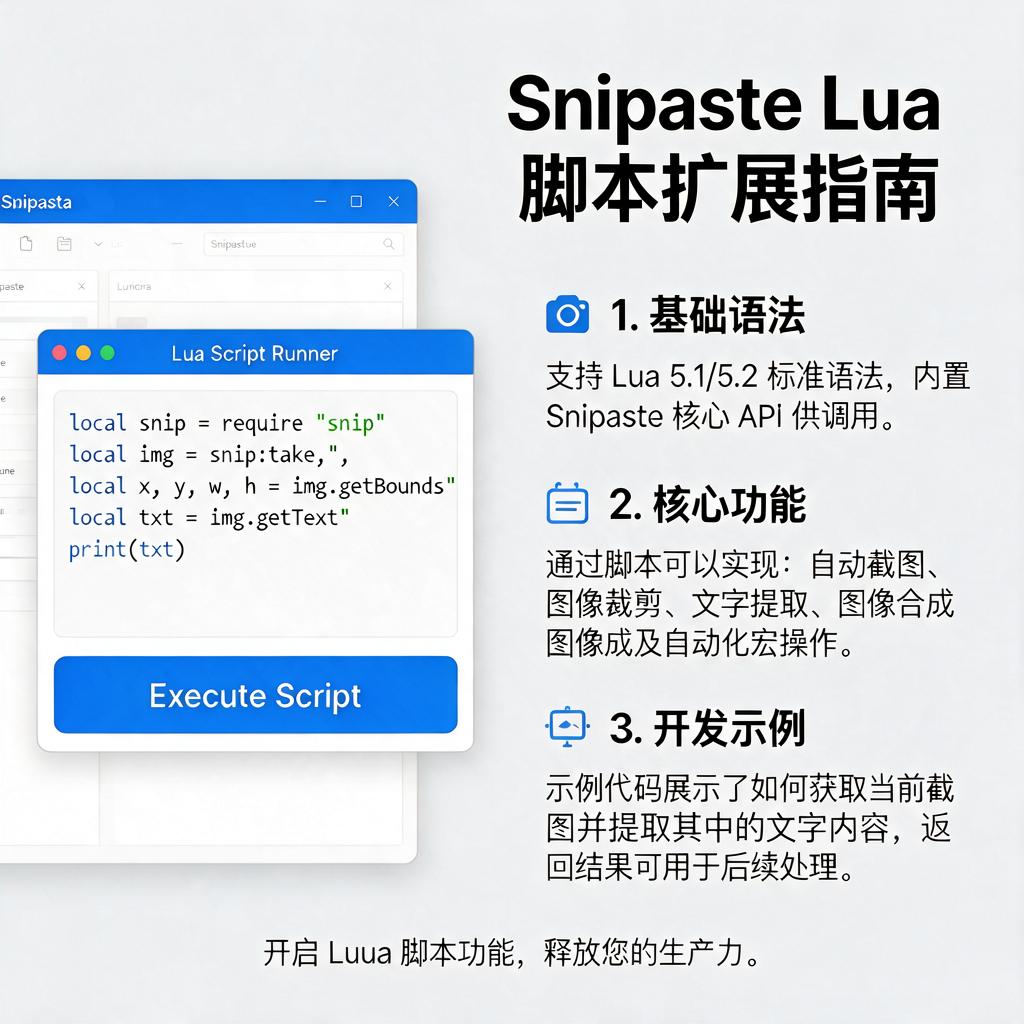
总之,Snipaste 与 Lua 脚本的兼容性问题大多可以通过更新软件、检查脚本代码、适应 Lua 版本、寻求社区帮助或联系官方支持来解决。希望这些建议能帮助你顺利使用 Snipaste 的 Lua 脚本功能,提升工作效率。