Snipaste如何配合C#进行插件开发?
Snipaste配合C#插件开发
想要在C#中开发插件来配合Snipaste这款强大的截图工具使用,确实是一个提升工作效率的好想法。Snipaste本身支持通过插件扩展功能,这为开发者提供了广阔的空间。下面,我会一步步带你了解如何开始这个开发过程,确保即便你是编程小白也能跟上节奏。
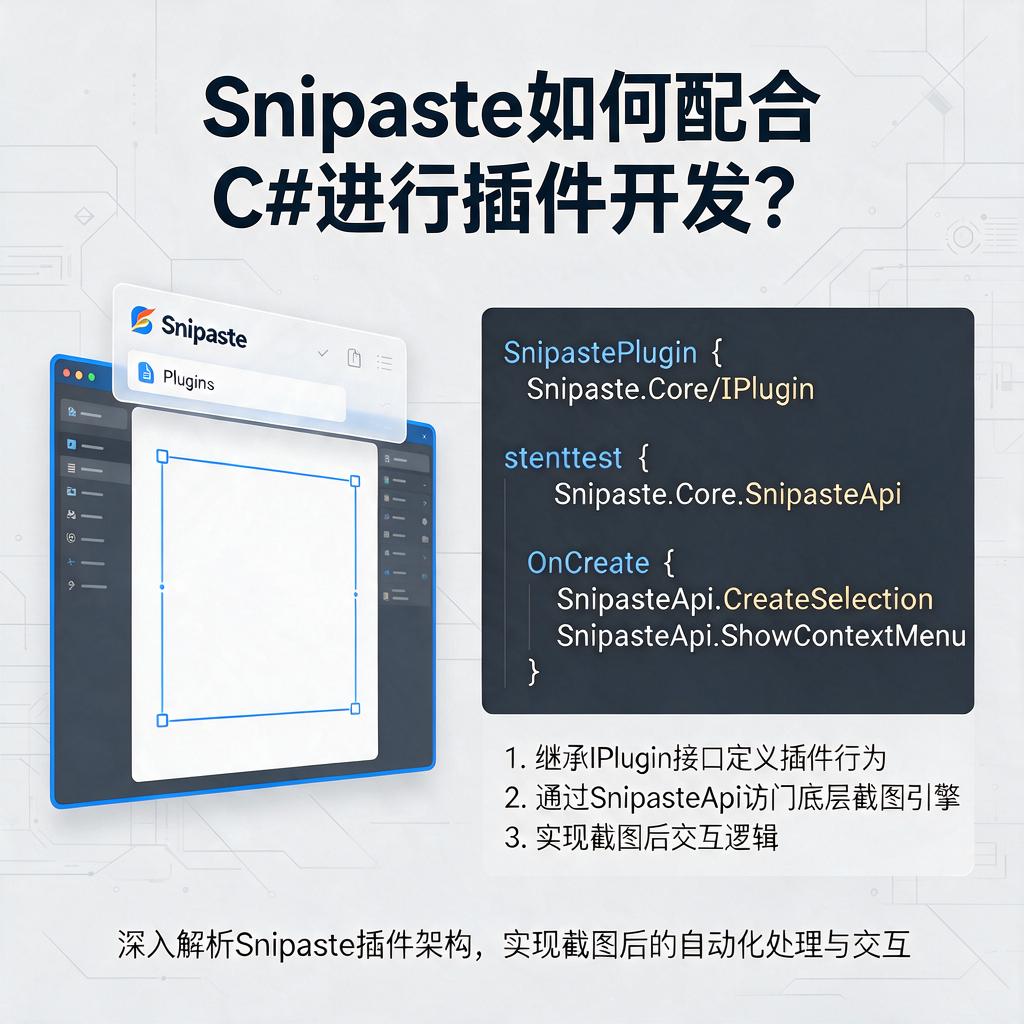
首先,了解Snipaste插件的基本架构。Snipaste的插件系统允许开发者通过特定的接口与Snipaste进行交互,实现自定义功能。这意味着你需要熟悉Snipaste提供的API文档,这是开发的基础。你可以在Snipaste的官方网站或GitHub仓库中找到这些文档,它们详细说明了如何创建插件、插件可以调用的函数以及如何与Snipaste通信。
接下来,准备开发环境。你需要安装Visual Studio,这是微软提供的集成开发环境,非常适合C#开发。安装时,确保选择.NET桌面开发工作负载,这样你就能获得所有必要的工具和库。同时,熟悉一下C#语言的基础知识,比如变量、条件语句、循环和函数等,这些是编写任何C#程序的基础。
然后,创建一个新的C#类库项目。在Visual Studio中,选择“创建新项目”,然后搜索并选择“类库(.NET Framework)”或“类库(.NET Core/.NET 5+),取决于你的目标框架。给你的项目起个名字,比如“SnipastePlugin”,然后点击创建。这个项目将包含你的插件代码。
在项目中,你需要引用Snipaste的插件开发库。这通常是通过NuGet包管理器来完成的,NuGet是.NET平台的包管理工具。在Visual Studio中,右键点击项目,选择“管理NuGet程序包”,然后搜索并安装Snipaste提供的插件开发包。如果Snipaste没有直接提供NuGet包,你可能需要手动下载DLL文件并添加到项目引用中。
现在,开始编写插件代码。根据Snipaste的API文档,创建一个新的类,这个类需要实现Snipaste插件所需的接口。接口定义了插件必须实现的方法,比如初始化、执行操作等。在你的类中,重写这些方法,添加你的自定义逻辑。例如,你可能想在截图后自动保存到特定位置,或者添加一些图像处理功能。
在编写代码的过程中,不断测试你的插件。你可以在Visual Studio中设置断点,调试你的代码,确保一切按预期工作。Snipaste可能提供了调试模式或日志功能,帮助你跟踪插件的行为。
完成插件开发后,打包你的插件。这通常意味着将你的DLL文件以及任何依赖项打包成一个可以分发的格式,比如ZIP文件。确保包含一个清晰的安装指南,告诉用户如何将你的插件安装到Snipaste中。
最后,分享你的插件。你可以将插件上传到GitHub,或者创建一个简单的网页来介绍你的插件。不要忘记收集用户反馈,这有助于你改进插件,解决可能遇到的问题。
开发Snipaste的C#插件是一个既有趣又富有挑战性的过程。通过遵循上述步骤,你可以逐步构建出功能强大的插件,提升你的截图体验。记得,编程是一个不断学习和实践的过程,不要害怕遇到问题,每一次解决都是成长的机会。祝你开发顺利!
Snipaste C#插件开发教程?
想要开发一个基于Snipaste的C#插件,需要了解一些基础概念和开发步骤。Snipaste是一个强大的截图和贴图工具,支持通过插件扩展功能。下面将详细介绍如何从头开始开发一个Snipaste的C#插件,帮助你快速上手。
首先,需要了解Snipaste插件开发的基本要求。Snipaste插件开发主要使用C#语言,并且需要使用Snipaste提供的插件SDK。这个SDK包含了开发插件所需的核心类和接口。在开始开发之前,确保你已经安装了Visual Studio,这是开发C#应用程序的常用工具。
接下来,下载并安装Snipaste插件SDK。你可以在Snipaste的官方网站或相关社区中找到插件SDK的下载链接。下载完成后,按照说明进行安装。安装完成后,你会在指定的目录下找到SDK的相关文件,包括必要的库和示例代码。
然后,创建一个新的C#类库项目。在Visual Studio中,选择“文件”->“新建”->“项目”,然后选择“类库(.NET Framework)”作为项目类型。给项目命名,比如“SnipastePluginDemo”,并选择一个合适的存储位置。创建项目后,删除自动生成的Class1.cs文件,因为我们将从头开始编写代码。
现在,需要添加对Snipaste插件SDK的引用。在解决方案资源管理器中,右键点击“引用”->“添加引用”,然后浏览到SDK安装目录下的库文件,选择需要的DLL文件进行引用。确保引用了所有必要的库,这样你的项目才能正确调用Snipaste插件API。
接下来,编写插件的主类。创建一个新的C#文件,比如“MyPlugin.cs”,并定义一个继承自Snipaste插件基类的类。这个基类通常会在SDK中提供,比如可能是“SnipastePluginBase”。在类中,你需要重写一些关键方法,比如初始化方法、执行方法等。这些方法将在插件加载或执行特定操作时被调用。
在初始化方法中,你可以设置插件的基本信息,比如名称、版本、作者等。这些信息通常会在Snipaste的插件管理界面中显示。在执行方法中,你可以编写插件的主要逻辑,比如截图后的处理、贴图的自定义操作等。根据插件的功能需求,你可能需要调用Snipaste提供的API来实现特定的功能。
编写完插件代码后,需要进行编译和调试。在Visual Studio中,选择“生成”->“生成解决方案”来编译项目。如果编译成功,你会在项目的输出目录下找到生成的DLL文件。这个DLL文件就是你的插件文件,可以将其复制到Snipaste的插件目录中进行测试。
在测试插件时,确保Snipaste已经关闭或重启,以便它能够加载新安装的插件。打开Snipaste后,进入插件管理界面,你应该能够看到你的插件并启用它。然后,尝试使用插件的功能,检查是否有错误或异常。如果发现问题,可以回到Visual Studio中进行调试,查看日志或输出信息来定位问题。
最后,不断优化和扩展你的插件。根据用户反馈或自己的需求,不断改进插件的功能和性能。可以添加新的特性、优化现有代码、修复已知问题等。同时,保持与Snipaste版本的兼容性,确保插件在新版本的Snipaste中能够正常工作。
开发Snipaste的C#插件需要一定的C#编程基础和Snipaste插件API的了解。通过按照上述步骤进行开发,你可以逐步掌握插件开发的核心技术和流程。希望这个教程能够帮助你成功开发出自己的Snipaste插件!
Snipaste C#插件开发所需工具?
想要进行Snipaste的C#插件开发,需要准备一系列工具和开发环境,以下是详细介绍,帮助你从零开始搭建开发环境。
首先,要确保你的计算机上安装了Visual Studio开发环境。Visual Studio是微软推出的集成开发环境,支持C#等多种编程语言,是开发C#插件的基础工具。建议选择最新版本的Visual Studio,以获得更好的性能和功能支持。在安装过程中,需要选择“.NET桌面开发”工作负载,这样会包含C#开发所需的基本组件。
接下来,需要安装.NET SDK。.NET SDK是开发.NET应用程序的核心组件,包含了编译、运行和发布.NET应用程序所需的所有工具和库。可以从微软官方网站下载并安装适合你操作系统的.NET SDK版本。安装完成后,可以通过命令行工具输入相关命令来验证安装是否成功。
有了开发环境和SDK后,还需要了解Snipaste的插件开发机制。Snipaste本身提供了插件接口,允许开发者通过编写插件来扩展其功能。需要仔细阅读Snipaste的官方文档,了解插件开发的规范和要求,包括插件的结构、如何与Snipaste进行交互等。
在开发过程中,可能会用到一些辅助工具来提高开发效率。例如,代码编辑器或IDE插件,可以帮助你更快地编写和调试代码。如果习惯使用Visual Studio Code,可以安装C#扩展来获得更好的C#开发体验。此外,版本控制工具如Git也是必不可少的,它可以帮助你管理代码版本,方便团队协作和代码回滚。
调试工具也是开发过程中不可或缺的一部分。Visual Studio内置了强大的调试器,可以帮助你快速定位和解决代码中的问题。通过设置断点、查看变量值、单步执行等操作,可以逐步排查代码中的错误。
最后,为了确保插件的质量和稳定性,还需要进行充分的测试。可以使用单元测试框架如NUnit或xUnit来编写测试用例,对插件的各个功能进行测试。通过自动化测试,可以快速发现潜在的问题并进行修复。
总之,进行Snipaste的C#插件开发需要准备Visual Studio开发环境、.NET SDK、了解插件开发机制、使用辅助工具提高开发效率、利用调试工具定位问题以及进行充分的测试。准备好这些工具和环境后,就可以开始你的插件开发之旅了。
Snipaste C#插件开发常见问题?
在开发Snipaste的C#插件时,开发者可能会遇到一些常见问题。以下是一些典型的问题及其解决方法,帮助你顺利完成开发任务。
首先,确保你的开发环境配置正确。Snipaste插件开发需要安装Visual Studio,并选择适合的版本。在安装Visual Studio时,请确保安装了.NET开发组件。此外,确保Snipaste应用程序本身已经安装在你的计算机上,因为插件开发需要与Snipaste进行交互。
接下来,关于插件项目创建的问题。在Visual Studio中创建新的类库项目时,选择.NET Framework版本要匹配Snipaste所使用的版本。如果版本不匹配,插件可能无法正常加载或运行。在项目属性中,检查目标框架设置,确保它与Snipaste兼容。
在编写插件代码时,常见的问题之一是如何正确引用Snipaste的API。Snipaste提供了特定的接口和类供插件使用。你需要仔细阅读Snipaste的开发者文档,了解可用的API及其使用方法。确保在项目中添加对Snipaste相关程序集的引用,这样你才能在代码中使用这些API。
另一个常见问题是插件的加载失败。这可能是由于插件未正确编译或未放置在Snipaste的插件目录中。确保你的项目编译生成了正确的DLL文件,并将其放置在Snipaste的插件文件夹内。如果Snipaste未能识别插件,检查插件的命名空间和类名是否符合Snipaste的要求,通常需要在特定的命名空间下定义插件类。
调试插件时,可能会遇到无法捕获异常或调试信息不详细的问题。为了有效调试,可以在Visual Studio中配置远程调试,或者在代码中添加详细的日志记录。通过日志文件,你可以追踪插件的执行流程,并定位问题所在。
在处理插件与Snipaste的交互时,可能会遇到线程问题。Snipaste的主线程可能不同于插件的线程,因此在进行UI操作或访问Snipaste功能时,需要确保线程安全。使用Invoke或BeginInvoke方法可以在UI线程上执行代码,避免跨线程访问导致的异常。
插件性能也是一个需要关注的方面。确保插件代码高效,避免不必要的资源消耗。使用性能分析工具,如Visual Studio的性能探查器,可以帮助你识别代码中的性能瓶颈,并进行优化。
最后,插件的更新和维护同样重要。随着Snipaste版本的更新,插件可能需要相应调整以保持兼容性。定期检查Snipaste的更新日志,了解API的变化,并及时更新你的插件代码。
通过解决上述常见问题,你可以更顺利地进行Snipaste C#插件的开发,创建出功能强大且稳定的插件,为用户提供更好的使用体验。希望这些建议对你有所帮助,祝你开发顺利!
Snipaste C#插件开发案例分享?
using System; using Snipaste.Plugins; // 假设这是Snipaste插件接口所在的命名空间
public class MySnipastePlugin : ISnipastePlugin // 实现Snipaste插件接口 {
public string PluginName => "My First Snipaste Plugin"; // 插件名称

public void Initialize(IPluginHost host) // 初始化方法,Snipaste启动时调用
{
    // 在这里进行插件的初始化工作,比如注册事件处理程序
    host.OnScreenshotTaken += HandleScreenshotTaken; // 假设有一个截图完成事件
}

private void HandleScreenshotTaken(object sender, ScreenshotEventArgs e) // 截图完成事件处理
{
    // 在这里处理截图完成后的逻辑,比如对截图进行编辑或保存
    Console.WriteLine($"Screenshot taken: {e.ScreenshotPath}");
}

public void Dispose() // 清理方法,Snipaste关闭时调用
{
    // 在这里进行插件的清理工作,比如释放资源
}
}
Snipaste C#插件开发性能优化?
在开发基于Snipaste的C#插件时,性能优化是确保插件运行流畅、响应迅速的关键环节。以下从代码层面、资源管理、异步处理和内存管理四个方面详细介绍如何优化Snipaste C#插件的性能。
代码层面优化是基础。编写高效、简洁的代码是性能优化的第一步。在C#中,避免使用过于复杂的逻辑结构,减少不必要的循环和条件判断。例如,如果插件需要频繁处理图像数据,可以考虑使用更高效的算法来减少计算量。同时,合理使用数据结构,比如使用哈希表来存储需要频繁查找的数据,可以显著提高查找速度。在编写代码时,还要注意减少方法调用的层级,避免过深的调用栈导致性能下降。
资源管理也是性能优化的重要方面。Snipaste插件在运行过程中会占用一定的系统资源,如内存、CPU等。合理管理这些资源可以有效提升插件性能。对于内存资源,要及时释放不再使用的对象,避免内存泄漏。可以使用C#的垃圾回收机制,但也要注意手动释放一些大型对象或资源密集型对象,以减少垃圾回收的压力。对于CPU资源,要避免在主线程中执行耗时的操作,可以将这些操作放到后台线程中执行,以保持主线程的响应速度。
异步处理是提升插件性能的有效手段。在C#中,可以使用async和await关键字来实现异步编程。当插件需要执行一些耗时的I/O操作,如读取文件、访问网络等,可以将这些操作放在异步方法中执行。这样,主线程就不会被阻塞,可以继续处理其他任务,从而提高插件的整体性能。在实现异步处理时,要注意处理好异步方法的返回值和异常处理,确保插件的稳定性和可靠性。
内存管理同样不可忽视。在开发Snipaste插件时,要时刻关注内存的使用情况。可以使用性能分析工具来监测插件的内存占用情况,找出内存泄漏或内存占用过高的代码段。对于内存泄漏问题,要及时修复;对于内存占用过高的问题,可以考虑优化数据结构或算法,减少内存的使用量。还可以使用对象池技术来复用对象,减少对象的创建和销毁次数,从而降低内存的使用和垃圾回收的压力。
除了以上四个方面的优化措施外,还有一些其他的优化技巧也可以帮助提升Snipaste C#插件的性能。例如,合理使用缓存机制来存储频繁访问的数据,减少重复计算;避免在插件中频繁创建和销毁线程,可以使用线程池来管理线程资源;对于需要频繁调用的方法,可以考虑使用内联函数或宏来减少方法调用的开销。
在开发Snipaste C#插件时,性能优化是一个持续的过程。需要不断监测插件的性能指标,找出性能瓶颈,并采取相应的优化措施进行改进。通过合理的代码设计、资源管理、异步处理和内存管理等方面的优化,可以显著提升Snipaste C#插件的性能,为用户提供更好的使用体验。