Snipaste如何禁用更新检查功能?
Snipaste更新检查禁用
如果你想要禁用Snipaste的自动更新检查功能,可以通过修改Snipaste的配置文件来实现。以下是详细的操作步骤,适合电脑操作小白,一步步跟着做就能完成设置。
首先,找到Snipaste的配置文件。Snipaste的配置文件通常位于用户目录下的某个文件夹中。具体路径在不同操作系统中有所不同。在Windows系统中,你可以按下“Win + R”组合键,输入“%APPDATA%”并回车,打开用户的应用数据文件夹。然后在这个文件夹中找到名为“Snipaste”的子文件夹。如果你使用的是Mac系统,配置文件通常位于“~/Library/Application Support/Snipaste”目录下。Linux系统用户则可以在“~/.config/Snipaste”目录下找到。
接下来,进入Snipaste文件夹后,你会看到一个名为“config.ini”的文件。这个文件就是Snipaste的配置文件,它以纯文本格式存储了Snipaste的各种设置。你需要用文本编辑器来打开这个文件。在Windows系统中,你可以右键点击“config.ini”文件,选择“打开方式”,然后选择“记事本”或其他你喜欢的文本编辑器。在Mac或Linux系统中,同样可以使用系统自带的文本编辑器或第三方编辑器来打开。
打开“config.ini”文件后,你会看到文件中包含了很多配置项。不要被这些内容吓到,我们只需要找到与更新检查相关的配置项即可。在文件中搜索“check_update”这个关键词。找到后,你会看到类似“check_update = true”这样的行。这里的“true”表示Snipaste会启用自动更新检查功能。
现在,我们要做的就是将这个值改为“false”,以禁用自动更新检查。用文本编辑器将“check_update = true”修改为“check_update = false”。修改完成后,保存“config.ini”文件。在记事本中,你可以点击“文件”菜单,选择“保存”来保存修改。如果系统提示你是否要覆盖原文件,选择“是”即可。
最后,重启Snipaste应用程序。关闭Snipaste后,重新打开它,此时Snipaste就不会再自动检查更新了。你可以通过观察Snipaste的启动过程或查看设置菜单中的更新选项来确认这一设置是否生效。如果一切正常,Snipaste将不再弹出更新提示,你可以继续使用当前版本的Snipaste而不会被打扰。
通过以上步骤,你就可以轻松地禁用Snipaste的自动更新检查功能了。这种方法不需要复杂的操作,也不需要安装额外的软件,适合所有电脑用户使用。如果你在操作过程中遇到任何问题,可以随时查阅Snipaste的官方文档或寻求社区帮助。
Snipaste如何禁用更新检查功能?
想要禁用Snipaste的更新检查功能,可以按照以下步骤操作,即使是电脑小白也能轻松搞定。
首先,找到Snipaste的安装目录。通常情况下,Snipaste默认安装在电脑的“Program Files”文件夹中。你可以打开“此电脑”,进入“本地磁盘(通常是C盘)”,然后找到“Program Files”文件夹并打开。在文件夹中搜索名为“Snipaste”的文件夹,这就是Snipaste的安装目录。
进入Snipaste的安装目录后,找到Snipaste的主程序文件,它的名称就是“Snipaste.exe”。不过,我们不是直接操作这个文件,而是要找到它的配置文件。在Snipaste的安装目录中,有一个名为“prefs.ini”的文件,这个文件就是用来存储Snipaste各项设置的配置文件。
接下来,用记事本打开“prefs.ini”文件。你可以右键点击这个文件,选择“打开方式”,然后在弹出的窗口中选择“记事本”。打开后,你会看到文件中有很多行文字,这些文字就是Snipaste的各种设置参数。
在记事本中,使用快捷键“Ctrl + F”打开查找功能,在查找框中输入“checkUpdate”。这个参数就是控制Snipaste是否检查更新的设置项。找到这行文字后,你会看到它后面的值可能是“1”,“1”表示开启更新检查功能。
将“checkUpdate”后面的值从“1”修改为“0”,“0”表示关闭更新检查功能。修改完成后,点击记事本左上角的“文件”选项,然后选择“保存”,将修改后的配置文件保存下来。
最后,关闭记事本,重新启动Snipaste程序。此时,Snipaste就不会再自动检查更新了。
通过以上步骤,就可以成功禁用Snipaste的更新检查功能。如果在操作过程中遇到任何问题,比如找不到安装目录或者配置文件,可以仔细检查每一步的操作,确保没有遗漏或者错误。希望这些步骤能帮助你顺利禁用Snipaste的更新检查功能,让你的使用体验更加顺畅。
Snipaste禁用更新检查后有什么影响?
在Snipaste这款功能强大的截图工具中,禁用更新检查这一操作,对用户日常使用和软件功能会带来多方面的影响,下面为你详细介绍。
对软件功能稳定性的影响:Snipaste的更新通常会包含对软件已知问题的修复。当你禁用更新检查后,软件就不会自动获取这些修复补丁。如果软件本身存在一些影响使用的漏洞或者小故障,比如截图时出现卡顿、保存图片格式异常等情况,在禁用更新后,这些问题可能依旧存在,无法得到及时解决。不过,如果当前使用的版本运行非常稳定,没有遇到任何问题,那么禁用更新检查在短期内可能不会对功能稳定性产生明显影响。
对软件新功能体验的影响:软件开发者会不断为Snipaste添加新的功能,以提升用户体验和满足更多使用场景。禁用更新检查后,你将无法第一时间获得这些新功能。例如,未来可能会增加更便捷的截图编辑工具、更丰富的截图保存格式选项或者更智能的截图识别功能等。如果你希望始终使用最新、最全面的功能,禁用更新检查会让你错过这些改进,只能继续使用当前版本已有的功能。
对软件安全性的影响:更新不仅仅是功能的更新,还包含安全方面的升级。随着网络安全环境的变化,软件可能会面临各种安全威胁,如恶意软件攻击、数据泄露风险等。开发者会通过更新来修复安全漏洞,增强软件的安全性。禁用更新检查后,软件的安全性就无法得到及时提升。如果存在已知的安全漏洞且没有及时修复,你的电脑可能会面临更高的安全风险,尤其是当你使用Snipaste处理一些敏感信息时,这种风险会更加突出。
对使用便利性的影响:从使用便利性角度来看,禁用更新检查可以避免软件频繁弹出更新提示,让你在使用过程中不会被这些提示打扰,专注于截图和其他操作。对于一些对软件更新不太关注,或者希望保持当前使用状态不变的用户来说,这可能是一种比较方便的选择。然而,如果未来软件更新带来了重要的改进,而你因为禁用了更新检查没有及时知晓,可能需要手动去查找和下载更新,这会增加一些操作的复杂性。
总体而言,禁用Snipaste的更新检查有利有弊。如果你更注重当前使用的稳定性,不希望被更新提示打扰,且对软件新功能和安全性提升的需求不高,那么禁用更新检查可能是一个可行的选择。但如果你希望始终使用最新、最安全、功能最丰富的版本,建议保持更新检查开启,及时获取软件的更新。
Snipaste更新检查禁用步骤详解?
如果你使用的是Snipaste这款强大的截图工具,并且想要禁用它的自动更新检查功能,可以按照以下详细步骤来操作。这些步骤适合不太熟悉软件设置的小白用户,确保你能轻松完成操作。
首先,找到Snipaste的安装目录。通常情况下,Snipaste默认安装在系统的程序文件夹中。你可以通过以下几种方式找到它:
1、如果你在安装时没有更改路径,可以直接在“C:\Program Files”或“C:\Program Files (x86)”文件夹下查找名为“Snipaste”的文件夹。
2、如果你不确定安装位置,可以右键点击桌面上Snipaste的快捷方式图标,选择“属性”。在弹出的窗口中,切换到“快捷方式”选项卡,然后点击“打开文件所在的位置”按钮。这样就会直接打开Snipaste的安装目录。
接下来,进入Snipaste的安装目录后,你会看到多个文件和文件夹。在这里,我们需要找到一个名为“config.ini”的配置文件。这个文件通常包含了Snipaste的各种设置选项。
1、如果找不到“config.ini”文件,可能是因为文件被隐藏了。你可以在文件夹的空白处右键点击,选择“查看”,然后勾选“隐藏的项目”,这样就能看到所有文件了。
2、找到“config.ini”文件后,右键点击它,选择用记事本或其他文本编辑器打开。
在打开的“config.ini”文件中,你需要找到与更新检查相关的设置项。由于配置文件的内容可能因版本不同而有所差异,但通常会有一个类似于“check_update”或“auto_update”的选项。
1、找到这个选项后,将其值改为“0”或“false”,表示禁用自动更新检查。例如,如果找到的是“check_update=1”,就将其修改为“check_update=0”。
2、如果文件中没有这样的选项,你可以尝试在文件的末尾添加一行新的配置,如“check_update=0”。
完成修改后,保存“config.ini”文件并关闭文本编辑器。此时,Snipaste的自动更新检查功能应该已经被禁用了。
为了确保修改生效,你可以重新启动Snipaste软件。启动后,它不会再自动检查更新,你可以继续使用当前版本而无需担心被自动升级。
如果后续你想要重新启用自动更新检查功能,只需再次打开“config.ini”文件,将相应的选项值改回“1”或“true”即可。
通过以上步骤,你就可以轻松地禁用Snipaste的自动更新检查功能了。希望这些详细的说明能帮助你顺利完成操作!
为什么Snipaste要禁用更新检查?
Snipaste 是一款功能强大且广受欢迎的截图工具,有些用户选择禁用它的更新检查功能,背后有多个方面的原因。
从稳定性角度考虑,软件更新可能会带来未知的问题。虽然开发者的初衷是通过更新来修复漏洞、优化性能,但新版本有时候会引入新的 bug。Snipaste 已经能够很好地满足用户日常截图、贴图等需求,用户担心更新后出现兼容性问题,导致软件无法正常使用或者出现闪退等情况。比如,某些系统环境比较特殊的用户,在软件更新后可能会出现截图功能异常,无法准确捕捉屏幕内容,或者贴图后出现显示错乱的问题。为了避免这些潜在的风险,禁用更新检查可以让软件保持在当前稳定运行的版本,确保工作的连续性。
个性化设置和习惯也是一个重要因素。每个用户在使用 Snipaste 时都会根据自己的需求进行一系列个性化设置,比如快捷键的设置、截图保存的路径、贴图的显示方式等。软件更新后,有可能会对这些设置进行重置或者调整,导致用户需要重新花费时间去配置。对于一些已经熟悉当前版本操作流程和设置习惯的用户来说,这种改变会带来不便。他们更倾向于保持软件现状,禁用更新检查,以免破坏自己已经建立好的使用模式。
网络环境限制同样会影响用户对更新检查的选择。在一些网络受限的场景下,比如公司内部网络有严格的安全策略,禁止自动下载和安装外部软件更新。或者用户的网络带宽有限,频繁的更新检查会占用网络资源,影响其他重要网络任务的进行。在这种情况下,禁用 Snipaste 的更新检查功能可以避免不必要的网络流量消耗,同时也能避免因网络问题导致更新失败而引发的一系列麻烦。
安全方面也有一定的考量。虽然官方更新通常是为了修复安全漏洞,但自动更新过程本身也存在一定的安全风险。在更新过程中,如果网络不安全,有可能会被恶意软件攻击,导致软件被篡改或者植入病毒。对于一些对安全要求较高的用户来说,他们更愿意手动控制更新的时间和方式,在确保网络环境安全的情况下,再对软件进行更新。因此,禁用自动更新检查,选择手动更新可以增加一层安全保障。
禁用 Snipaste 的更新检查功能可以从稳定性、个性化设置、网络环境和安全等多个方面为用户带来便利和保障。如果用户想要禁用更新检查,可以在 Snipaste 的设置选项中找到相关设置项,通常在“常规”或者“更新”相关页面中,将自动更新检查的选项关闭即可。这样,用户就可以继续按照自己的需求和习惯使用稳定版本的 Snipaste 了。
Snipaste禁用更新检查失败怎么办?
遇到Snipaste禁用更新检查失败的问题,别担心,咱们一步步来解决。这个问题通常是因为软件设置或系统权限导致的,咱们可以尝试以下几种方法来解决。
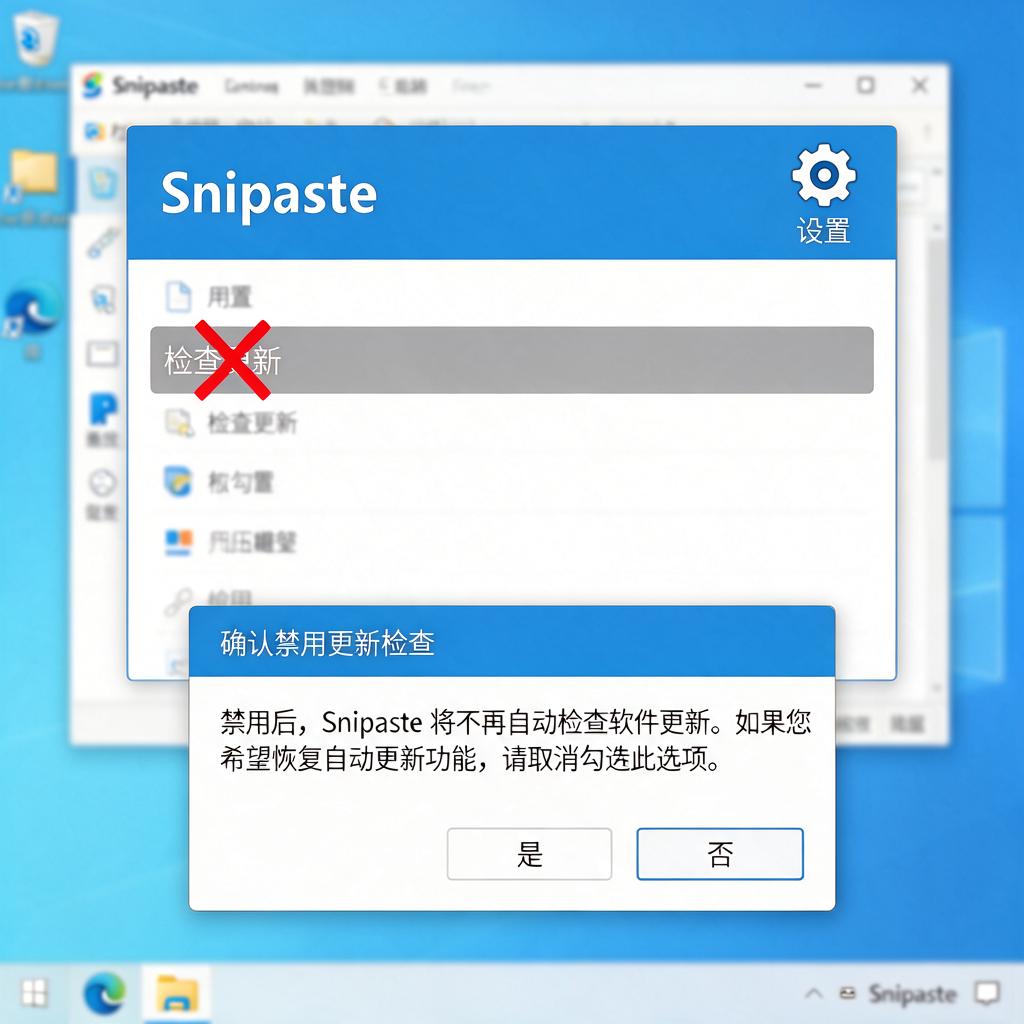
第一种方法,检查软件设置。打开Snipaste,看看软件设置里有没有关于更新检查的选项。有些软件会在设置里提供禁用更新的选项,直接勾选或取消勾选相关选项,然后保存设置,重启软件看看问题是否解决。如果设置里没有明确的禁用更新选项,或者设置后问题依旧存在,那就试试第二种方法。
第二种方法,修改软件配置文件。Snipaste的配置文件通常存储在用户目录下的某个文件夹里,具体路径可能因操作系统和软件版本而异。你可以尝试在文件资源管理器中搜索“Snipaste”或“config”等关键词,找到相关的配置文件。找到后,用文本编辑器(如记事本)打开它,查找与更新检查相关的设置项,比如“check_for_updates”或类似的名称,将其值改为“false”或“0”,表示禁用更新检查。保存文件后,重启Snipaste,看看问题是否得到解决。如果找不到配置文件或修改后无效,那就继续尝试第三种方法。
第三种方法,以管理员身份运行软件。有时候,软件因为权限问题无法修改某些设置或访问某些文件,导致禁用更新检查失败。这时,你可以尝试以管理员身份运行Snipaste。右键点击Snipaste的快捷方式或可执行文件,选择“以管理员身份运行”,然后再次尝试禁用更新检查。如果问题依旧存在,那就考虑第四种方法。
第四种方法,彻底卸载并重新安装软件。如果以上方法都无效,可能是软件本身存在问题或安装过程中出现了错误。这时,你可以尝试彻底卸载Snipaste,然后从官方网站下载最新版本的安装包,重新安装软件。安装时,注意选择正确的安装路径和选项,避免安装过程中出现问题。安装完成后,再次尝试禁用更新检查,看看问题是否得到解决。
如果以上方法都尝试过了,问题依旧存在,那可能是软件与你的操作系统或其他软件存在兼容性问题。这时,你可以尝试联系Snipaste的官方客服或访问其官方论坛,寻求更专业的帮助和支持。希望这些方法能帮到你,让你的Snipaste使用更加顺畅!