Snipaste在Linux Wayland环境下如何解决兼容问题?
Snipaste Wayland支持(Linux)
!/bin/bash
GDK_BACKEND=x11 snipaste
Snipaste在Wayland下如何安装?
sudo apt update sudo apt install flatpak
Snipaste Wayland支持哪些Linux发行版?
Snipaste 是一款功能强大的截图工具,在 Linux 平台上,其对 Wayland 显示协议的支持情况会因不同的 Linux 发行版而有所差异。下面为你详细介绍 Snipaste 在 Wayland 环境下支持的常见 Linux 发行版。
对于基于 GNOME 桌面环境的发行版,比如 Ubuntu(使用 GNOME 作为默认桌面环境且开启 Wayland 会话时)、Fedora Workstation(默认使用 GNOME 并支持 Wayland),Snipaste 通常可以在 Wayland 模式下运行。在这些发行版中,当系统以 Wayland 方式启动桌面环境后,你可以直接从官方渠道下载 Snipaste 的 Linux 版本进行安装。安装完成后,就能像在其他环境下一样使用它进行截图、标注等操作。不过,可能会存在一些小问题,例如在某些特定的 GNOME 扩展或配置下,截图功能可能会受到轻微影响,但大多数基本功能都能正常使用。
在 Arch Linux 这类滚动更新发行版中,只要系统安装了 Wayland 相关组件并且桌面环境支持 Wayland,Snipaste 也有机会在 Wayland 下工作。由于 Arch Linux 的用户通常具有较强的动手能力,他们可以根据自己的需求对系统进行精细配置。在安装 Snipaste 时,需要确保系统中的依赖库都已正确安装,并且桌面环境已正确设置为 Wayland 会话。安装完成后,通过命令行启动 Snipaste 或者创建桌面快捷方式来使用它。
Manjaro Linux 作为 Arch Linux 的衍生版,继承了 Arch Linux 的许多特性。如果选择的是支持 Wayland 的桌面环境版本,如 Manjaro GNOME Edition 或 Manjaro KDE Edition(开启 Wayland 会话),Snipaste 同样可以在 Wayland 环境下安装和使用。Manjaro 提供了相对简单易用的软件包管理方式,用户可以通过软件中心或者命令行工具轻松安装 Snipaste。安装后,在 Wayland 会话中启动程序,就能享受其带来的截图便利。
OpenSUSE Leap 和 Tumbleweed 也有部分版本支持 Wayland。对于支持 Wayland 的版本,在安装并配置好 Wayland 会话后,Snipaste 可以尝试安装使用。在 OpenSUSE 中,你可以使用 YaST 软件管理工具或者 zypper 命令行工具来安装 Snipaste。安装完成后,在 Wayland 环境下运行,不过可能需要根据系统的具体配置进行一些调整,以确保截图功能的正常使用。
需要提醒的是,虽然 Snipaste 在上述发行版的 Wayland 环境下有支持的可能,但由于 Wayland 本身还在不断发展完善中,不同发行版对 Wayland 的实现和优化程度不同,可能会存在一些兼容性问题。如果在使用过程中遇到截图无法正常工作、标注功能异常等情况,可以尝试更新系统和 Snipaste 到最新版本,或者查看相关的社区论坛和文档,寻求其他用户的帮助和解决方案。
Snipaste在Wayland上功能是否完整?
Snipaste 是一款广受欢迎的截图和贴图工具,尤其在 X11 环境下功能非常全面,支持截图、贴图、标注、保存等多种操作。不过,当涉及到 Wayland 显示协议时,情况会有所不同。Wayland 是一个更现代的显示服务器协议,设计上更注重安全性和性能,但这也导致了一些传统工具在 Wayland 上的兼容性问题。
目前,Snipaste 在 Wayland 环境下的功能并不完全完整。这主要是因为 Wayland 的安全机制限制了应用程序直接访问屏幕内容的能力,而截图工具通常需要这种权限才能正常工作。在 X11 中,应用程序可以相对自由地捕获屏幕内容,但在 Wayland 中,这种操作需要更明确的权限和适配。
具体来说,Snipaste 在 Wayland 上可能无法实现以下功能:
1. 全局截图:在 Wayland 下,Snipaste 可能无法直接捕获整个屏幕的内容,尤其是当涉及多显示器或不同工作区时。
2. 窗口截图:虽然某些 Wayland 合成器(如 GNOME Shell 或 KDE Plasma)提供了窗口截图的支持,但 Snipaste 可能无法直接利用这些功能,导致窗口截图功能受限。
3. 贴图功能:Snipaste 的核心功能之一是将截图内容“贴”在屏幕上,方便参考或编辑。在 Wayland 下,这一功能可能无法正常工作,因为 Wayland 对窗口叠加和透明度的支持与 X11 不同。
如果你需要在 Wayland 环境下使用截图工具,可以考虑以下替代方案:
- GNOME Screenshot:这是 GNOME 桌面环境自带的截图工具,支持基本的截图功能,并且在 Wayland 下表现良好。
- KDE Spectacle:KDE 桌面环境提供的截图工具,功能丰富,支持 Wayland。
- Flameshot:一个功能强大的开源截图工具,支持 Wayland,并且提供了丰富的标注和编辑功能。
如果你仍然希望使用 Snipaste,可以尝试以下方法:
1. 切换到 X11 会话:如果你的系统支持,可以在登录时选择 X11 会话而不是 Wayland,这样 Snipaste 的功能将不受限制。
2. 等待官方适配:Snipaste 的开发者可能会在未来版本中增加对 Wayland 的支持,可以关注其官方更新日志。
3. 使用第三方补丁或插件:某些社区开发者可能已经为 Snipaste 开发了 Wayland 适配的补丁,可以搜索相关资源尝试安装。
总之,Snipaste 在 Wayland 上的功能目前并不完整,但可以通过替代工具或调整系统设置来满足截图需求。希望这些信息能帮助你找到最适合的解决方案!
如何解决Snipaste在Wayland下的兼容问题?
想让Snipaste在Wayland环境下顺利运行,确实需要一些特别的设置和技巧。Wayland是一种现代显示服务器协议,相比传统的X11,它提供了更好的安全性和性能,但部分旧版软件可能存在兼容性问题,Snipaste就是其中之一。不过别担心,下面我会一步步教你如何解决这个问题。
首先,确认你的系统是否确实在使用Wayland。大多数Linux发行版默认可能还是使用X11,但如果你使用的是Fedora、Ubuntu 21.04及以上版本,或者某些定制的桌面环境,有可能已经切换到了Wayland。可以通过在终端输入echo $XDG_SESSION_TYPE来查看当前会话类型,如果输出是wayland,那就确认无误了。
接下来,尝试直接运行Snipaste。有时候,软件本身可能已经包含了基本的Wayland支持,只是没有明确说明。下载最新版本的Snipaste,解压后运行它的可执行文件,看看是否能正常截图和编辑。如果遇到问题,比如无法捕捉屏幕或窗口,那就需要进一步操作了。
一个常见的解决方案是使用XWayland。XWayland是Wayland的一个兼容层,允许X11应用程序在Wayland环境下运行。大多数现代Linux发行版都默认安装了XWayland。你可以尝试通过设置环境变量来强制Snipaste使用X11模式。在启动Snipaste之前,在终端输入以下命令:
export GDK_BACKEND=x11
./Snipaste
这行命令的作用是告诉GTK应用程序(Snipaste是基于GTK的)使用X11作为后端,而不是Wayland。这样,Snipaste就能在XWayland的帮助下正常运行了。记得将./Snipaste替换为Snipaste可执行文件的实际路径。
如果上述方法仍然不起作用,可能需要考虑使用替代的截图工具。Wayland环境下有许多优秀的截图工具,比如Flameshot、GNOME Screenshot或者KDE的Spectacle。这些工具原生支持Wayland,使用起来也非常方便。你可以根据你的桌面环境选择最适合的工具进行安装和使用。
另外,如果你对编程有一定了解,也可以尝试自己编译Snipaste的源代码,看看是否能添加对Wayland的直接支持。不过,这需要一定的技术背景和时间投入,对于普通用户来说可能不太实际。
最后,关注Snipaste的官方更新和社区讨论。软件开发者可能会在未来的版本中增加对Wayland的更好支持。参与相关的论坛或GitHub仓库讨论,可以及时了解最新的进展和解决方案。
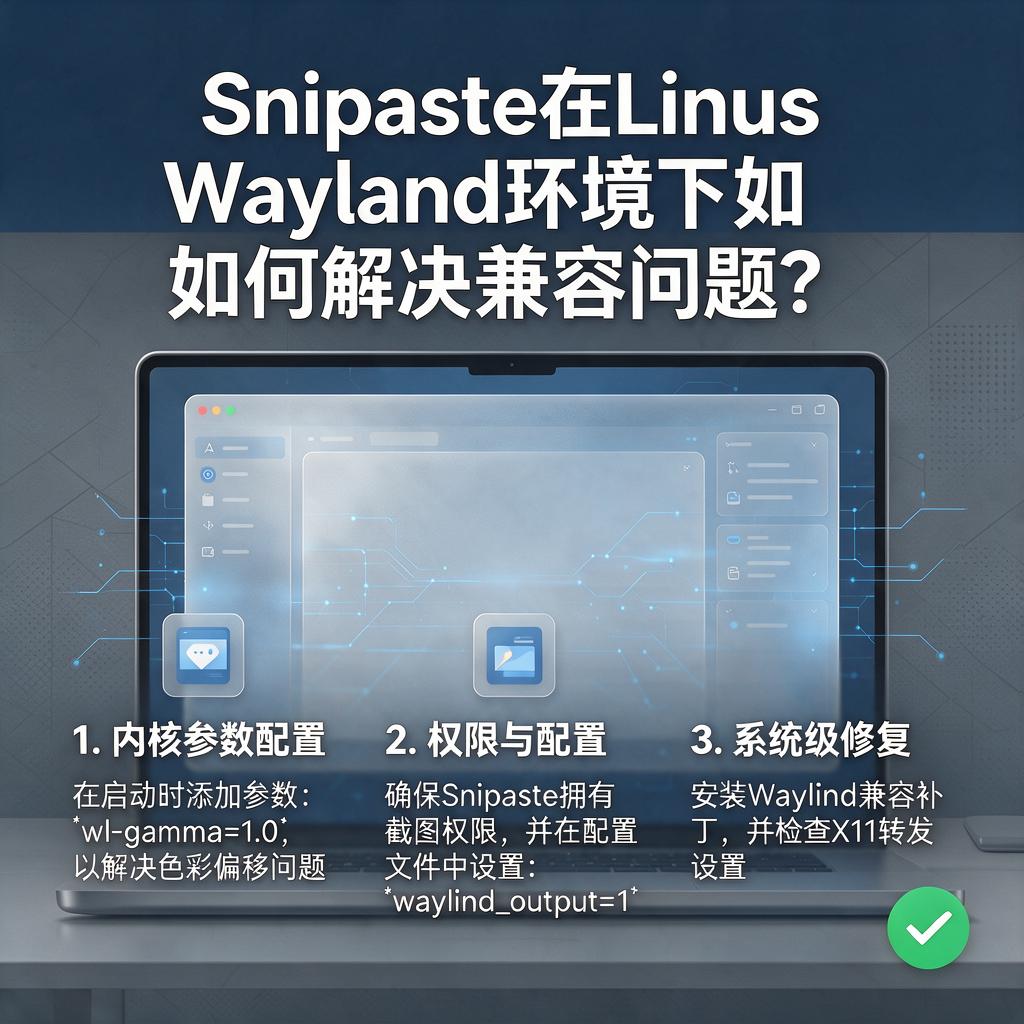
总之,解决Snipaste在Wayland下的兼容问题,可以从尝试XWayland兼容模式、使用替代截图工具、关注官方更新这几个方面入手。希望这些建议能帮助你顺利解决问题,享受在Wayland环境下的高效工作!