Snipaste如何实现8K超高清截图?
Snipaste 8K超高清截图
Snipaste 是一款功能强大的截图工具,支持高分辨率截图,包括 8K 超高清截图。如果你是新手,不用担心,下面会一步步教你如何使用 Snipaste 进行 8K 超高清截图,确保你能够轻松上手。
首先,确保你的电脑屏幕分辨率已经设置为 8K 或者更高。8K 分辨率通常为 7680x4320 像素。如果你的显示器不支持 8K,那即使使用 Snipaste 也无法截取到真正的 8K 图像。你可以在电脑的显示设置中查看和调整分辨率。
接下来,下载并安装 Snipaste 软件。你可以从 Snipaste 的官方网站下载适合你操作系统的版本。安装过程非常简单,只需按照安装向导的提示一步步操作即可。安装完成后,启动 Snipaste。
启动 Snipaste 后,软件会默认在系统托盘区域运行。你可以通过点击托盘图标或者使用默认的截图快捷键 F1 来启动截图功能。如果你想要自定义快捷键,可以右键点击托盘图标,选择“首选项”,然后在“快捷键”选项卡中进行设置。
在启动截图功能后,你的屏幕会变暗,并出现一个十字准星。这时,你可以按住鼠标左键并拖动来选择需要截取的区域。如果你想要截取整个屏幕,只需将鼠标移动到屏幕的任意角落,然后单击左键即可。
选择好截图区域后,Snipaste 会弹出一个编辑窗口。在这个窗口中,你可以对截图进行各种编辑操作,比如添加文字、箭头、矩形框等。如果你不需要编辑,可以直接点击“保存”按钮。
在保存截图时,选择保存格式非常重要。为了确保截图是 8K 超高清的,你需要选择一种无损压缩的格式,比如 PNG。PNG 格式能够保留图像的原始质量,不会因为压缩而损失细节。在保存对话框中,选择保存路径,输入文件名,然后在“保存类型”下拉菜单中选择“PNG (*.png)”。
点击“保存”按钮后,你的 8K 超高清截图就保存完成了。你可以打开保存的文件夹,查看截图效果。如果一切正常,你应该能够看到一张清晰、细腻的 8K 图像。
另外,Snipaste 还支持将截图直接复制到剪贴板,方便你粘贴到其他应用程序中使用。在编辑窗口中,你可以点击“复制”按钮,或者直接使用快捷键 Ctrl+C 来复制截图。
除了基本的截图功能,Snipaste 还提供了许多高级功能,比如贴图功能。你可以将截图贴在屏幕上,方便进行对比或者参考。这个功能在处理多个截图或者需要同时查看多个信息时非常有用。
总之,使用 Snipaste 进行 8K 超高清截图非常简单。只需确保你的屏幕分辨率足够高,选择合适的保存格式,你就能轻松截取到清晰、细腻的 8K 图像。希望这些步骤能够帮助你更好地使用 Snipaste,享受高分辨率截图带来的乐趣。
Snipaste 8K超高清截图怎么设置?
想要在Snipaste中设置8K超高清截图,其实是一个结合了软件设置与电脑系统显示设置的过程。下面,我会一步步详细解释如何操作,确保即便是初次接触的用户也能轻松上手。
首先,确认你的电脑屏幕支持8K分辨率。8K分辨率意味着屏幕的像素数量达到了7680x4320,这是非常高的标准。如果你的显示器不支持8K,那么即便软件能设置,截图出来的效果也不会是真正的8K。可以通过查看显示器的规格说明书或者在网上搜索型号来确认这一点。
接下来,调整电脑的系统显示设置。进入电脑的“设置”菜单,找到“系统”或“显示”选项,在这里你可以看到分辨率的设置。如果你的显示器支持8K,那么在这里应该能找到7680x4320这个选项,选择它并应用。这一步是为了确保你的电脑能够以8K的分辨率显示内容,这是截图能达到8K质量的前提。
然后,打开Snipaste软件。Snipaste是一款功能强大的截图工具,支持多种截图模式和自定义设置。在软件界面中,你可能需要先找到“首选项”或“设置”这样的选项,进入软件的详细设置页面。
在设置页面中,寻找与截图质量或分辨率相关的选项。不同的软件版本,这些选项的位置和名称可能有所不同,但通常都会包含“截图质量”、“输出分辨率”或者类似的词汇。在这里,你需要将截图质量设置为最高,或者如果软件直接提供了分辨率设置,就选择7680x4320这个选项。有些软件可能允许你输入自定义分辨率,这时直接输入8K的分辨率数值即可。
完成设置后,就可以开始截图了。在Snipaste中,通常可以通过快捷键或者点击软件界面上的截图按钮来启动截图功能。选择好截图区域后,保存截图。在保存时,注意选择高质量的图片格式,如PNG或者TIFF,这些格式能够更好地保留图片的细节和色彩,适合用于8K这样的高分辨率截图。
最后,检查截图效果。打开保存的截图文件,用图片查看软件放大查看细节,确认截图是否真正达到了8K的分辨率和质量。如果截图清晰、细节丰富,那么恭喜你,你已经成功设置了Snipaste进行8K超高清截图。
在整个过程中,如果遇到任何问题,比如找不到相关设置选项或者截图后效果不理想,都可以尝试重新检查电脑的系统显示设置,或者查阅Snipaste的官方文档和社区论坛,那里有很多经验丰富的用户和开发者会提供帮助。希望这些步骤能帮助你顺利设置并享受到8K超高清截图带来的视觉盛宴。
Snipaste 8K超高清截图支持哪些格式?
Snipaste 是一款功能强大且广受欢迎的截图工具,在处理高分辨率截图,比如 8K 超高清截图时,它支持多种常见的图片格式,方便用户根据不同需求进行保存和使用。
首先,它支持 PNG 格式。PNG 是一种无损压缩的图片格式,这意味着在保存 8K 超高清截图时,它能够完整地保留图像的原始质量,不会因为压缩而损失细节。对于那些对图像质量要求极高,比如需要用于专业设计、印刷或者展示精细内容的场景,PNG 格式是绝佳的选择。而且,PNG 格式还支持透明背景,如果你截取的图像需要与其他元素进行合成,透明背景功能会让操作变得更加便捷。
其次,Snipaste 也支持 JPEG 格式。JPEG 是一种有损压缩的图片格式,它的优势在于能够在保证一定图像质量的前提下,显著减小文件大小。对于 8K 超高清截图来说,原始文件可能会非常大,占用大量的存储空间。如果对图像质量的要求不是特别苛刻,或者需要在网络上进行快速传输和分享,使用 JPEG 格式可以大大节省存储空间和传输时间。不过需要注意的是,由于是有损压缩,过度压缩可能会导致图像出现模糊、噪点等问题。
另外,Snipaste 还支持 BMP 格式。BMP 是一种未压缩的图片格式,它能够完整地保存图像的每一个像素信息,所以图像质量非常高。但是,BMP 格式的文件体积通常非常大,对于 8K 超高清截图来说,保存为 BMP 格式可能会占用大量的磁盘空间。因此,BMP 格式更适合在需要确保图像绝对无损,且存储空间充足的情况下使用,比如一些专业的图像分析、研究工作。
最后,Snipaste 支持 WebP 格式。WebP 是一种新兴的图片格式,它结合了 PNG 和 JPEG 的优点,既支持有损压缩也支持无损压缩。在保存 8K 超高清截图时,WebP 格式能够在保证较好图像质量的同时,实现较高的压缩率,从而减小文件大小。而且,WebP 格式在网络上的加载速度相对较快,对于网页设计、在线展示等场景非常适用。
总之,Snipaste 在处理 8K 超高清截图时,支持 PNG、JPEG、BMP 和 WebP 这几种常见格式,用户可以根据自己的具体需求,如图像质量要求、存储空间限制、使用场景等因素,选择合适的格式进行保存。
Snipaste 8K超高清截图占用内存大吗?
Snipaste是一款功能强大且广受欢迎的截图工具,它支持多种截图模式,包括8K超高清截图。关于8K超高清截图占用内存的问题,需要从几个方面来详细解释。
8K超高清截图本身因为分辨率极高,图像数据量会非常大。8K分辨率通常指的是7680x4320像素,相比常见的1080p(1920x1080像素)或4K(3840x2160像素),8K图像包含的像素数量是前者的数倍。像素数量越多,图像文件的大小自然就越大,这意味着在截图时,系统需要处理和存储更多的数据,从而占用更多的内存资源。
Snipaste在截图过程中,会先将截图内容保存在内存中,以便用户进行编辑、标注等操作。对于8K截图,由于图像数据量大,这一过程中占用的内存会相对较多。不过,具体占用多少内存,还取决于你的电脑配置,比如内存大小、处理器性能等。如果你的电脑配置较高,拥有足够的内存和强大的处理器,那么处理8K截图时可能不会感到明显的卡顿或延迟。
另外,Snipaste也提供了一些优化内存使用的功能。比如,你可以选择将截图保存为压缩格式,如JPEG,这样可以减小文件大小,从而降低内存占用。当然,压缩格式可能会在一定程度上损失图像质量,但对于大多数非专业用途来说,这种损失是可以接受的。
如果你经常需要处理8K超高清截图,并且担心内存占用问题,建议采取以下措施:确保你的电脑配置足够强大,特别是内存和处理器方面;考虑使用压缩格式保存截图,以平衡图像质量和内存占用;定期清理电脑内存,关闭不必要的后台程序,为Snipaste提供更多的可用内存资源。
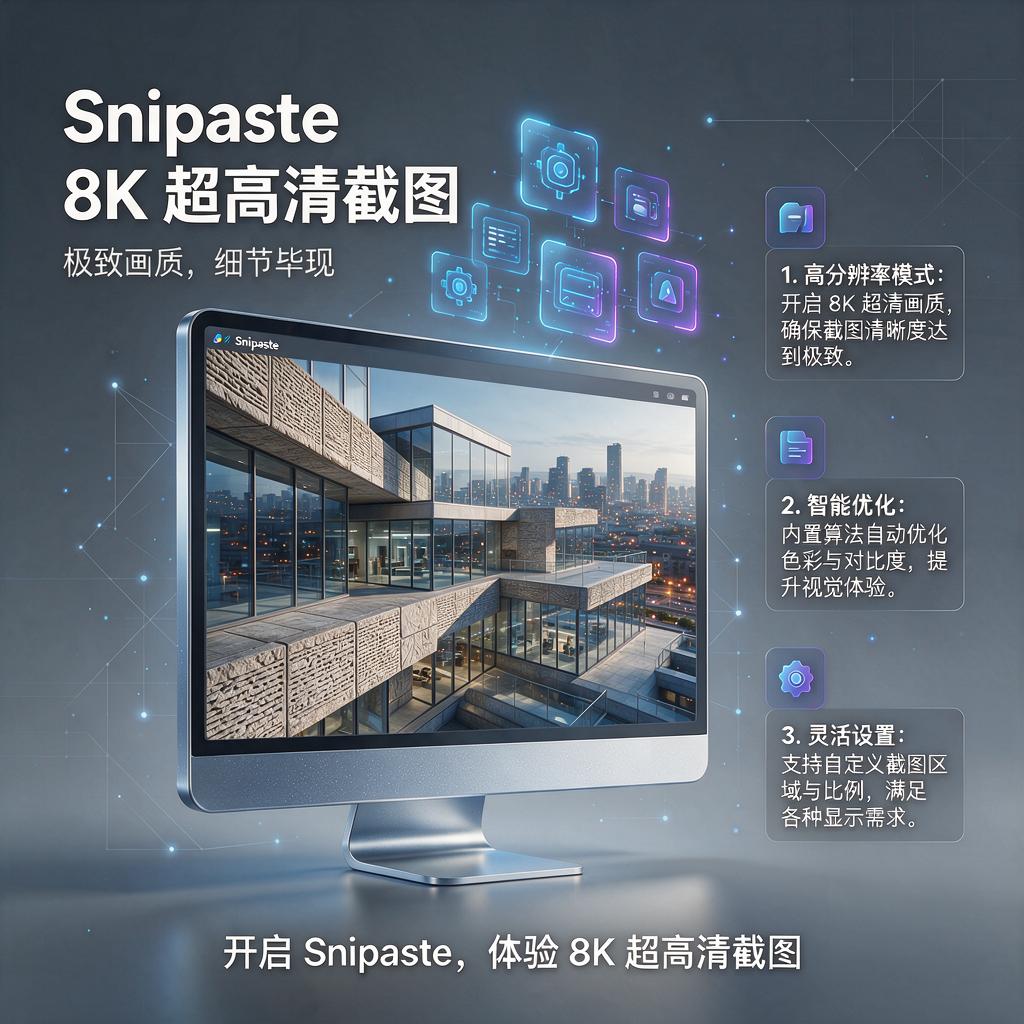
总的来说,Snipaste进行8K超高清截图时确实会占用较多的内存资源,但通过合理的配置和优化措施,你可以有效地管理内存使用,确保截图过程的顺畅进行。