Snipaste出现中文乱码问题怎么解决?
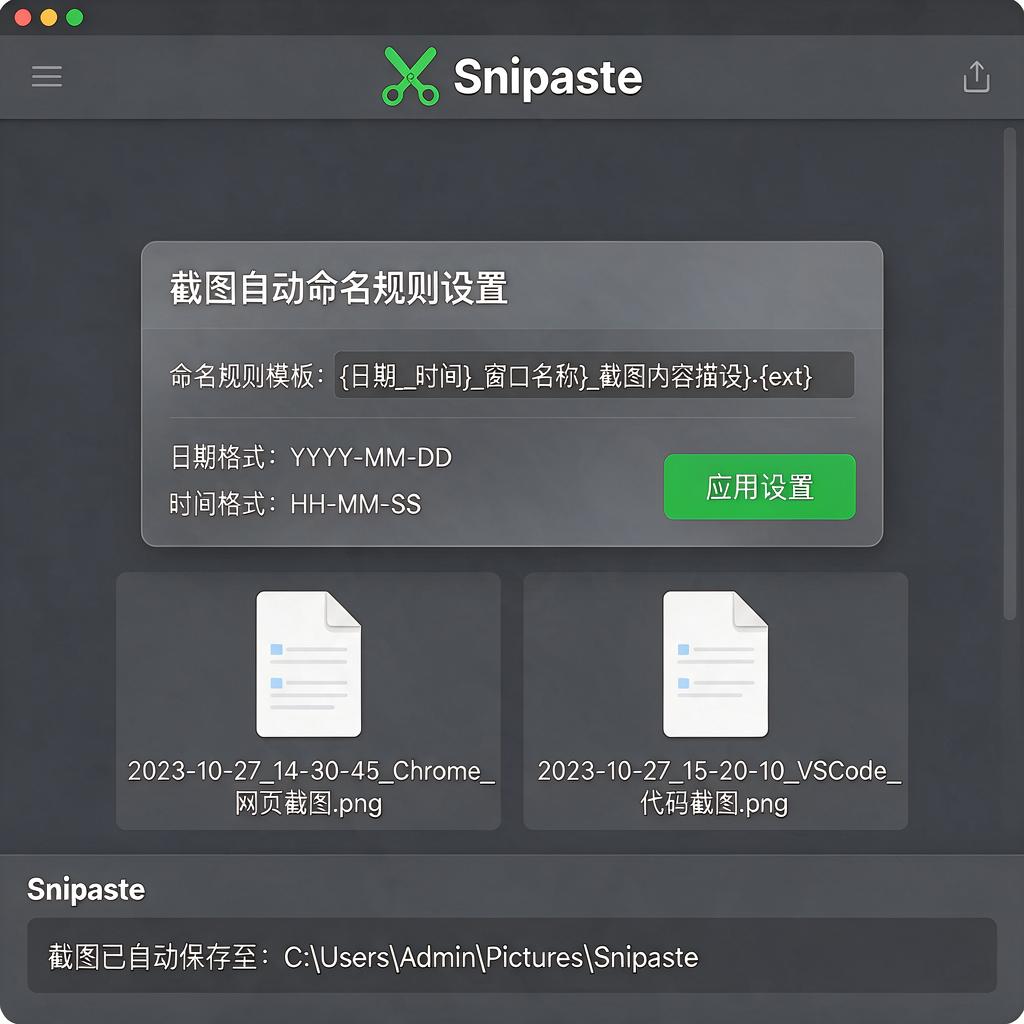
Snipaste中文乱码问题
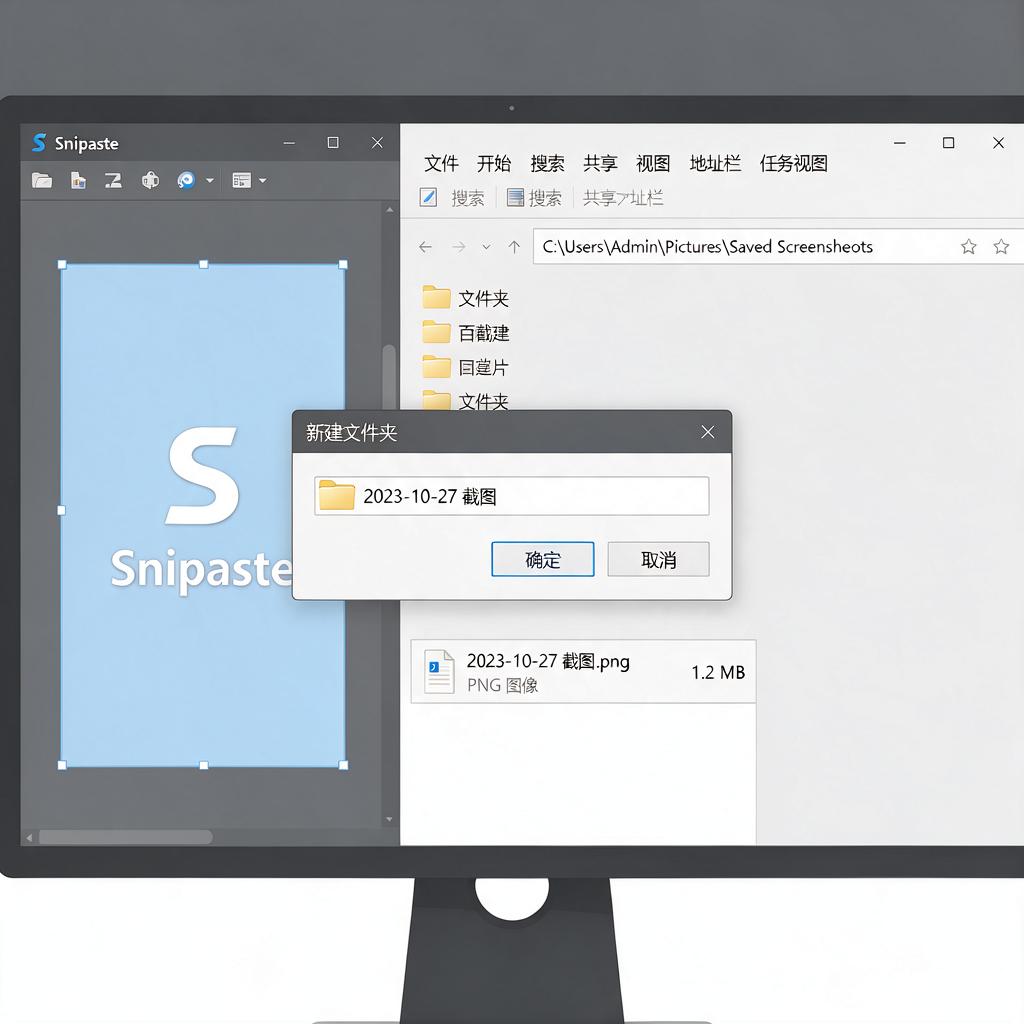
遇到Snipaste截图工具出现中文乱码的问题,别担心,这通常是由于软件编码设置或系统字体支持的问题导致的。下面,我会一步步带你解决这个问题,即使你是电脑小白也能轻松搞定。
首先,确认Snipaste的版本。有时候,旧版本的软件可能存在一些已知的编码问题。前往Snipaste的官方网站,下载最新版本的软件进行安装。新版本通常会修复旧版本中的一些bug,包括编码问题。
安装完新版本后,如果问题依旧存在,那么接下来要检查的是系统的字体设置。Snipaste在显示文字时,会调用系统安装的字体。如果系统缺少某些中文字体,或者字体文件损坏,就可能导致中文显示为乱码。你可以尝试安装一些常用的中文字体,比如“微软雅黑”、“宋体”等。这些字体通常可以在网上找到并免费下载。安装字体时,只需将字体文件复制到系统的字体文件夹中(通常是C:\Windows\Fonts),然后重启Snipaste即可。
如果安装新字体后问题还是没有解决,那么可能是Snipaste的编码设置有问题。虽然Snipaste本身可能没有直接的编码设置选项,但你可以尝试调整系统的区域和语言设置。打开控制面板,找到“区域和语言”选项,确保你的系统区域设置为“中国”,并且语言设置为“中文(简体)”。这样,系统就能更好地支持中文字符的显示。
另外,还有一种可能是Snipaste的截图区域设置问题。有时候,如果截图区域包含了特殊字符或者非标准编码的字符,也可能导致显示乱码。你可以尝试截图一个纯中文的文本区域,看看是否还会出现乱码。如果不会,那么问题可能就出在截图区域的内容上。
最后,如果以上方法都尝试过了还是不行,那么可能是Snipaste与你的系统存在兼容性问题。你可以尝试在另一台电脑上安装Snipaste,看看是否还会出现中文乱码的问题。如果在其他电脑上正常,那么可能是你的系统环境需要调整或优化。
希望这些方法能帮到你解决Snipaste中文乱码的问题。记得,遇到电脑问题时不要慌张,一步步排查原因,总能找到解决办法的。
Snipaste中文乱码解决方法?
遇到Snipaste软件出现中文乱码的问题,别担心,咱们一步步来解决。这个问题通常是因为软件的字体设置或者系统区域设置不匹配导致的。下面,我会详细讲解几种有效的解决方法,帮助你轻松搞定中文乱码。
第一种方法,调整Snipaste的字体设置。打开Snipaste软件,找到设置或者首选项的入口,这通常在软件的菜单栏里。进入设置后,仔细查找与字体相关的选项。有些软件允许用户自定义界面字体,如果发现当前字体不支持中文显示,那就换一个支持中文的字体,比如“微软雅黑”或者“宋体”。设置好后,重启Snipaste,看看中文乱码问题是否解决。
第二种方法,检查系统区域设置。有时候,系统区域设置不正确也会导致软件出现中文乱码。打开电脑的控制面板,找到“区域和语言”或者类似的选项。在这里,确保你的系统区域设置是“中文(中国)”或者与你使用的语言相匹配的设置。如果之前设置的是其他语言,改为中文后,记得重启电脑,让设置生效。之后再打开Snipaste,看看问题是否得到改善。
第三种方法,更新或重新安装Snipaste。如果上述两种方法都试过了,中文乱码问题依旧存在,那可能是软件本身的问题。尝试去Snipaste的官方网站或者可靠的软件下载平台,下载最新版本的软件进行安装。有时候,旧版本的软件可能存在一些兼容性问题,更新到最新版本后,这些问题往往能得到解决。如果更新后问题依旧,可以考虑卸载后重新安装,确保安装过程中没有遗漏任何组件或者文件。
第四种方法,检查系统字体库。如果系统缺少某些中文字体,也可能导致Snipaste显示中文时出现乱码。可以通过控制面板中的“字体”选项,查看系统已安装的字体列表。如果发现缺少常用的中文字体,可以从网上下载并安装这些字体。安装完成后,重启Snipaste,看看中文显示是否正常。
按照上面的步骤操作,相信你能很快解决Snipaste中文乱码的问题。如果还有其他疑问或者遇到其他问题,随时欢迎继续提问哦!
Snipaste出现中文乱码的原因?
Snipaste出现中文乱码的情况,通常和软件本身的编码设置、系统区域语言配置或者字体支持有关。以下是一些常见的原因及对应的解决方法,帮助你一步步排查并解决这个问题。
首先,Snipaste出现中文乱码可能是因为软件没有正确识别系统的语言编码。如果你的系统语言设置为中文,但Snipaste在启动时没有正确加载中文编码,就可能导致显示乱码。这时候可以尝试重启Snipaste,或者检查软件的设置中是否有语言选项,将其设置为中文。
其次,系统区域设置也可能影响软件的文字显示。有些情况下,系统区域设置可能没有启用中文支持,导致Snipaste无法正确显示中文。你可以进入系统的控制面板,找到“区域和语言”设置,确保中文语言包已安装,并且区域设置为中国或中文相关选项。
另外,字体缺失或损坏也是一个常见原因。如果系统缺少支持中文的字体,或者字体文件损坏,Snipaste在渲染中文时就会显示乱码。你可以尝试安装一些常见的中文字体,比如微软雅黑、宋体等,然后重启Snipaste看看问题是否解决。
还有一种可能是Snipaste软件本身的问题。如果软件版本过旧或者存在bug,也可能导致中文显示异常。这时候可以前往Snipaste的官方网站,下载最新版本的软件进行安装,通常新版本会修复一些已知的问题。
最后,如果以上方法都尝试过还是无法解决,可以尝试以管理员身份运行Snipaste,或者检查系统的兼容性设置,看看是否有其他选项需要调整。有时候,简单的权限问题或者兼容性设置也可能导致软件显示异常。
通过以上步骤的排查和调整,相信你可以解决Snipaste出现中文乱码的问题。如果问题依旧存在,建议联系Snipaste的官方客服或者查看相关论坛和社区,看看是否有其他用户遇到类似问题并找到了解决方案。
如何避免Snipaste中文乱码?
想要避免Snipaste出现中文乱码的问题,可以从以下几个方面入手,帮助你轻松解决这个小烦恼。
首先,检查系统字体设置。Snipaste显示中文乱码,很多时候和系统缺少中文字体或者字体设置不正确有关。打开电脑的系统设置,找到“字体”相关选项。在Windows系统中,进入“控制面板”,点击“外观和个性化”,再选择“字体”。看看里面是否有常见的中文字体,比如宋体、黑体、微软雅黑等。如果没有,可以从正规渠道下载这些字体文件,通常字体文件的后缀名是.ttf。下载好后,将这些字体文件复制到系统字体文件夹中,一般位于“C:\Windows\Fonts”。安装完成后,重新启动Snipaste软件,看看中文乱码问题是否得到解决。
接着,调整Snipaste软件的字体设置。打开Snipaste软件,在软件界面中找到设置选项,一般在菜单栏的“首选项”或者“设置”里。进入设置界面后,查找与字体相关的设置项。在这里,你可以尝试将字体设置为系统已安装的中文字体,比如选择“微软雅黑”。同时,还可以调整字体大小,确保中文能够清晰显示。设置完成后,保存设置并重新启动Snipaste,观察中文显示是否正常。
另外,软件版本也可能影响中文显示。如果你使用的是较旧版本的Snipaste,可能存在一些兼容性问题导致中文乱码。前往Snipaste的官方网站,查看是否有最新版本的软件可供下载。下载并安装最新版本后,再次使用软件,看看中文乱码问题是否消失。官方网站通常会及时修复软件中的漏洞和问题,更新到最新版本能够提高软件的稳定性和兼容性。
还有,系统语言设置也不容忽视。确保你的电脑系统语言设置为中文。在Windows系统中,进入“控制面板”,点击“时钟、语言和区域”,选择“区域和语言”。在“格式”选项卡中,将格式设置为中文(中国);在“位置”选项卡中,将当前位置设置为中国;在“管理”选项卡中,点击“更改系统区域设置”,将当前系统区域设置为中文(中国)。设置完成后,重启电脑,再打开Snipaste软件,检查中文显示情况。
最后,如果以上方法都尝试过,中文乱码问题仍然存在,可以尝试以管理员身份运行Snipaste软件。右键点击Snipaste的快捷方式图标,选择“以管理员身份运行”。这样做可以赋予软件更高的权限,有时能够解决一些因权限不足导致的显示问题。
通过以上这些方法的尝试,相信你能够成功避免Snipaste出现中文乱码的情况,让软件能够正常显示中文,更顺畅地使用它进行截图和标注等操作。
Snipaste不同版本中文乱码情况?
Snipaste 是一款功能强大的截图和贴图软件,不同版本在使用过程中可能会遇到中文乱码的问题,以下为你详细介绍不同版本中文乱码的情况以及解决办法。
早期版本:在 Snipaste 的早期版本中,由于软件对中文编码的支持不够完善,很容易出现中文乱码现象。这主要表现在截图后的文字标注、保存的文件名以及软件界面部分显示中文的地方。比如,当你在截图上进行文字标注,输入中文时,可能会看到文字变成了一堆乱码,无法正常显示。保存截图时,如果文件名包含中文,也可能出现保存失败或者文件名显示异常的情况。对于这种情况,解决办法是升级到较新的版本。开发者在后续版本中对中文编码进行了优化和改进,能够有效减少中文乱码问题的出现。
新版本:新版本的 Snipaste 在中文支持方面有了很大的提升,一般情况下不会出现中文乱码的问题。不过,在某些特殊情况下,依然可能会遇到。比如,系统本身的字体设置存在问题,或者系统语言环境与软件不兼容。如果系统缺少某些中文字体,那么 Snipaste 在显示中文时就可能无法找到合适的字体,从而导致乱码。另外,如果你的系统语言环境设置不正确,比如设置为非中文语言环境,而软件又默认按照中文语言环境来显示,也可能会出现乱码。针对系统字体问题,你可以通过安装缺失的中文字体来解决。可以在网上搜索并下载常用的中文字体,如宋体、黑体等,然后将其安装到系统的字体文件夹中。对于系统语言环境问题,你可以进入系统的设置选项,将语言环境设置为中文,然后重新启动 Snipaste 软件,看是否还会出现中文乱码。
不同操作系统版本:在不同操作系统上使用 Snipaste 也可能会对中文显示产生影响。例如,在较旧的 Windows 操作系统上,由于系统本身的兼容性和对软件的支持有限,可能会出现中文乱码的概率比在新版 Windows 系统上高。而在 macOS 系统上,虽然整体兼容性较好,但也可能因为系统的一些特殊设置或者权限问题导致中文显示异常。对于 Windows 旧系统,除了升级系统版本外,还可以尝试以兼容模式运行 Snipaste 软件。右键点击 Snipaste 的快捷方式,选择“属性”,在“兼容性”选项卡中,勾选“以兼容模式运行这个程序”,并选择一个相对较新的 Windows 版本,然后点击“应用”和“确定”,重新启动软件看是否解决问题。在 macOS 系统上,可以检查系统的字体设置和权限设置,确保 Snipaste 有足够的权限访问系统字体,并且系统字体库完整。
总之,遇到 Snipaste 不同版本的中文乱码问题,不要慌张。先判断是软件版本、系统设置还是操作系统本身的问题,然后按照上述方法逐一排查和解决,相信能够让你顺利使用 Snipaste 进行截图和文字标注等操作。
Snipaste中文乱码修复工具?
如果你在使用Snipaste截图工具时遇到了中文乱码的问题,别担心,这是一个相对常见的问题,通常可以通过一些简单的步骤来解决。虽然没有一个专门的“Snipaste中文乱码修复工具”,但你可以按照以下方法手动修复这个问题。
首先,要理解中文乱码出现的原因。这通常是因为软件在处理中文字符时,没有使用正确的字符编码方式,导致显示出来的字符变成了乱码。Snipaste作为一个截图工具,在默认情况下可能并没有针对中文环境进行特别优化,因此在使用时可能会遇到这样的问题。
解决这个问题的一个有效方法是修改Snipaste的配置文件。具体步骤如下:
1、找到Snipaste的配置文件。这个文件通常位于Snipaste的安装目录下,名为“config.ini”或者类似的名称。如果你不确定具体位置,可以在Snipaste的设置界面中查找相关选项,或者通过搜索功能在电脑上搜索这个文件。
2、使用文本编辑器(如记事本、Notepad++等)打开配置文件。在打开文件时,请确保使用正确的编码方式,通常是UTF-8编码,以避免在编辑过程中出现新的乱码问题。
3、在配置文件中查找与字体或字符编码相关的设置项。这些设置项可能因Snipaste版本的不同而有所差异,但通常你可以找到类似“font_name”、“font_size”或“encoding”这样的选项。
4、修改这些设置项以支持中文显示。例如,你可以将“font_name”设置为一个支持中文的字体名称(如“微软雅黑”、“宋体”等),将“encoding”设置为“UTF-8”或其他支持中文的编码方式。
5、保存配置文件并重新启动Snipaste。在重新启动后,你应该能够看到中文已经能够正常显示了。
如果上述方法没有解决问题,或者你对修改配置文件感到不放心,那么还有一个更简单的方法:尝试更新Snipaste到最新版本。软件开发者可能会在后续版本中修复中文乱码的问题,因此更新到最新版本可能是一个有效的解决方案。
此外,如果你在使用其他软件时也遇到了中文乱码的问题,那么这些方法同样可能适用。大多数情况下,中文乱码问题都是由于字符编码设置不正确导致的,因此通过修改相关设置或更新软件版本通常可以解决问题。
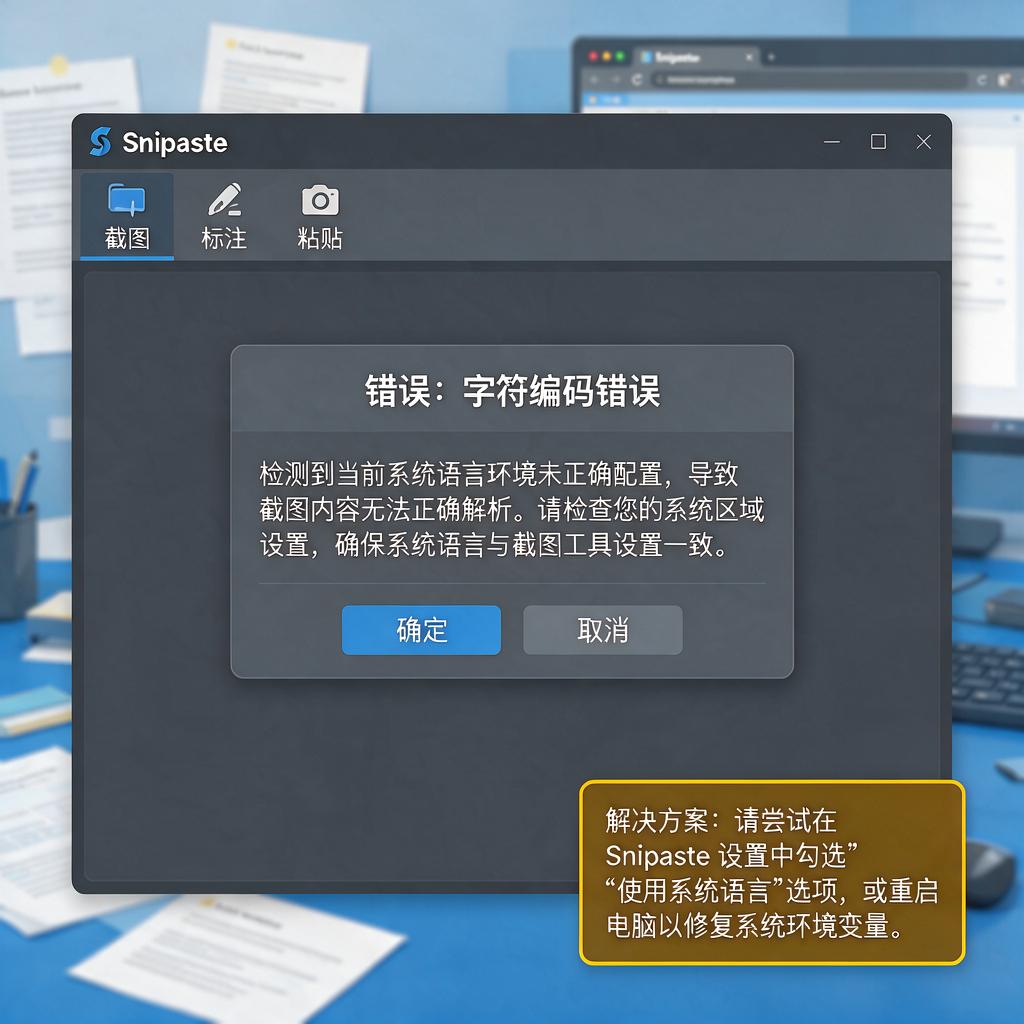
希望这些方法能够帮助你解决Snipaste中文乱码的问题!如果你还有其他问题或需要进一步的帮助,请随时提问。