Snipaste如何设置关联文件类型?
Snipaste关联文件类型
Snipaste 是一款功能强大且简单好用的截图工具,它支持关联多种文件类型,这样在使用过程中能更方便快捷地处理不同类型的截图相关文件。下面详细介绍如何设置关联文件类型以及它支持的常见关联文件类型。
支持关联的常见文件类型
Snipaste 主要关联的图片文件类型有 PNG、JPG、JPEG、BMP、GIF 等。这些是常见的图片格式,各有特点。PNG 格式支持透明背景,适合保存带有透明元素的截图;JPG 和 JPEG 格式压缩率较高,能减小文件体积,适合对图片质量要求不是特别高且需要节省存储空间的情况;BMP 格式是无损压缩,图片质量高,但文件体积较大;GIF 格式支持动画,如果截图中有动态内容,保存为 GIF 格式就很合适。
设置关联文件类型的步骤
首先,打开 Snipaste 软件。在系统托盘区找到 Snipaste 的图标,通常是在电脑屏幕右下角那一排图标里。右键单击这个图标,会弹出一个菜单。在菜单中找到“首选项”选项并点击它,这会打开 Snipaste 的设置窗口。
在设置窗口里,要找到“存储”相关的设置选项。不同版本的 Snipaste 界面可能略有不同,但大致都在设置窗口的某个分类下。在“存储”设置里,能看到“默认保存格式”这一项。点击“默认保存格式”旁边的下拉菜单,就能看到前面提到的那些常见图片格式,比如 PNG、JPG 等。根据自己的需求,选择想要关联的默认文件类型。比如,如果希望截图默认保存为 PNG 格式,就选择 PNG。
选择好之后,点击设置窗口的“确定”或者“应用”按钮,这样设置就生效了。以后使用 Snipaste 截图并保存时,就会按照你设置的默认文件类型来保存截图文件。
关联文件类型的作用
关联文件类型能让操作更高效。当设置了默认的关联文件类型后,截图保存时不用每次都手动去选择保存格式,直接点击保存就能以设置好的格式保存文件。而且,不同格式适用于不同场景,根据实际需求设置关联类型,能更好地满足工作或生活中的各种截图需求。比如,如果是要用于网页展示的图片,设置 JPG 格式能加快网页加载速度;如果是要保留透明背景用于设计工作,就设置 PNG 格式。
总之,合理设置 Snipaste 的关联文件类型,能让截图保存更加方便快捷,提高使用体验。
Snipaste支持哪些关联文件类型?
Snipaste 是一款功能强大的截图和贴图工具,它不仅支持基础的截图操作,还能对截图进行标注、编辑以及贴图到屏幕任意位置。在关联文件类型方面,Snipaste 主要支持与图像文件相关的类型,方便用户保存和分享截图内容。
最常见的关联文件类型是 PNG 格式。PNG 是一种无损压缩的图像格式,它能够保留图像的原始质量,不会出现像 JPEG 那样因压缩而导致的图像质量损失。使用 Snipaste 截图后,选择保存为 PNG 格式,可以确保截图中的文字、线条等细节清晰可见,非常适合用于需要高精度图像的场景,比如制作教程、分享设计稿等。
JPEG 格式也是 Snipaste 支持的关联文件类型之一。JPEG 是一种有损压缩的图像格式,它的优势在于能够在保证一定图像质量的前提下,大幅减小文件大小。如果你截图的内容不需要特别高的精度,或者你希望节省存储空间,那么选择 JPEG 格式是一个不错的选择。例如,你截图了一些风景照片或者日常生活中的场景,保存为 JPEG 格式可以方便你在社交媒体上分享。
BMP 格式同样被 Snipaste 所支持。BMP 是一种未压缩的图像格式,它能够完整地保存图像的原始数据,因此图像质量非常高。不过,由于 BMP 格式没有进行压缩,所以文件体积相对较大。这种格式适合在对图像质量要求极高,且不介意文件大小的场景下使用,比如专业的图像处理工作。
除了上述几种常见的图像格式,Snipaste 还支持 GIF 格式。GIF 是一种动态图像格式,如果你使用 Snipaste 进行了连续截图或者录制了屏幕动画,可以选择保存为 GIF 格式。这样可以将一系列的截图组合成一个动态的图像,方便展示操作过程或者制作有趣的动画效果。
在实际使用 Snipaste 时,当你完成截图并点击保存按钮后,在弹出的保存对话框中,你可以看到文件类型选项。在文件类型下拉菜单中,你可以轻松选择上述提到的 PNG、JPEG、BMP、GIF 等格式,然后指定保存路径和文件名,即可将截图保存为你想要的格式。
总之,Snipaste 支持多种常见的图像关联文件类型,包括 PNG、JPEG、BMP 和 GIF 等。用户可以根据自己的需求和使用场景,选择合适的文件类型来保存截图,以满足不同的分享、存储和处理需求。
Snipaste如何设置关联文件类型?
想要在Snipaste中设置关联文件类型,可以按照下面的详细步骤操作,即使你是电脑小白也能轻松搞定。
首先,打开Snipaste软件。可以在桌面找到它的图标双击打开,或者在开始菜单里搜索“Snipaste”并点击打开。打开后,你会看到软件的主界面,它可能是一个比较简洁的窗口,上面有一些功能按钮。
接着,在主界面中找到设置选项。通常在软件界面的右上角或者菜单栏里会有一个类似齿轮的图标,这就是设置按钮,点击它就能进入设置界面。设置界面会展示出很多可以调整的选项,不要被这些选项吓到,我们只需要找到和文件关联相关的部分就行。
在设置界面里,寻找“文件”或者“关联”这样的标签页。不同版本的Snipaste可能在设置界面的布局上会有些小差异,但大致都会在比较显眼的位置有和文件相关的设置选项。如果实在找不到,可以仔细看看每个标签页的名称,说不定会有“文件类型关联”这样比较明确的表述。
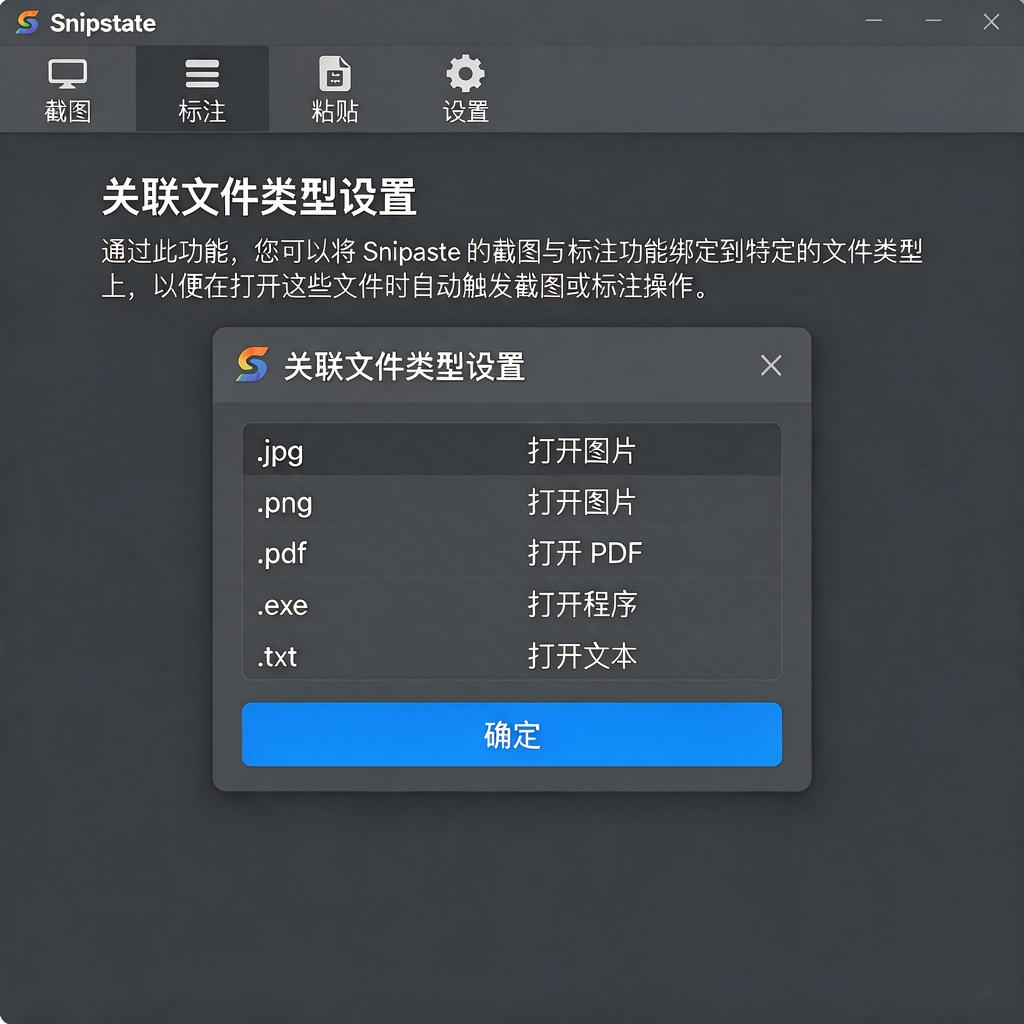
找到相关标签页后,就会看到一系列可以关联的文件类型列表。常见的图片文件类型,比如.jpg、.png、.bmp等都会在这里显示出来。如果你想要Snipaste关联某种文件类型,就在对应的选项前面打上勾。比如说,你想让Snipaste关联.png文件,就找到.png这个选项,点击前面的方框,方框里出现对勾就表示关联成功了。
要是你想关联的文件类型不在列表里,有些版本的Snipaste可能支持手动添加。在列表附近找找有没有“添加”或者“新建”这样的按钮,点击它,然后在弹出的窗口里输入你想要关联的文件类型的扩展名,比如输入“.gif”,再点击确定,这样新的文件类型就添加到列表里了,然后再按照前面的方法给它打上勾。
设置好关联的文件类型后,别忘了点击设置界面右下角的“保存”或者“应用”按钮。这一步很关键,如果不点击保存,你刚才的设置就不会生效。点击之后,Snipaste就会按照你设置的关联文件类型来工作了。以后当你双击这些关联类型的文件时,就会自动用Snipaste打开它们,方便你进行编辑或者查看。
按照这些步骤操作,你就能轻松地在Snipaste中设置好关联文件类型啦。希望这些详细的说明能帮助你解决问题。
Snipaste关联文件类型的作用?
Snipaste是一款功能强大且实用的截图与贴图软件,它关联文件类型有着多方面重要作用,下面为你详细介绍。
关联文件类型能让你更方便地管理截图文件。当你使用Snipaste截图后,软件会默认将截图保存为特定格式文件,比如PNG格式。通过关联文件类型,在文件资源管理器中,你可以快速识别出哪些文件是Snipaste所截取的截图。例如,在文件夹里看到众多文件时,由于Snipaste关联了PNG等截图常用格式,你一眼就能分辨出截图文件,不用再逐个打开查看,大大节省了查找截图的时间和精力。
关联文件类型有助于实现快速打开和编辑操作。当你双击一个与Snipaste关联的文件时,系统会自动调用Snipaste软件来打开该文件。这对于需要经常对截图进行二次编辑的用户来说非常方便。比如,你截了一张图后,后续又需要对截图添加标注、裁剪等操作,直接双击关联文件,Snipaste就会迅速打开文件,让你马上进入编辑状态,无需先打开软件再从软件里导入文件,提高了工作效率。
关联文件类型还便于进行批量处理。如果你有一批Snipaste截图文件需要进行统一操作,像批量重命名、批量转换格式等。由于它们关联了特定文件类型,你可以在文件资源管理器中轻松筛选出这些文件,然后使用相关工具进行批量处理。比如,你想把一批截图从PNG格式转换为JPG格式以节省存储空间,通过关联文件类型快速找到这些截图文件后,利用图片格式转换工具就能一次性完成转换,无需手动一个一个挑选文件。
关联文件类型对于数据备份和迁移也有积极意义。当你需要备份或迁移Snipaste截图文件时,依据关联的文件类型,你可以快速定位并收集所有相关截图文件。比如,你要将电脑里的截图备份到移动硬盘,在文件资源管理器中设置搜索条件为Snipaste关联的文件类型,就能迅速找到所有截图文件,然后复制粘贴到移动硬盘中,确保备份或迁移过程完整、准确,不会遗漏任何截图。
总之,Snipaste关联文件类型在文件管理、操作便捷性、批量处理以及数据备份迁移等方面都发挥着重要作用,能让用户在使用Snipaste截图软件时更加得心应手。