Snipaste日志文件位置在哪里怎么查找?
Snipaste日志文件位置
想要找到Snipaste的日志文件位置,不用担心,即使你是电脑操作的小白,也能轻松找到。Snipaste作为一款实用的截图工具,它在运行过程中会产生一些日志文件,这些文件记录了软件的使用情况和可能的错误信息。
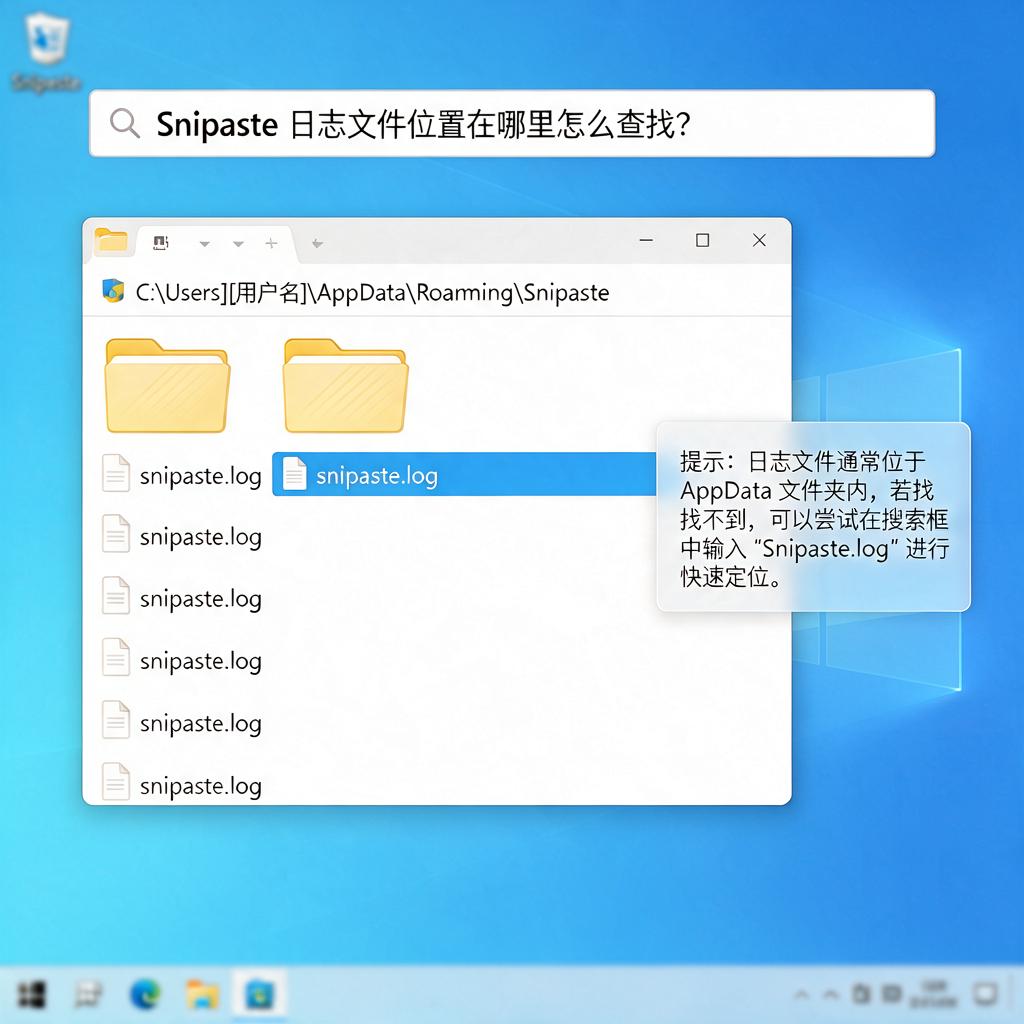
Snipaste的日志文件通常存放在一个特定的文件夹里,这个文件夹的位置取决于你的操作系统。对于Windows系统来说,日志文件一般位于用户目录下的AppData文件夹中。具体路径可能是这样的:C:\Users\[你的用户名]\AppData\Local\Snipaste。这里的[你的用户名]需要替换成你电脑上的实际用户名。
怎么找到这个文件夹呢?你可以按照以下步骤操作:
1、打开“文件资源管理器”,可以通过点击任务栏上的文件夹图标或者按下快捷键Win+E来打开。
2、在文件资源管理器的地址栏中,直接粘贴上面提到的路径(记得替换[你的用户名]),然后按下回车键。
3、如果系统提示你权限不足,可能需要以管理员身份运行文件资源管理器,或者检查文件夹的权限设置。
4、进入Snipaste文件夹后,你可能会看到一些以.log为扩展名的文件,这些就是Snipaste的日志文件了。
如果你使用的是Mac系统,那么Snipaste的日志文件位置会有所不同。在Mac上,日志文件通常存放在用户的Library文件夹中,具体路径可能是:/Users/[你的用户名]/Library/Application Support/Snipaste。同样地,[你的用户名]需要替换成你电脑上的实际用户名。
在Mac上找到这个文件夹的方法如下:
1、打开“Finder”,这是Mac上的文件管理器。
2、在菜单栏中,选择“前往”然后选择“前往文件夹”。
3、在弹出的对话框中,粘贴上面提到的路径(记得替换[你的用户名]),然后点击“前往”。
4、这样你就能进入Snipaste的文件夹,找到日志文件了。
找到日志文件后,你可以用文本编辑器打开它们,查看里面的内容。这对于排查Snipaste使用过程中遇到的问题非常有帮助。希望这些信息能帮到你,让你轻松找到Snipaste的日志文件!
Snipaste日志文件作用是什么?
Snipaste是一款功能强大的截图工具,它不仅支持基础的截图功能,还提供了贴图、图像编辑等多种实用特性。在Snipaste的使用过程中,日志文件扮演着非常重要的角色。下面详细说说Snipaste日志文件的作用,帮助你更好地理解并利用这一功能。
Snipaste的日志文件主要用于记录软件运行过程中的各种事件和状态信息。这些信息可能包括截图操作的记录、软件启动和关闭的时间、错误信息的捕捉等。日志文件以文本形式存储,通常可以在Snipaste的安装目录或用户指定的位置找到。
对于普通用户来说,日志文件的一个直接作用是帮助排查问题。如果你在使用Snipaste时遇到了异常情况,比如截图失败、软件崩溃等,可以通过查看日志文件来了解具体发生了什么。日志文件中记录的错误信息往往能提供线索,帮助你或技术支持人员定位问题所在,从而更快地找到解决方案。
此外,日志文件对于开发者来说也具有重要意义。开发者可以通过分析日志文件来了解软件的使用情况,发现潜在的问题和改进点。比如,如果日志中频繁出现某种错误,开发者就可以针对这一错误进行深入调查,优化代码或修复漏洞,从而提升软件的稳定性和用户体验。
对于高级用户或管理员来说,日志文件还可以用于监控和审计。通过定期查看日志文件,可以了解Snipaste的使用频率、截图操作的分布情况等,有助于评估软件的使用效果和资源占用情况。在某些需要严格管理截图操作的场景下,日志文件还可以作为审计的依据,确保截图行为符合规定和流程。
总之,Snipaste的日志文件是一个非常有用的功能。它不仅能帮助用户排查问题,提升使用体验,还能为开发者提供改进软件的依据,为管理员提供监控和审计的手段。因此,建议你在使用Snipaste时,定期查看并妥善保管日志文件,以便在需要时能够迅速找到相关信息。
如何找到Snipaste日志文件位置?
想要找到Snipaste的日志文件位置,其实并不复杂,只需要按照下面的步骤一步步操作,即使是电脑小白也能轻松搞定。
首先,需要明确的是,Snipaste的日志文件通常存储在用户的应用程序数据文件夹中。这个文件夹的位置会根据你使用的操作系统有所不同。对于大多数Windows用户来说,日志文件一般存放在“C:\Users[你的用户名]\AppData\Roaming\Snipaste”这个路径下。这里的“[你的用户名]”需要替换成你电脑实际的用户名。
如果你找不到AppData文件夹,别担心,这是因为这个文件夹默认是隐藏的。要显示隐藏文件夹,你需要打开“文件资源管理器”,点击上方的“查看”选项卡,然后在“显示/隐藏”组中勾选“隐藏的项目”。这样,AppData文件夹就会显示出来了。
进入Snipaste文件夹后,你会看到里面有一些文件和子文件夹。日志文件通常以“.log”为扩展名,文件名可能包含“Snipaste”或者“log”等关键词。找到这些文件后,你就可以双击打开它们,查看Snipaste的运行日志了。
另外,如果你使用的是Snipaste的便携版本,那么日志文件的位置可能会有所不同。便携版本的Snipaste通常会将所有文件存储在一个单独的文件夹中,包括日志文件。因此,你只需要找到这个文件夹,然后在里面搜索“.log”文件即可。
如果以上方法还是找不到日志文件,或者你对电脑操作不太熟悉,还有一个更简单的方法:直接在Snipaste的设置中查找日志文件的位置。打开Snipaste,点击菜单栏中的“帮助”选项,然后选择“打开日志文件夹”。这样,Snipaste就会自动为你打开存储日志文件的文件夹,非常方便。
总的来说,找到Snipaste的日志文件位置并不难,只需要按照上述步骤操作即可。希望这些信息能对你有所帮助,让你轻松解决遇到的问题。
Snipaste日志文件默认存储路径?
Snipaste 是一款功能强大的截图工具,在默认情况下,它的日志文件会存储在系统的特定目录中。对于 Windows 系统,Snipaste 的日志文件默认存储在用户文件夹下的 AppData 目录里。具体路径是:C:\Users[你的用户名]\AppData\Roaming\Snipaste\logs。这里需要说明的是,“[你的用户名]”需要替换成你当前 Windows 系统使用的实际用户名。例如,如果你的用户名是“Tom”,那么完整路径就是 C:\Users\Tom\AppData\Roaming\Snipaste\logs。
要找到这个路径,你可以先打开“此电脑”,也就是资源管理器。然后在地址栏中直接输入上述完整路径(记得替换用户名),按回车键就能直接进入日志文件所在的文件夹。或者你也可以一步步手动操作,先打开“此电脑”,进入 C 盘,接着找到“Users”文件夹并打开,在里面找到你对应的用户名文件夹,再进入“AppData”文件夹(这个文件夹默认是隐藏的,你需要在资源管理器的“查看”选项卡中勾选“隐藏的项目”才能看到它),之后依次进入“Roaming”“Snipaste”文件夹,最后就能看到“logs”文件夹,里面存放的就是 Snipaste 的日志文件。
对于 macOS 系统,Snipaste 的日志文件默认存储在用户目录下的 Library 文件夹中。具体路径是:/Users/[你的用户名]/Library/Application Support/Snipaste/logs。同样,“[你的用户名]”要替换成你 macOS 系统的实际用户名。要访问这个路径,你可以先打开“访达”,然后按下“Command + Shift + G”组合键,在弹出的窗口中输入上述完整路径(替换用户名后),点击“前往”就能进入日志文件所在的文件夹。
了解 Snipaste 日志文件的默认存储路径有很多好处。当你遇到 Snipaste 运行出现问题,需要查看日志来排查故障时,就可以快速定位到这些日志文件。而且,如果你想要备份 Snipaste 的日志信息,也能方便地找到它们并进行复制保存等操作。希望这些信息能帮助你顺利找到 Snipaste 的日志文件。
不同系统下Snipaste日志文件位置?
Snipaste 是一款功能强大的截图工具,支持在不同操作系统下使用。了解 Snipaste 日志文件的位置有助于排查问题或查看使用记录。以下是不同系统下 Snipaste 日志文件位置的详细说明。
在 Windows 系统下,Snipaste 的日志文件通常存放在应用程序的数据目录中。具体路径是 C:\Users\[用户名]\AppData\Roaming\Snipaste。在这个文件夹中,你可以找到名为 log.txt 的文件,这就是 Snipaste 的日志文件。为了找到这个目录,你可以打开文件资源管理器,在地址栏直接输入路径,或者通过以下步骤:点击“开始”菜单,输入 %appdata% 并回车,然后找到 Snipaste 文件夹。
对于 macOS 系统,Snipaste 的日志文件位置略有不同。通常情况下,日志文件会保存在用户目录下的 Library 文件夹中。具体路径是 /Users/[用户名]/Library/Application Support/Snipaste。在这个路径下,你会看到 log.txt 文件。由于 macOS 的 Library 文件夹默认是隐藏的,你可以通过以下方法访问:打开 Finder,点击“前往”菜单,按住 Option 键,这时会出现“资源库”选项,点击即可进入,然后找到 Application Support 下的 Snipaste 文件夹。
在 Linux 系统下,Snipaste 的日志文件通常存放在用户主目录的隐藏文件夹中。具体路径是 /home/[用户名]/.config/Snipaste。在这个路径下,你可以找到 log.txt 文件。要访问这个文件夹,你可以打开文件管理器,启用显示隐藏文件的功能,然后导航到 .config 文件夹,找到 Snipaste 文件夹。
无论你使用的是哪种操作系统,找到日志文件后,你可以使用文本编辑器打开它来查看详细信息。这对于调试问题或了解 Snipaste 的运行情况非常有帮助。希望这些信息能帮助你轻松找到 Snipaste 的日志文件位置。
Snipaste日志文件位置能修改吗?
Snipaste 是一款功能强大的截图工具,很多用户在使用过程中可能会对日志文件的位置产生疑问,想知道是否能够修改日志文件的位置。答案是肯定的,Snipaste 的日志文件位置是可以修改的,下面为你详细介绍操作步骤。
首先,需要找到 Snipaste 的配置文件。在 Windows 系统上,通常可以在以下路径找到 Snipaste 的配置文件夹:“C:\Users\你的用户名\AppData\Roaming\Snipaste”。你可以直接在文件资源管理器的地址栏中输入这个路径,然后回车进入。如果找不到 “AppData” 文件夹,那是因为它是一个隐藏文件夹。你可以在文件资源管理器的 “查看” 选项卡中,勾选 “隐藏的项目”,这样就能看到 “AppData” 文件夹了。
进入 Snipaste 的配置文件夹后,你会看到一个名为 “config.ini” 的文件。用文本编辑器(如记事本)打开这个文件。在文件中,你可以找到与日志文件相关的配置项。一般来说,日志文件的配置项可能类似于 “log_path = 原来的日志文件路径”。
接下来,修改日志文件路径。将 “原来的日志文件路径” 修改为你想要设置的新的路径。比如,你想把日志文件放在 “D:\SnipasteLogs” 文件夹下,那么就将配置项修改为 “log_path = D:\SnipasteLogs\snipaste.log”。这里要注意,新的文件夹需要提前创建好,并且确保你有对该文件夹的写入权限。
修改完配置文件后,保存并关闭 “config.ini” 文件。然后重新启动 Snipaste 软件,这样修改就会生效。之后,Snipaste 生成的日志文件就会存储在你指定的新位置了。
通过以上步骤,你就可以成功修改 Snipaste 的日志文件位置了。这样做的好处是,你可以根据自己的需求将日志文件存储在更合适的地方,比如有更大存储空间的磁盘分区,或者方便进行备份和管理的位置。希望这些详细的步骤能够帮助你顺利完成操作,让你在使用 Snipaste 时更加得心应手。