如何在Snipaste GitHub Issues页面提交和查看问题?
Snipaste GitHub Issues
想要在Snipaste的GitHub Issues页面提交问题或者查看已有的问题,可以按照以下详细步骤操作。对于完全不熟悉GitHub的小白用户来说,下面会一步步引导你完成整个过程。
首先,打开你的浏览器,在地址栏输入GitHub的网址:https://github.com。进入GitHub主页后,如果你还没有账号,需要先注册一个账号。注册过程很简单,只需要填写用户名、邮箱地址和密码,然后点击“Sign up for GitHub”按钮,按照提示完成后续步骤即可。如果你已经有账号了,直接点击右上角的“Sign in”按钮登录。
登录成功后,在GitHub主页的搜索框中输入“Snipaste”,然后点击搜索按钮。在搜索结果页面中,找到名为“Snipaste”的仓库,通常它会排在搜索结果的第一位。点击进入Snipaste的仓库页面。
在Snipaste仓库页面中,你会看到多个选项卡,比如“Code”、“Issues”、“Pull requests”、“Actions”、“Projects”等等。要查看或者提交问题,需要点击“Issues”选项卡。
进入“Issues”页面后,你可以看到所有已经提交的问题列表。每个问题都有标题、状态(比如“Open”表示未解决,“Closed”表示已解决)、提交人、提交时间等信息。如果你想查看某个问题的详细内容,只需要点击该问题的标题即可。
如果你想提交一个新的问题,在“Issues”页面中,点击绿色的“New issue”按钮。在打开的页面中,你需要填写问题的标题和详细描述。标题要简洁明了,能够准确概括问题的核心。详细描述部分要尽可能详细地说明问题出现的环境、操作步骤、预期结果和实际结果等信息。如果有相关的截图或者日志文件,也可以上传作为附件,这样有助于开发者更好地理解问题。
填写完问题的标题和详细描述后,点击页面底部的“Submit new issue”按钮,你的问题就成功提交到Snipaste的GitHub Issues页面了。提交问题后,你可以在“Issues”页面中看到自己提交的问题,并且可以关注它的解决进度。
另外,在提交问题之前,建议你先在“Issues”页面中搜索一下,看看是否已经有其他人提交了类似的问题。如果有的话,你可以在已有的问题下面留言,提供更多的信息或者参与讨论,这样可以避免重复提交问题,也能让开发者更高效地解决问题。
总之,在Snipaste的GitHub Issues页面提交问题或者查看问题并不复杂,只需要按照上述步骤操作即可。希望这些信息能够帮助你顺利地在GitHub上与Snipaste的开发者进行沟通和交流。
Snipaste GitHub Issues有哪些常见问题?
在 Snipaste 的 GitHub Issues 页面上,用户常常会遇到一些常见问题,这些问题大多与软件的功能、兼容性、使用方法或错误报告有关。以下是一些常见问题及其详细解释,帮助你更好地理解和解决可能遇到的困扰。
截图功能无法正常使用
有些用户反馈截图功能无法正常启动或截图后无法保存。这通常与权限设置有关。确保 Snipaste 有访问屏幕的权限,特别是在 macOS 或 Windows 系统上。如果截图后无法保存,检查保存路径是否存在或是否有写入权限。此外,某些安全软件可能会阻止 Snipaste 的正常操作,尝试暂时关闭这些软件后再测试。
贴图功能失效
贴图功能是 Snipaste 的核心功能之一,但有时用户发现贴图无法正常显示或贴图后无法操作。这可能是由于系统资源占用过高或内存不足导致的。尝试关闭一些不必要的程序,释放系统资源。另外,检查 Snipaste 的版本是否为最新,旧版本可能存在已知的兼容性问题。
快捷键冲突
Snipaste 依赖快捷键实现快速操作,但有时用户发现快捷键无效或与其他软件冲突。首先,检查 Snipaste 的快捷键设置是否正确,确保没有与其他软件的快捷键重复。如果冲突无法避免,可以在 Snipaste 的设置中修改快捷键组合,选择一个不常用的组合来避免冲突。
软件崩溃或无响应
在使用过程中,Snipaste 可能会突然崩溃或无响应。这通常是由于软件本身的 bug 或系统环境问题导致的。尝试更新到最新版本,因为开发者可能已经修复了已知的崩溃问题。如果问题依旧存在,可以尝试在 GitHub Issues 页面搜索类似问题,看看是否有其他用户提供了解决方案或开发者给出了修复补丁。
界面显示异常
有些用户报告 Snipaste 的界面显示异常,如按钮错位、文字乱码等。这通常与系统主题或显示设置有关。尝试调整系统的显示缩放比例或切换到默认主题,看看是否能解决问题。如果问题依旧,可能是软件本身的兼容性问题,可以在 GitHub Issues 页面提交问题报告,附上详细的系统信息和截图,以便开发者排查。
功能建议或需求
除了技术问题,用户还会在 GitHub Issues 页面提出功能建议或需求。如果你对 Snipaste 有新的功能想法,可以在 Issues 页面搜索是否已有类似建议,如果没有,可以新建一个 Issue 详细描述你的需求。开发者会定期查看这些建议,并考虑在未来的版本中实现。
通过以上常见问题的解答,希望能帮助你更好地使用 Snipaste。如果遇到其他问题,不妨先在 GitHub Issues 页面搜索,看看是否有现成的解决方案。如果没有,勇敢地提交你的问题,与其他用户和开发者一起交流,共同推动 Snipaste 的改进和发展。
如何解决Snipaste GitHub Issues中的报错?
遇到Snipaste在GitHub Issues中报错的问题,别担心,咱们一步步来解决。Snipaste是一款很好用的截图工具,但偶尔也会遇到一些小错误,下面是一些详细的解决步骤,希望能帮到你。
首先,要明确报错的具体内容。GitHub Issues中的报错信息通常会包含错误类型、可能的原因以及一些堆栈跟踪信息。仔细阅读这些信息,它们是你解决问题的关键线索。比如,如果报错信息中提到了某个文件无法读取,那就要检查这个文件是否存在,或者是否有读取权限。
接下来,尝试更新Snipaste到最新版本。开发者经常会在新版本中修复已知的错误和漏洞。访问Snipaste的官方网站或者GitHub仓库,查看是否有新版本发布。如果有,就下载并安装最新版本,看看问题是否得到解决。
如果更新后问题依旧存在,那就要检查你的系统环境了。有时候,报错可能是由于系统环境不兼容或者缺少某些依赖库导致的。比如,Snipaste可能需要某些特定的运行时库才能正常运行。你可以通过搜索报错信息,找到相关的解决方案,比如安装缺失的库或者调整系统设置。
另外,查看Snipaste的GitHub Issues页面也是一个好办法。其他用户可能也遇到过类似的问题,并且已经在Issues中提出了讨论。你可以搜索报错信息,看看是否有其他用户提供了解决方案或者开发者给出了回复。有时候,简单的重启应用或者更改某个设置就能解决问题。
如果以上方法都尝试过了,问题还是没有解决,那就考虑在GitHub Issues中提交一个新的Issue吧。在提交时,尽量提供详细的报错信息、你的系统环境、Snipaste的版本号以及你尝试过的解决方法。这样,开发者或者其他用户就能更快地定位问题,并给出有效的解决方案。
最后,别忘了保持耐心和积极的心态。编程和软件使用中遇到错误是很正常的,关键是要学会如何定位和解决问题。希望这些建议能帮到你,让你的Snipaste使用更加顺畅!
Snipaste GitHub Issues提交新问题的流程?
想要在Snipaste的GitHub仓库提交新问题,需要按照以下详细步骤操作,即使你是初次使用GitHub也能轻松完成。整个过程分为准备阶段、提交阶段和后续跟进三部分,下面会一步步拆解说明。
第一步:确认问题是否已存在
在提交新问题前,先打开Snipaste的GitHub仓库页面(通常为https://github.com/Snipaste/反馈仓库地址,需替换为实际地址)。点击页面上方的“Issues”标签,进入问题列表页。在搜索框中输入你遇到的问题关键词,比如“截图模糊”“快捷键冲突”等,查看是否有其他人已提交过类似问题。如果已有相同问题且处于解决中或已解决,直接在对应问题下留言补充信息即可,避免重复提交。
第二步:准备问题描述
若确认是未被记录的新问题,需详细描述问题现象。包括:操作系统版本(如Windows 11 22H2)、Snipaste版本号(在软件设置或关于页面查看)、问题出现的具体场景(如截图后保存时崩溃)、复现步骤(按什么操作会触发问题)、预期结果与实际结果的差异。如果有错误提示,需完整复制文本或截图;若涉及截图功能异常,可附上示例截图(注意隐私信息需打码)。这些信息能帮助开发者快速定位问题。
第三步:登录GitHub账号
返回仓库的“Issues”页面,点击右上角绿色“New issue”按钮。若未登录GitHub,会跳转到登录页面,输入账号密码或通过邮箱/手机号验证登录。如果没有账号,需先注册(免费),填写用户名、邮箱、密码,完成邮箱验证后即可使用。注册时建议使用常用邮箱,方便接收问题进展通知。
第四步:填写问题表单
登录后进入“Open a new issue”页面,选择问题类型(通常选“Bug report”报告漏洞,若为功能建议选“Feature request”)。在标题栏用简洁语言概括问题,如“Windows 11下截图保存时程序崩溃”。正文部分按模板填写:先说明问题背景,再分点列出复现步骤、实际结果、预期结果,最后附上系统信息和软件版本。如果问题与特定文件或操作相关,可上传日志文件或截图(点击“Attach files”上传,单文件不超过10MB)。
第五步:提交并跟进问题
检查表单内容无误后,点击下方绿色“Submit new issue”按钮提交。提交成功后,页面会跳转到新问题的详情页,系统会自动分配一个编号(如#1234)。此时可复制问题链接分享给他人,或在评论区补充信息。开发者回复后,GitHub会通过邮箱通知你,需及时查看并回应追问(如提供更多日志、测试新版本等)。若问题长时间未处理,可礼貌留言询问进展,但避免频繁催促。
额外提示:保持问题描述客观,避免使用情绪化语言;若涉及代码错误,可附上相关代码片段(用三个反引号`包裹);如果是多语言环境问题,需说明系统语言和软件语言设置。通过清晰、完整的信息提交,能大大提高问题被解决的概率。
Snipaste GitHub Issues里问题解决状态如何查看?
在Snipaste的GitHub Issues页面查看问题解决状态非常简单,即使你是刚接触GitHub的新手也能轻松上手。以下是详细步骤说明,帮助你快速找到所需信息。
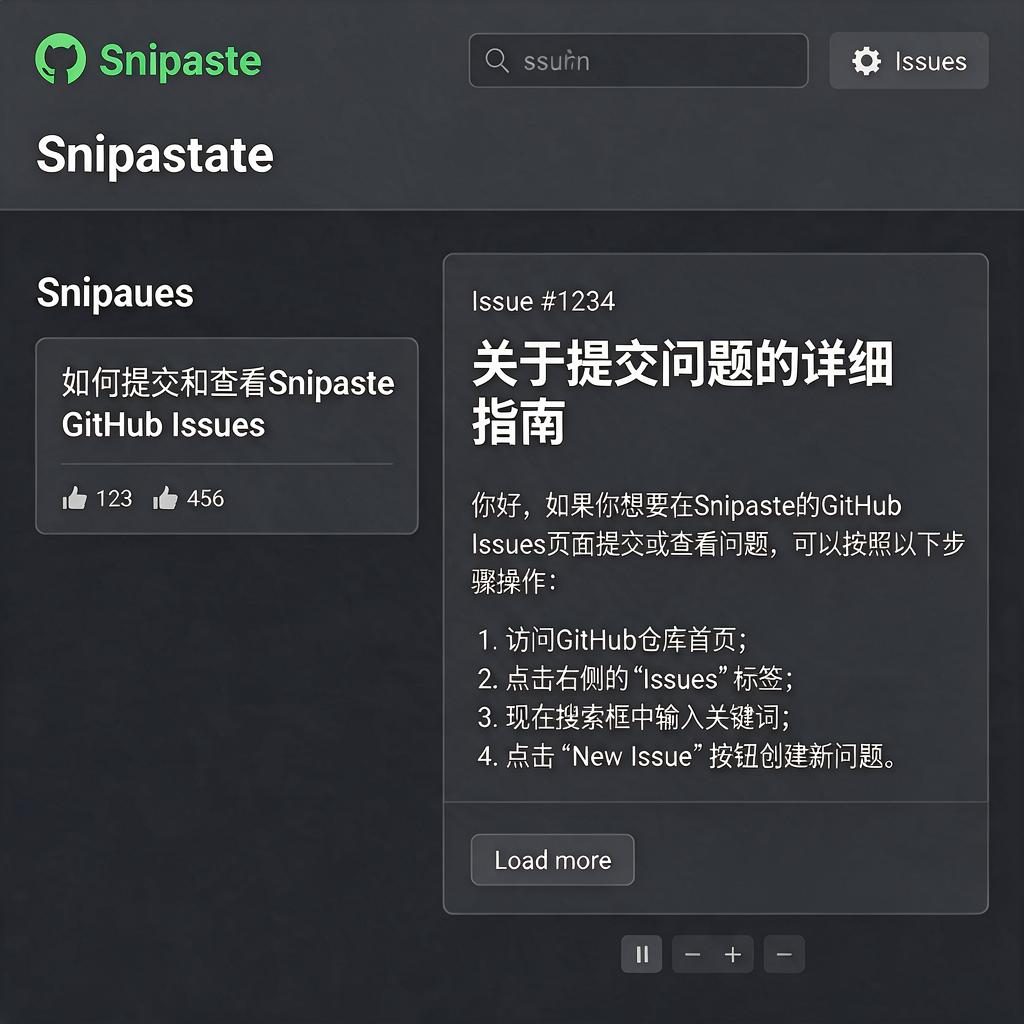
首先,打开浏览器访问Snipaste的GitHub仓库页面,地址是:https://github.com/Snipaste/Snipaste。进入仓库后,点击顶部导航栏中的“Issues”选项卡,这里会列出所有已提交的问题报告。页面默认显示所有状态的问题,包括待处理、已解决和已关闭的条目。
在Issues列表页面,你可以通过筛选功能快速定位特定状态的问题。在页面上方找到“Filters”部分,点击“Labels”下拉菜单,这里会显示不同标签对应的状态。例如,“bug”标签通常表示待修复的问题,“fixed”或“resolved”标签表示已解决的问题。选择对应标签后,列表会自动更新,只显示符合条件的内容。
如果想查看某个具体问题的解决状态,直接点击问题标题进入详情页。在问题描述下方,你会看到“Status”字段或相关标签,这些信息明确标注了当前问题的处理进度。如果问题已被标记为“Closed”,通常意味着开发者认为问题已解决或不再处理。你还可以查看最近的评论,开发者常会在评论中说明解决方案或关闭原因。
对于更复杂的查询需求,GitHub提供了高级搜索功能。在Issues页面顶部的搜索框中,输入状态相关的关键词,例如“is:closed”或“label:fixed”,再按回车键执行搜索。这种方式能精准筛选出符合特定条件的问题,适合需要批量查看解决状态的用户。
另外,关注问题的更新时间也很重要。在Issues列表中,每条记录右侧会显示最后更新日期。如果某个问题长时间没有活动,可能仍处于待处理状态,或者已被开发者搁置。结合标签和更新时间,你能更全面地判断问题的解决进度。
如果你经常需要查看Snipaste的问题状态,建议开启GitHub的“Watch”功能。在仓库页面右上角点击“Watch”按钮,选择“Custom”并勾选“Issues”选项。这样,每当有新问题提交或现有问题状态更新时,你会收到邮件通知,第一时间掌握动态。
通过以上方法,你可以轻松跟踪Snipaste在GitHub上的问题解决状态。无论是筛选特定标签、查看问题详情,还是使用高级搜索功能,这些操作都直观且易于上手。希望这些步骤能帮助你高效获取所需信息,更好地使用Snipaste这款工具。