Snipaste发票开具流程是怎样的?
Snipaste发票开具流程
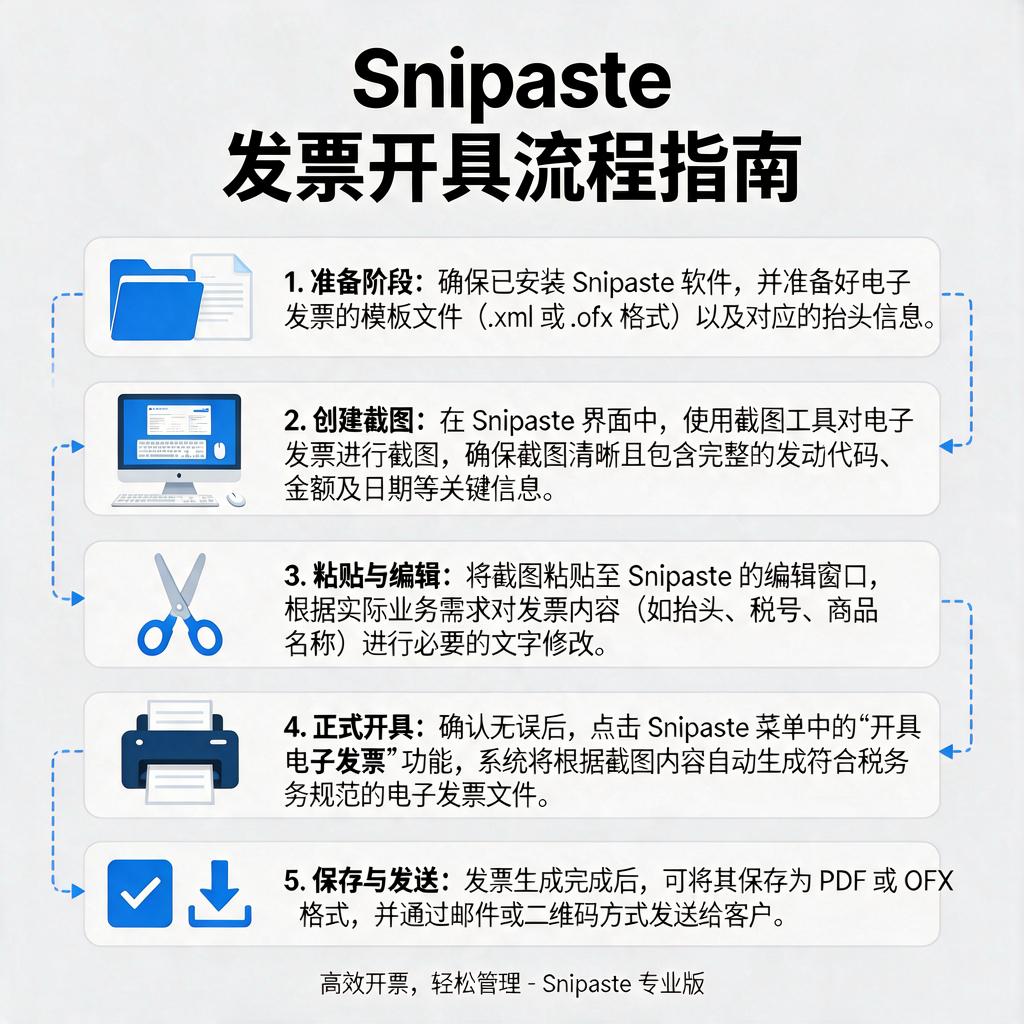
Snipaste是一款功能强大的截图与贴图软件,不过它本身并不直接提供发票开具的功能。如果你是想询问在使用Snipaste软件过程中,如果涉及到购买服务需要开具发票的流程,或者是在使用Snipaste相关业务合作中需要开具发票,下面会以一种假设性的、常见的购买软件服务后申请发票的流程来为你详细介绍,即便可能不完全针对Snipaste特定情况,但也能给你提供一些参考思路。
第一步:确认购买信息 在申请发票之前,要明确自己购买Snipaste相关服务的具体信息。比如购买的是何种版本的服务,是个人版还是企业版;购买的时间,精确到具体的年月日;购买的数量,如果是一次性购买多个账号或者服务时长等。同时,还要确认购买时使用的支付方式,是微信支付、支付宝支付还是银行卡支付等,这些信息在后续申请发票时可能会用到。例如,你购买了Snipaste企业版一年的服务,在2024年5月10日通过支付宝完成支付,那么这些信息都要准确无误地记录下来。
第二步:查找发票申请入口 不同的购买渠道和平台,发票申请入口的位置会有所不同。如果是在Snipaste官方网站直接购买的服务,通常在网站的个人中心或者订单管理页面能够找到发票申请的选项。进入个人中心后,仔细浏览各个菜单选项,找到与订单或发票相关的板块。如果是在第三方应用商店购买的,比如苹果的App Store或者安卓的应用市场,那么需要在对应的应用商店中找到购买记录,然后在购买记录详情页面查找发票申请的入口。以在苹果App Store购买为例,打开App Store应用,点击右上角的头像进入账户页面,找到“已购项目”,在其中找到Snipaste的购买记录,点击进入后看看是否有发票申请的相关提示。
第三步:填写发票申请信息 找到发票申请入口后,就需要填写详细的发票申请信息。首先要选择发票类型,常见的有增值税普通发票和增值税专用发票。如果是个人使用,一般选择增值税普通发票即可;如果是企业用于报销等用途,且符合相关条件,可以选择增值税专用发票。接着填写发票抬头,个人使用就填写个人姓名,企业使用则填写企业全称。然后填写纳税人识别号,企业开具增值税专用发票时这是必填项,个人普通发票一般不需要填写。还需要填写收件地址、联系人姓名和联系电话,确保发票能够准确无误地寄送到你手中。例如,企业名称为“ABC科技有限公司”,纳税人识别号为“123456789012345”,收件地址为“XX省XX市XX区XX路XX号”,联系人姓名为“张三”,联系电话为“138xxxxxxxx”。
第四步:提交发票申请 在填写完所有发票申请信息后,要仔细核对一遍,确保信息准确无误。特别是发票抬头、纳税人识别号和收件地址等关键信息,一旦出错可能会导致发票无法正常使用或者无法寄送。核对无误后,点击提交按钮,将发票申请提交给相关方进行处理。提交后,系统一般会显示申请成功的提示信息,同时你可能会收到一封确认邮件或者短信,告知你发票申请已经提交,正在处理中。
第五步:等待发票开具与寄送 提交发票申请后,就需要耐心等待发票的开具和寄送。不同的商家处理发票申请的时间会有所差异,一般来说,在3 - 7个工作日内会完成发票的开具和寄送。在这段时间内,你可以通过之前留下的联系电话或者邮件与商家保持沟通,了解发票的开具进度。如果超过了预计的时间还没有收到发票,可以再次联系商家询问情况,看是否在寄送过程中出现了问题。当收到发票后,要再次检查发票上的信息是否与自己申请的一致,包括发票类型、抬头、金额等。如果发现问题,要及时与商家联系进行更换或者处理。
如果Snipaste有自己特定的发票开具流程,建议直接联系Snipaste的官方客服。你可以在Snipaste官方网站上查找客服联系方式,比如在线客服、客服邮箱或者客服电话等。向客服详细说明你的需求,提供购买相关的准确信息,客服会为你提供具体的、针对Snipaste的发票开具流程指导。
Snipaste发票开具需要哪些材料?
想要使用Snipaste开具发票的话,其实Snipaste本身是一款截图软件,并不直接涉及发票开具的业务,但假设你是想通过Snipaste截图相关材料后,再通过其他途径去开具发票,或者你是想问在使用类似服务或购买Snipaste软件后需要哪些材料来开具发票,下面会详细说明开具发票通常需要的材料。
首先,如果你是个人用户,购买了Snipaste软件或者相关服务,想要开具发票,一般需要准备以下材料:
1、购买凭证:这通常包括你的支付记录,比如支付宝、微信支付或者银行转账的截图,这些截图可以用Snipaste来截取,确保截图清晰,包含交易双方信息、交易金额和交易时间。
2、个人信息:如果是个人开具发票,需要提供你的真实姓名,有些情况下可能还需要提供身份证号码,不过这通常取决于具体的开票方要求。
3、开票信息:明确告诉开票方你需要开具的是哪种类型的发票,比如是增值税普通发票还是增值税专用发票,以及发票上的具体内容,比如“软件服务费”或者“软件购买费”等。
如果你是企业用户,购买了Snipaste软件或者服务用于公司业务,想要开具企业发票,那么除了上述的购买凭证外,还需要准备:
1、企业开票资料:这通常包括企业的全称、纳税人识别号、注册地址、注册电话、开户银行及账号等信息,这些信息需要准确无误,因为一旦开具错误,可能需要重新开票,会带来不必要的麻烦。
2、明确开票内容:与企业财务沟通,明确这次购买的服务或商品在发票上应该如何体现,比如是“信息技术服务费”还是“软件授权费”等,这有助于财务做账和税务申报。
3、可能还需要提供合同或协议:如果这次购买是基于一份合同或协议的,那么最好将合同或协议的复印件或扫描件也提供给开票方,这有助于证明这次交易的合法性和真实性。
准备好这些材料后,就可以联系开票方进行开票了。如果是线上购买,通常可以在购买平台的订单页面直接申请开票;如果是线下购买或者通过其他途径购买,可能需要联系销售方或者客服人员,告知他们你的开票需求,并按照他们的指引提供相应的材料。
总之,开具发票需要准备的材料并不复杂,关键是要确保材料的真实性和准确性,这样才能顺利开具出符合要求的发票。希望这些信息能对你有所帮助!
Snipaste发票开具步骤详解?
想要了解Snipaste发票开具的详细步骤,其实需要明确一点:Snipaste本身是一款功能强大的截图与贴图软件,它并不直接提供发票开具的功能。不过,如果你是想在使用Snipaste的过程中,或者是在处理与发票相关的截图工作时,需要了解如何高效操作,那下面就给你详细说说如何结合Snipaste来辅助发票处理,并假设你需要通过其他途径开具发票,给出一些通用步骤作为参考。
首先,说说用Snipaste处理发票截图的情况。假设你收到了一张电子发票,想要将其中的关键信息截图保存或者标注后分享,这时候Snipaste就派上用场了。
第一步,打开Snipaste软件。它通常会在系统托盘区有一个小图标,点击这个图标或者使用默认的截图快捷键(一般是F1,但也可以自定义)来启动截图功能。
第二步,用鼠标框选出发票上你需要截取的部分。比如发票的抬头、金额、日期等关键信息区域。框选时,你可以根据需要调整截图框的大小和位置,确保只截取到有用的信息。
第三步,截图完成后,Snipaste会自动进入贴图模式(如果你设置了自动贴图的话),或者你可以手动选择贴图。在贴图模式下,你可以对截图进行各种操作,比如添加文字标注、箭头指示、马赛克遮挡敏感信息等。这些功能在处理发票时非常有用,特别是当你需要向他人解释发票内容或者保护隐私时。
第四步,如果你只是需要保存截图,那么在截图完成后,直接点击保存按钮(或者使用快捷键,如Ctrl+S),选择保存的位置和格式即可。
接下来,说说开具发票的通用步骤(这里不涉及Snipaste的具体操作,因为开具发票通常是通过财务软件、税务系统或者专门的发票开具平台完成的):
1、准备开票信息:包括购买方的名称、纳税人识别号、地址电话、开户行及账号等信息,以及销售方的开票信息。
2、登录开票系统:使用你的账号和密码登录到相应的发票开具系统或平台。
3、选择发票类型:根据需要选择开具增值税专用发票、普通发票还是其他类型的发票。
4、填写发票内容:按照系统提示,逐项填写发票的各项内容,包括商品或服务的名称、规格型号、数量、单价、金额等。
5、核对信息:在提交开票前,务必仔细核对所有填写的信息是否准确无误,特别是金额和纳税人识别号等关键信息。
6、提交开票:确认无误后,点击提交开票按钮,系统会生成电子发票或者打印出纸质发票。
7、保存和分发:将开具好的发票保存好,并根据需要分发给购买方或者用于财务报销等用途。
希望这些步骤能帮助你更好地处理发票相关的工作,无论是用Snipaste辅助截图还是通过其他途径开具发票。如果有任何疑问或者需要进一步的帮助,随时都可以问哦!
Snipaste发票开具时间限制?
关于Snipaste发票开具的时间限制问题,其实需要分情况来看,因为Snipaste本身是一款截图工具,它本身并不直接涉及发票开具的业务。不过,如果你是在购买Snipaste软件或相关服务后,想要了解发票开具的时间限制,那么这通常取决于你购买的平台或服务提供商的发票政策。
一般来说,大多数在线服务或软件购买平台会在用户完成支付后的一段时间内提供发票开具服务。这个时间限制可能因平台而异,有的平台可能立即开具电子发票,有的则可能需要用户主动申请,并在几个工作日内处理完毕。
为了获取最准确的信息,你可以直接联系Snipaste的官方客服或者你购买服务的平台客服。在联系时,记得提供你的购买订单号或相关交易信息,这样客服人员可以更快地帮你查询到发票开具的具体情况。
另外,如果你是在企业环境中使用Snipaste,并且需要开具企业发票,那么还需要注意企业发票的开具通常需要提供更多的企业信息,如企业名称、税号等。在这种情况下,建议提前准备好这些信息,以便在需要时能够快速提供给服务提供商。
总的来说,Snipaste发票开具的时间限制并不是由Snipaste软件本身决定的,而是由你购买服务的平台或服务提供商的发票政策决定的。因此,最直接和准确的方式是直接联系相关客服进行咨询。
Snipaste发票开具费用是多少?
关于Snipaste发票开具费用的问题,这里为你详细解答。Snipaste作为一款广受欢迎的截图与贴图工具,其本身的使用是免费的,不涉及直接的费用支出。不过,当涉及到发票开具这一环节时,费用情况会因多种因素而有所不同,但核心点在于,Snipaste本身并不直接收取发票开具费用。
发票开具的费用通常与购买服务或产品的平台、支付方式以及是否需要额外服务(如加急开票、特殊格式发票等)有关。如果你是在Snipaste的官方网站或官方认可的渠道下载并使用免费版本,且没有涉及任何付费升级或购买额外服务,那么在需要开具发票时,一般不会产生额外费用。
然而,如果你通过某些第三方平台或代理商购买了Snipaste的付费版本(比如专业版或企业版),或者需要开具特定类型的发票(如增值税专用发票),这时候可能会涉及到一些手续费或税费,具体数额会根据平台政策、购买金额以及当地税务规定来确定。
为了获取最准确的发票开具费用信息,建议你采取以下步骤:
确认购买渠道:首先明确自己是通过哪个平台或渠道购买的Snipaste服务,是官方网站、第三方应用商店还是代理商。
联系客服:直接联系购买渠道的客服部门,询问关于发票开具的具体政策、所需材料以及可能产生的费用。
了解税务规定:如果你需要开具的是增值税专用发票等特定类型发票,建议提前了解当地的税务规定,确保自己符合开票条件并了解相关税费。
准备必要信息:在申请开票前,准备好必要的购买信息、个人或企业信息以及税务登记证等材料,以便顺利完成开票流程。
总的来说,Snipaste本身不直接收取发票开具费用,但具体费用会根据购买渠道、发票类型以及当地税务规定而有所不同。希望这些信息能帮助你更好地了解Snipaste发票开具的费用情况。