Snipaste Feature Request模板怎么使用和下载?
Snipaste Feature Request模板
[Feature Request] 添加截图后直接编辑文字的功能
当前问题描述
当前Snipaste截图后,若需添加文字注释,必须先保存图片再用其他工具编辑,步骤繁琐且容易打断工作流程。
期望功能
希望在截图后,工具栏新增‘文字编辑’按钮,点击后可直接在截图上输入文字,支持调整字体、颜色和大小,并可拖动文字位置。
使用场景
作为产品经理,我经常需要截图标注需求文档,当前流程需多次切换工具,效率低下。若能直接编辑文字,可节省至少30%的时间。
附加信息
参考Windows自带截图工具的文字编辑功能,操作逻辑清晰,可借鉴其设计。
Snipaste Feature Request模板怎么用?
Snipaste 是一个功能强大的截图和贴图工具,它允许用户根据需求自定义和提出功能建议。如果你想要使用 Snipaste 的 Feature Request 模板来提交功能建议,可以按照以下步骤进行操作。这些步骤非常详细,即使你是新手也能轻松上手。
首先,你需要找到 Snipaste 的官方资源库。通常,这类模板可以在软件的官方网站、GitHub 仓库或者用户社区中找到。假设 Snipaste 在 GitHub 上有公开的仓库,你可以直接访问它的 GitHub 页面。在 GitHub 页面上,使用搜索功能或者浏览 Issues 部分,寻找名为 "Feature Request" 或者类似名称的模板。
找到模板后,点击它,你会看到一个预设的格式,这个格式通常包含几个关键部分,比如标题、描述、使用场景、可能的解决方案等。这些部分都是为了让开发者更好地理解你的需求。
接下来,按照模板的提示填写内容。在标题部分,简明扼要地概括你想要提出的功能建议。例如,“希望增加对多显示器支持的功能”或者“建议添加自定义快捷键设置”。
在描述部分,详细说明你的需求。解释为什么这个功能对你很重要,它解决了什么问题,或者它会如何提升你的使用体验。提供具体的使用场景,这样开发者能更直观地理解你的需求。比如,你可以描述在使用多个显示器时,当前软件如何无法满足你的截图需求,而新功能将如何解决这个问题。
如果适用,你还可以在可能的解决方案部分提出自己的想法。不过,这不是必须的,因为开发者可能有自己的实现方式。但如果你有一些技术背景,或者对这个问题有深入的思考,提出你的建议可能会对开发者有所帮助。
填写完所有必要部分后,检查一遍你的内容,确保没有遗漏重要信息,并且语言清晰、准确。然后,点击提交按钮,你的 Feature Request 就会被发送到 Snipaste 的开发者团队那里。
提交后,保持关注你的请求。有时候,开发者可能会需要更多的信息来完善你的建议,或者他们会告诉你这个功能是否已经在计划中。与开发者保持沟通,可以让你的功能建议更快地得到响应。
总之,使用 Snipaste 的 Feature Request 模板是一个很好的方式来向开发者提出你的功能建议。遵循模板的格式,详细描述你的需求,与开发者保持沟通,你的建议就有可能被采纳并加入到未来的软件更新中。
Snipaste Feature Request模板包含哪些内容?
功能名称
支持截图区域模糊处理
功能描述
在截图后,用户能够选择截图中的某一部分区域,并对其进行模糊处理,以保护隐私信息或突出重点内容。
使用场景
当截图包含敏感信息(如账号密码、个人身份信息)时,用户可以使用模糊处理工具快速隐藏这些信息,而无需借助其他图像编辑软件。
当前解决方案的不足
目前用户需要先将截图保存到本地,再用图像编辑软件打开并手动模糊处理,操作繁琐且效率低下。
功能实现建议
可以在截图编辑界面中增加一个‘模糊’按钮,点击后用户用鼠标拖动选择需要模糊的区域,软件自动应用模糊效果。
优先级评估
这个功能对保护用户隐私至关重要,尤其是在处理工作截图时,能够显著提升用户体验和安全性。
附加信息
类似功能在 Lightshot 和 Greenshot 中已经实现,用户反馈良好。
哪里可以下载Snipaste Feature Request模板?
想要下载Snipaste Feature Request模板,有几种常见且可靠的方法可以尝试。
一种方法是直接访问Snipaste的官方网站。在官方网站上,通常会有专门的板块用于存放各种资源,包括用户反馈相关的模板。进入官网后,你可以仔细浏览网站的导航栏,查找类似“资源下载”“用户反馈”“帮助中心”之类的选项。在“帮助中心”页面,说不定会有关于如何提交功能请求以及相关模板的下载链接。如果导航栏没有直接找到,还可以使用网站内的搜索功能,输入“Feature Request模板”等关键词进行搜索,这样能更快定位到下载位置。
要是在官方网站没有找到,还可以去Snipaste的官方论坛看看。很多软件都有官方论坛,这里是用户交流和反馈问题的集中地。在论坛里,你可以使用搜索功能查找是否有其他用户分享过Feature Request模板的下载链接。也可以直接在论坛的相关板块,比如“功能建议”“反馈讨论”等板块发帖询问,说明你想要下载Feature Request模板,相信会有热心的用户或者官方人员给你提供帮助。
另外,一些知名的软件资源分享平台也可能有Snipaste Feature Request模板的下载。比如GitHub,它是一个面向开源及私有软件项目的托管平台,很多开发者会在上面分享各种资源。你可以在GitHub的搜索框中输入“Snipaste Feature Request template”,然后查看搜索结果,筛选出合适的资源进行下载。不过在使用GitHub下载时,要注意查看资源的描述和使用说明,确保下载的模板是符合你需求的。
还有一种情况,如果Snipaste有官方社交媒体账号,比如Twitter、Facebook等,你可以关注这些账号,查看它们发布的动态。有时候官方会在社交媒体上分享一些资源链接,包括Feature Request模板的下载链接。你可以在社交媒体平台的搜索栏中输入相关关键词进行查找,或者查看官方账号的历史动态。
总之,通过以上几种方法,你应该能够找到并下载到Snipaste Feature Request模板。在下载和使用过程中,如果遇到任何问题,都可以及时向官方或者社区寻求帮助。
Snipaste Feature Request模板的格式要求?
想要了解Snipaste Feature Request模板的格式要求,咱们得先明白,Snipaste是一个功能强大的截图和贴图工具,用户们常常会根据自己的使用体验提出一些功能改进或者新增功能的建议,这些建议就可以通过Feature Request模板来提交。下面,咱们就一步步来详细说说这个模板的格式要求。
首先,模板的开头部分通常需要写明标题,标题要简洁明了,直接点出你想要提出的功能建议是什么,比如“新增XX功能”或者“改进XX功能的体验”。这样能让开发团队一眼就看出你的建议核心内容。
接下来,正文部分可以分成几个小段落来详细阐述你的建议。第一个段落,你可以先描述一下你遇到的问题或者你觉得当前功能有哪些不足。比如,你在使用截图功能时,觉得某些操作不够便捷,或者截图后的编辑功能不够强大,都可以在这里详细写出来。
第二个段落,就可以具体提出你的功能建议了。这里要尽量写得详细一些,包括新功能的具体操作流程、可能涉及的界面改动、以及你期望达到的效果等等。比如,你建议新增一个截图后自动保存到指定文件夹的功能,那你就可以详细描述一下这个功能应该怎么触发、保存路径怎么设置、保存的文件名有什么规则等等。
第三个段落,你可以谈谈这个新功能或者改进功能的好处。比如,它能提高用户的使用效率、让操作更加便捷、或者增强软件的竞争力等等。这部分内容能让开发团队更好地理解你的建议的价值和意义。
最后,别忘了在模板的结尾部分留下你的联系方式,比如邮箱或者社交媒体账号,这样开发团队如果有疑问或者需要进一步了解你的建议时,就能方便地联系到你了。
举个例子,一个完整的Snipaste Feature Request模板可能是这样的:
标题:新增截图后自动保存到指定文件夹功能
正文: 我在使用Snipaste进行截图时,经常需要将截图保存到特定的文件夹中,以便后续整理和使用。但是,每次截图后都需要手动选择保存路径,操作比较繁琐。
因此,我建议新增一个截图后自动保存到指定文件夹的功能。具体来说,可以在软件设置中增加一个选项,让用户可以设置一个默认的保存路径。截图完成后,软件自动将截图保存到这个路径下,无需用户手动选择。同时,为了方便用户管理截图,还可以在保存时自动按照截图时间或者截图内容生成文件名。
这个功能的好处在于,它能大大提高用户的使用效率,减少不必要的操作步骤。特别是对于需要频繁截图并整理的用户来说,这个功能将非常实用。
联系方式:邮箱xxx@xxx.com
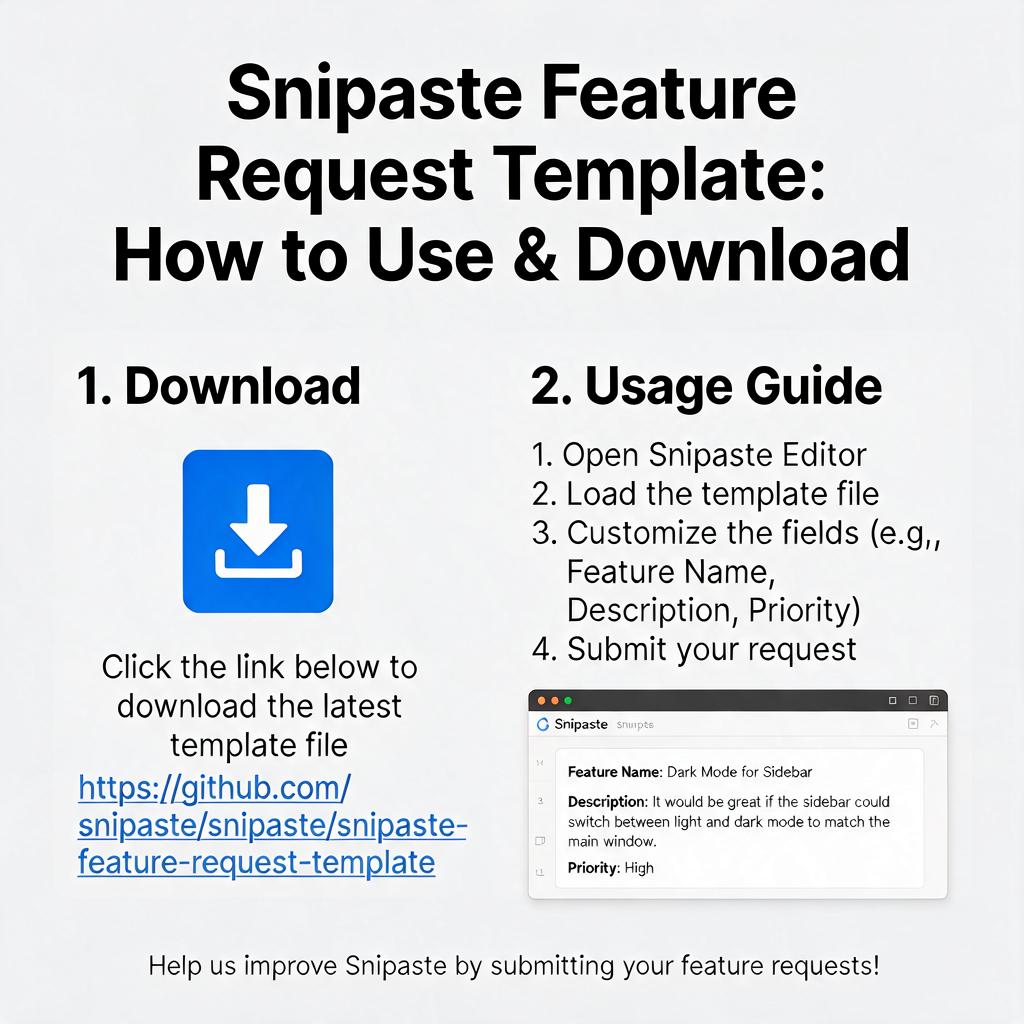
希望这个模板的格式要求能帮到你,让你能更清晰地表达自己的功能建议,为Snipaste的改进贡献一份力量!