贴图窗口缩放有哪些方法及注意事项?
贴图窗口缩放
在处理贴图窗口缩放这个问题时,对于刚接触相关操作的小白来说,可能会觉得有些复杂,但只要按照步骤来,就能轻松掌握。
贴图窗口缩放通常是在一些图形设计、图像编辑或者游戏开发等软件中会涉及到的操作。不同的软件可能有不同的操作方式,但基本原理是相似的。
首先,要明确贴图窗口是什么。贴图窗口就是显示你所导入或创建的贴图图像的界面区域。在这个窗口里,你可以看到贴图的具体内容,并且对其进行各种操作,缩放就是其中之一。
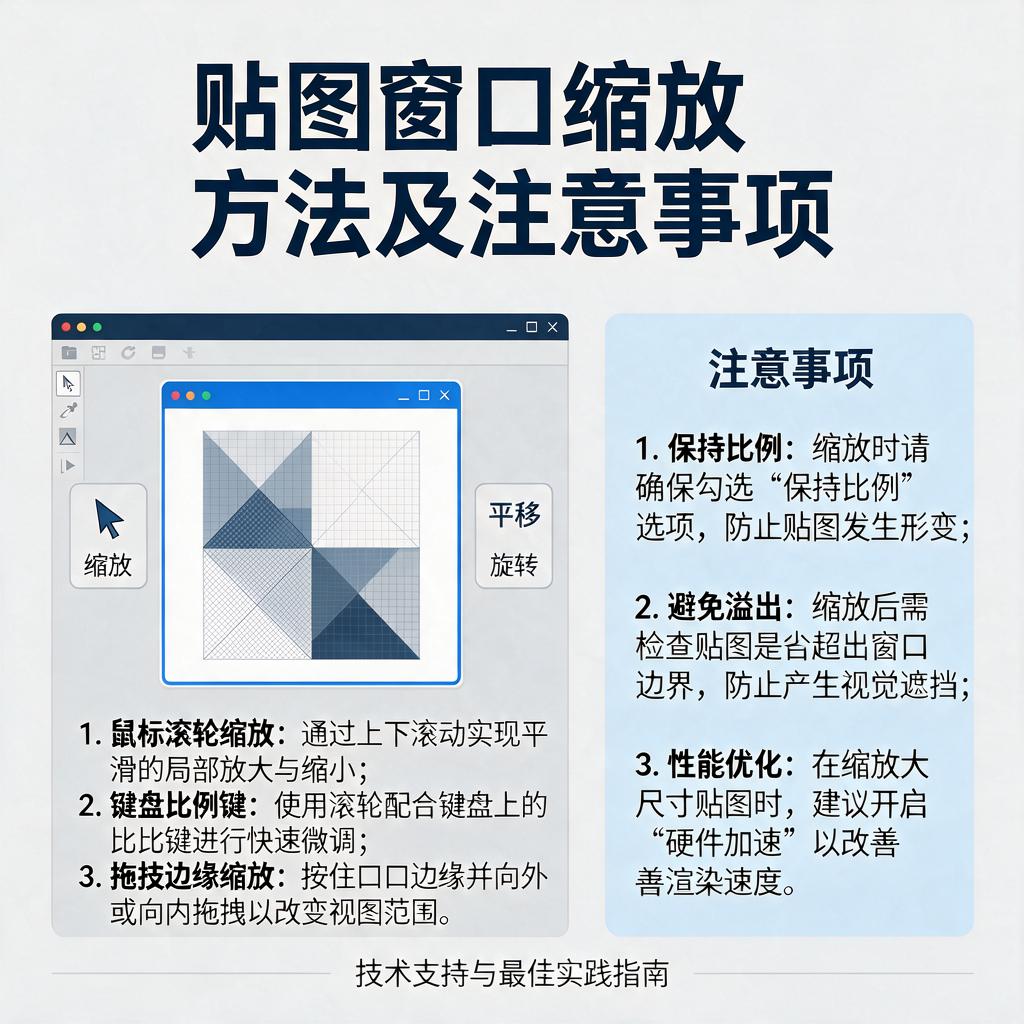
进行贴图窗口缩放,常见的方法有以下几种。一种是通过软件界面上的缩放工具来实现。在很多软件中,会在工具栏里设置专门的缩放按钮,比如一个带有放大镜图案的按钮,有的放大镜图案旁边还会有加号和减号,分别代表放大和缩小。当你点击带有加号的放大镜按钮时,贴图窗口里的图像就会按照一定的比例放大显示;点击带有减号的缩小镜按钮时,图像就会缩小显示。
还有一种方式是使用快捷键。不同的软件快捷键可能不同,但常见的快捷键组合有“Ctrl + 加号”和“Ctrl + 减号”。“Ctrl + 加号”组合键按下后,贴图窗口会放大显示图像;“Ctrl + 减号”组合键按下后,图像则会缩小。这种方式操作起来非常快捷,能大大提高工作效率。
另外,有些软件还支持鼠标滚轮缩放。将鼠标指针移动到贴图窗口内,然后滚动鼠标滚轮,向上滚动滚轮图像放大,向下滚动滚轮图像缩小。这种操作方式更加直观,就像我们平时浏览网页时使用鼠标滚轮缩放页面一样。
在实际操作过程中,要注意缩放的比例。如果放大比例过大,可能会导致图像模糊,因为图像的像素被过度拉伸;如果缩小比例过小,可能就看不清图像的细节内容。所以要根据实际需求,合理调整缩放比例。
如果是在游戏开发中使用贴图窗口缩放,还需要考虑缩放对游戏性能的影响。过大的贴图在缩放过程中可能会占用更多的系统资源,影响游戏的运行流畅度。因此,在制作游戏贴图时,要合理规划贴图的大小和缩放范围。
总之,贴图窗口缩放是一个比较基础但又非常重要的操作。通过掌握上述的方法和注意事项,相信即使是小白也能轻松应对贴图窗口缩放的问题,更好地完成相关的图形设计、图像编辑或者游戏开发等工作。
贴图窗口缩放的方法有哪些?
在图形设计和图像处理过程中,贴图窗口的缩放是一个非常实用的功能,它能帮助我们更好地查看和编辑图像细节。对于初学者来说,掌握贴图窗口的缩放方法能大大提升工作效率。下面详细介绍几种常见的贴图窗口缩放方法,帮助你轻松应对各种场景。
第一种方法是使用快捷键进行缩放。大多数图形处理软件都提供了快捷键来快速缩放贴图窗口。比如,在常见的软件中,按住“Ctrl”键并滚动鼠标滚轮,就能实现窗口的放大或缩小。这种操作方式简单快捷,非常适合需要频繁调整视图大小的情况。
第二种方法是通过菜单栏进行缩放。在软件的菜单栏中,通常能找到“视图”或“缩放”这样的选项。点击后,会弹出一个下拉菜单,里面包含了各种缩放比例供你选择。你可以根据自己的需要,选择合适的缩放比例来调整贴图窗口的大小。这种方法虽然不如快捷键快速,但胜在直观易懂,适合不熟悉快捷键的新手。
第三种方法是使用缩放工具。在图形处理软件的工具栏中,一般都能找到缩放工具。点击这个工具后,鼠标指针会变成一个带有加减号的图标。此时,你可以在贴图窗口上点击鼠标左键并拖动,来放大或缩小视图。如果你想要精确控制缩放比例,还可以在拖动鼠标的同时按住“Shift”键,这样就能实现更精细的缩放操作。
第四种方法是利用触摸板或触控屏进行缩放。如果你使用的是带有触摸板或触控屏的设备,那么你可以通过双指捏合或展开的手势来缩放贴图窗口。这种操作方式非常直观,就像在手机上缩放图片一样简单。不过,需要注意的是,不是所有设备都支持这种操作方式,具体还需要看你的设备型号和软件版本。
除了以上几种方法外,还有一些软件提供了更高级的缩放功能,比如动态缩放、智能缩放等。这些功能通常能根据图像的内容或你的操作习惯来自动调整缩放比例,让你的工作更加高效。不过,这些功能的使用方法可能因软件而异,需要你在实际操作中慢慢摸索。
总的来说,贴图窗口的缩放方法多种多样,你可以根据自己的需求和习惯选择最适合自己的方式。无论是使用快捷键、菜单栏、缩放工具还是触摸板,都能帮助你轻松实现贴图窗口的缩放操作。希望这些方法能对你有所帮助,让你的图形处理工作更加得心应手!
贴图窗口缩放快捷键是什么?
在许多图形设计软件和3D建模软件中,贴图窗口缩放快捷键是提高工作效率的关键。不同软件有不同的快捷键设置,下面为你详细介绍一些常见软件的贴图窗口缩放快捷键。
在Adobe Photoshop中,当你在处理图像并且想要缩放贴图窗口时,如果你想要放大视图,可以按下“Ctrl”键(Windows系统)或者“Command”键(Mac系统),同时按下“+”键。这样就能逐步放大贴图窗口中的内容,让你更清晰地查看细节。要是你想缩小视图,就按下“Ctrl”键(Windows系统)或者“Command”键(Mac系统),再按下“-”键,这样视图就会逐步缩小,方便你查看整体效果。
对于3D建模软件3ds Max来说,在贴图窗口中缩放也有特定的快捷键。放大视图时,你可以按下“Ctrl”键和“Alt”键,同时用鼠标滚轮向前滚动。这个操作能让你快速聚焦到贴图的某个特定区域。而缩小视图时,同样是按下“Ctrl”键和“Alt”键,然后用鼠标滚轮向后滚动,这样就能看到贴图的全貌或者更大的范围。
在Maya软件里,缩放贴图窗口的操作也不复杂。放大视图时,按下“Alt”键和鼠标右键,然后向上移动鼠标,贴图窗口中的内容就会放大显示。缩小视图时,按下“Alt”键和鼠标右键,再向下移动鼠标,视图就会相应缩小。
还有Blender软件,在贴图窗口缩放方面,放大视图可以按下“Ctrl”键和鼠标中键,然后向上移动鼠标。缩小视图则是按下“Ctrl”键和鼠标中键,向下移动鼠标。
记住这些快捷键需要一些练习。你可以在操作软件时,有意识地使用这些快捷键,多次重复之后,就能形成肌肉记忆,以后在处理贴图窗口缩放时就能更加得心应手,大大提高你的工作效率。
贴图窗口缩放后图像质量会变吗?
贴图窗口缩放后图像质量是否会变,这主要取决于缩放的方式以及图像本身的特性。
先来说说缩放方式。如果只是简单地调整贴图窗口的大小,而不对图像本身进行任何插值或重采样处理,那么图像在视觉上可能会显得模糊或者有锯齿状边缘。这是因为图像像素被拉伸或压缩以适应新的窗口尺寸,但像素本身的信息量并没有增加或减少,只是分布方式改变了。这种情况下,图像质量在严格意义上可能没有“变”,但视觉效果却大打折扣。
如果采用更高级的缩放技术,比如双线性插值、双三次插值等,图像质量的变化就会有所不同。这些技术会在缩放过程中根据周围像素的值来计算新像素的值,从而尽可能地保持图像的平滑度和细节。使用这些技术缩放后,虽然图像尺寸改变了,但看起来仍然比较清晰,不会出现明显的模糊或锯齿。不过,即便如此,过度的缩放,尤其是放大,仍然可能导致图像质量下降,因为插值算法无法凭空创造出原本不存在的图像细节。
再来说说图像本身的特性。高分辨率的图像在缩放时通常能更好地保持质量,因为它们有更多的像素信息可供利用。相反,低分辨率的图像在放大时很容易变得模糊,因为像素信息不足,无法支撑起更大的显示尺寸。
所以,贴图窗口缩放后图像质量是否会变,并没有一个绝对的答案。它取决于缩放方式、图像分辨率以及缩放的比例。为了保持较好的图像质量,建议在进行缩放时选择合适的缩放技术,并尽量避免过度的放大操作。如果确实需要放大图像,可以考虑使用专业的图像处理软件,它们通常能提供更高级的缩放算法和更好的图像质量保持效果。