如何在京东查看Snipaste商品参数?
Snipaste京东商品参数
想在京东上找到Snipaste这款软件的商品参数呀,别担心,我来一步步教你怎么看。
首先呢,你得打开京东的网站或者APP,在搜索框里输入“Snipaste”,然后按下搜索键。这时候,页面上就会显示出好多和Snipaste相关的商品啦。
接下来,你要在这些商品里找到你想要的那一款。怎么找呢?可以看商品的标题、图片,还有价格,这些都能帮你快速定位到目标商品。找到之后,就点击进去,进入商品的详情页面。
在商品的详情页面里,你得仔细找找“商品参数”或者“规格与包装”这样的选项。不同的京东页面布局可能有点不一样,但大体上都在商品描述的附近,或者是在价格、评价这些信息的下面。找到之后,点击进去,就能看到Snipaste的详细参数啦。
这些参数可能包括软件的版本号、支持的系统、软件的大小、开发商信息,还有可能包括一些特别的功能介绍或者使用说明。每一条参数都很重要,它们能帮你更好地了解这款软件,看看它是不是适合你的需求。
比如说,如果你想知道Snipaste支持哪些操作系统,那就在参数里找“支持系统”这一项;如果你想知道软件有多大,占不占空间,那就找“软件大小”这一项。总之,就是根据你自己的需求,去查看对应的参数信息。
所以呀,看京东上的Snipaste商品参数并不难,只要按照上面的步骤来,就能轻松找到你需要的信息啦。希望这个回答能帮到你哦!
Snipaste京东商品参数有哪些?
想要了解Snipaste在京东平台上的商品参数,可以按照以下步骤详细查看,确保获取到最全面准确的信息。
打开京东网站或者京东APP,这是获取商品信息的第一步。在搜索框中输入“Snipaste”,点击搜索按钮,这样就能找到所有与Snipaste相关的商品。
在搜索结果页面,可以看到多个Snipaste的商品选项。这时,要仔细挑选,找到自己最感兴趣或者最符合需求的那一款。可以通过查看商品图片、价格、评价等信息来帮助做出选择。
点击进入选中的Snipaste商品页面,这里会有详细的商品介绍和参数信息。商品参数通常包括品牌、型号、颜色、尺寸、重量、材质、功能特点等。对于Snipaste这样的截图软件,可能会特别关注其支持的操作系统、截图功能、编辑功能、是否支持快捷键操作等参数。
在商品参数部分,可以逐一查看每一项参数,了解Snipaste的具体性能和特点。比如,支持的操作系统可能包括Windows、macOS等;截图功能可能包括全屏截图、区域截图、窗口截图等;编辑功能可能包括添加文字、箭头、形状、马赛克等;快捷键操作则能大大提高截图效率。
除了商品参数,还可以查看商品详情页中的其他信息,比如商品描述、用户评价、售后保障等。这些信息能帮助更全面地了解Snipaste的使用体验和售后服务情况。
如果对某个参数或者某个功能有疑问,还可以联系京东客服或者查看商品问答部分,那里有其他买家提出的问题和解答,能提供更多有用的信息。
按照以上步骤,就能详细了解到Snipaste在京东平台上的商品参数了。希望这些信息能帮助做出明智的购买决策。
Snipaste京东商品参数如何查看?
想要在京东上查看Snipaste这款软件的商品参数,其实操作起来非常简单,就算你是电脑小白也能轻松上手。下面,我就一步步详细地告诉你该怎么做。
首先,打开你的电脑浏览器,无论是使用Chrome、Firefox还是Edge等常见的浏览器都可以。在浏览器的地址栏中输入京东的官方网址,也就是www.jd.com,然后按下回车键,京东的主页就会出现在你的眼前。
在京东主页的搜索框里,输入“Snipaste”这个关键词。输入完成后,点击搜索框旁边的搜索按钮,或者直接按下键盘上的回车键。这时,京东就会显示出所有与“Snipaste”相关的商品列表。
在商品列表中,你需要找到你感兴趣的那款Snipaste软件。找到后,点击这个商品的图片或者商品名称,这样就能进入该商品的详细页面了。
进入商品详细页面后,你会看到很多关于这个商品的信息,比如商品的价格、评价、促销活动等。不过,我们现在要找的是商品参数,所以你需要把目光放在页面上比较显眼的位置,通常会有一个“商品参数”或者“规格与包装”这样的板块。
点击“商品参数”或者类似的板块,页面就会展开显示出Snipaste软件的详细参数了。这些参数可能包括软件的版本、支持的操作系统、软件大小、语言种类、开发商信息等等。通过这些参数,你可以更全面地了解这款软件的功能和特性,从而决定是否购买。
如果在查看过程中遇到任何问题,比如找不到商品参数板块或者参数信息不清楚,你可以随时联系京东的在线客服。在商品详细页面的右上角或者右下角,通常会有一个“客服”或者“联系客服”的按钮,点击后就能和客服人员沟通了。把问题告诉他们,他们会耐心地为你解答。
总的来说,查看京东上Snipaste软件的商品参数并不复杂,只需要按照上面的步骤一步步操作就可以了。希望这些信息能对你有所帮助,让你在购买软件时更加明智和放心。
Snipaste京东商品参数详细介绍?
想要在京东上了解Snipaste这款软件的详细商品参数,可以按照以下步骤来操作,即使是电脑操作小白也能轻松上手。
首先,打开京东的官方网站或者京东APP,确保已经登录了自己的账号,这样能更方便地查看商品信息和进行后续操作。
接着,在京东的搜索框中输入“Snipaste”。输入完成后,点击搜索按钮,京东就会自动为你展示出与Snipaste相关的商品列表。
在商品列表中,仔细浏览各个商品,找到你感兴趣的Snipaste软件版本。注意查看商品的标题和图片,确保选择的是你需要的版本,比如专业版、个人版等。
点击进入商品详情页面后,就能看到关于Snipaste的详细介绍。在商品介绍区域,通常会有“商品参数”这一栏,点击进去就能看到具体的参数信息了。这些参数可能包括软件的版本号、适用系统(比如Windows、macOS等)、软件大小、语言支持情况、更新时间、开发商信息等。
除了商品参数,商品详情页面还会提供软件的详细功能介绍、使用教程、用户评价等信息。这些信息对于了解软件的实际使用效果和用户反馈非常有帮助。可以仔细阅读这些内容,以便更全面地了解Snipaste软件。
如果在查看过程中有任何疑问,还可以利用京东的在线客服功能。在商品详情页面,通常会有一个“联系客服”的按钮,点击后就能与京东的客服人员进行实时沟通了。可以向客服人员咨询关于Snipaste软件的任何问题,他们会为你提供专业的解答和帮助。
另外,如果担心购买后不满意或者遇到问题,还可以查看商品的售后服务政策。在商品详情页面,通常会有“售后服务”这一栏,点击进去就能看到具体的售后政策了。了解这些政策后,购买起来也会更加放心。
总之,在京东上了解Snipaste软件的详细商品参数并不复杂。只需要按照上述步骤操作,就能轻松获取到所需的信息了。希望这些介绍能对你有所帮助!
Snipaste京东不同版本商品参数对比?
想要对比Snipaste在京东不同版本商品的参数,其实挺简单的,下面一步步来教你。
首先,打开京东网站或者APP,在搜索框里输入“Snipaste”,然后点击搜索。这时候,页面上会出现很多Snipaste相关的商品,有不同版本的,比如专业版、个人版等等。
接下来,要找到具体想要对比的几个版本。可以通过浏览商品列表,或者使用筛选功能来缩小范围。比如,如果只想看专业版和个人版的对比,那就在筛选里选择这两个版本。
选好版本后,就可以开始对比参数了。每个商品页面下方通常都会有“规格与包装”或者“商品参数”这样的板块,点进去就能看到详细的参数信息。比如,专业版可能支持更多高级功能,像OCR文字识别、更强大的截图编辑工具等;而个人版可能功能相对简单一些,但也能满足基本需求。
除了看商品页面上的参数,还可以看看用户评价。有时候,用户会在评价里提到一些使用感受,比如哪个版本更流畅、哪个版本功能更实用等。这些信息也能帮助你做出选择。
另外,如果还是觉得不够直观,京东上还有个“商品对比”功能。可以把想要对比的几个版本都加入对比列表,然后一键生成对比表格。这样,所有参数就一目了然了,哪个版本更适合自己,心里也就有数了。
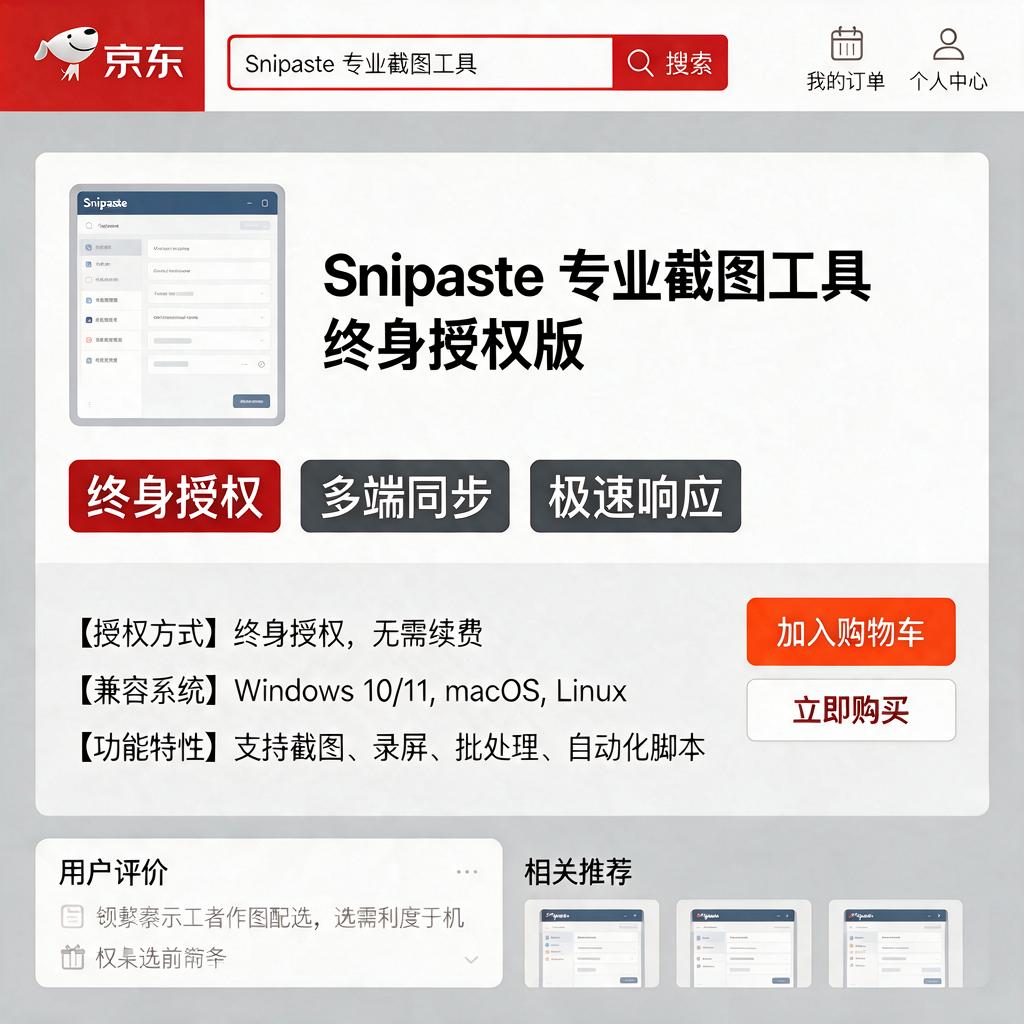
总之,对比Snipaste在京东不同版本商品的参数,关键是要找到具体想要对比的版本,然后仔细查看商品页面上的参数信息,还可以参考用户评价和利用京东的商品对比功能。这样,就能轻松选出最适合自己的版本啦!