如何用Snipaste安全截取并保存银行APP转账记录?
Snipaste银行APP转账记录
Snipaste 是一款强大的截图工具,它本身并不具备直接获取银行APP转账记录的功能。不过,如果你想要通过截图的方式保存银行APP中的转账记录,并希望这些截图信息清晰、有条理,可以按照以下步骤操作,并结合 Snipaste 来实现高效整理。
首先,打开银行APP,进入转账记录页面。这里,你会看到一系列的转账信息,包括转账时间、收款人、转账金额等关键数据。为了确保截图内容完整且易于识别,请确保屏幕显示的内容清晰,没有遮挡。
接下来,使用 Snipaste 进行截图。你可以通过快捷键(默认是 F1)来快速启动截图功能。在截图时,可以自由调整截图区域,确保只截取转账记录部分,避免包含不必要的信息。如果转账记录较长,可以分段截图,或者使用滚动截图功能(如果 Snipaste 版本支持的话)来一次性截取完整内容。
截图完成后,你可以对截图进行简单的编辑,比如添加标注、高亮关键信息等。Snipaste 提供了丰富的编辑工具,可以让你轻松地对截图进行个性化处理。比如,你可以使用箭头工具指向转账金额,或者使用文本工具在截图上添加备注说明。
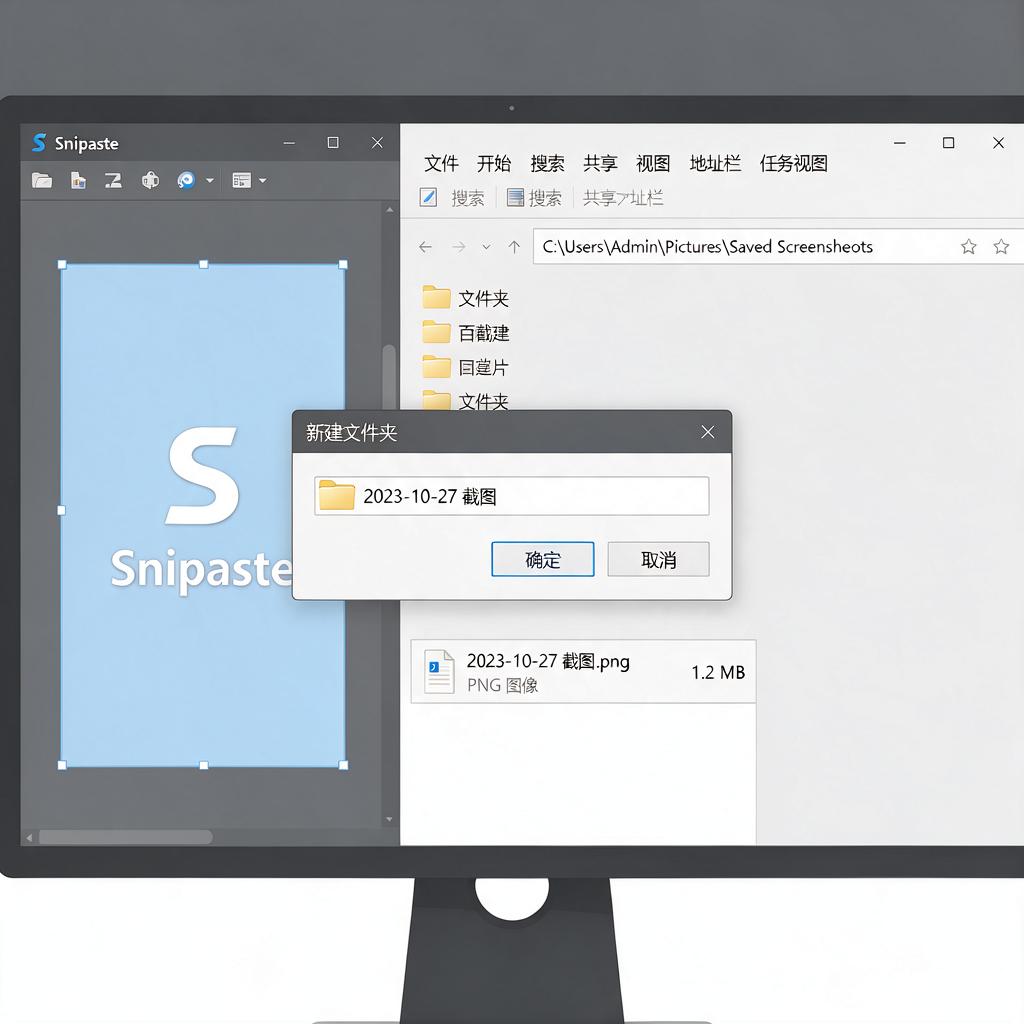
为了更好地管理和查找这些转账记录截图,建议将它们保存到一个专门的文件夹中,并按照日期或转账对象进行命名。这样,在需要查看或核对转账记录时,就能迅速找到对应的截图文件。
另外,虽然截图可以方便地保存转账记录的视觉信息,但为了安全起见,建议同时保留银行APP提供的电子版转账记录或对账单。这些官方记录通常具有更高的法律效力和安全性,可以在需要时作为凭证使用。
总之,虽然 Snipaste 不能直接获取银行APP的转账记录,但通过结合其截图和编辑功能,你可以轻松地保存和管理这些重要信息。希望这些建议能对你有所帮助!
Snipaste如何截取银行APP转账记录?
想要使用Snipaste截取银行APP转账记录,可以按照下面这些详细步骤来操作,即使你是电脑小白也能轻松上手。
第一步,下载与安装Snipaste软件。打开浏览器,在搜索引擎里输入“Snipaste官方下载”,找到官方网站后进入。在官网页面中,根据自己电脑的操作系统,比如是Windows系统还是Mac系统,选择对应的版本进行下载。下载完成后,双击安装包,按照安装向导的提示一步步完成安装。安装过程通常很简单,只需不断点击“下一步”即可,安装完成后,在电脑桌面上应该能看到Snipaste的图标。
第二步,打开银行APP并找到转账记录页面。在手机上打开银行APP,输入账号密码登录后,进入转账记录所在的页面。如果是电脑端银行网页版,同样登录账号后找到转账记录页面。确保转账记录完整清晰地显示在屏幕上,这样截取出来的图片信息才会准确无误。
第三步,启动Snipaste软件。在电脑桌面上找到Snipaste图标,双击打开它。打开后,Snipaste会默认隐藏在电脑的系统托盘区域,也就是电脑屏幕右下角那里,你可以看到一个Snipaste的小图标。
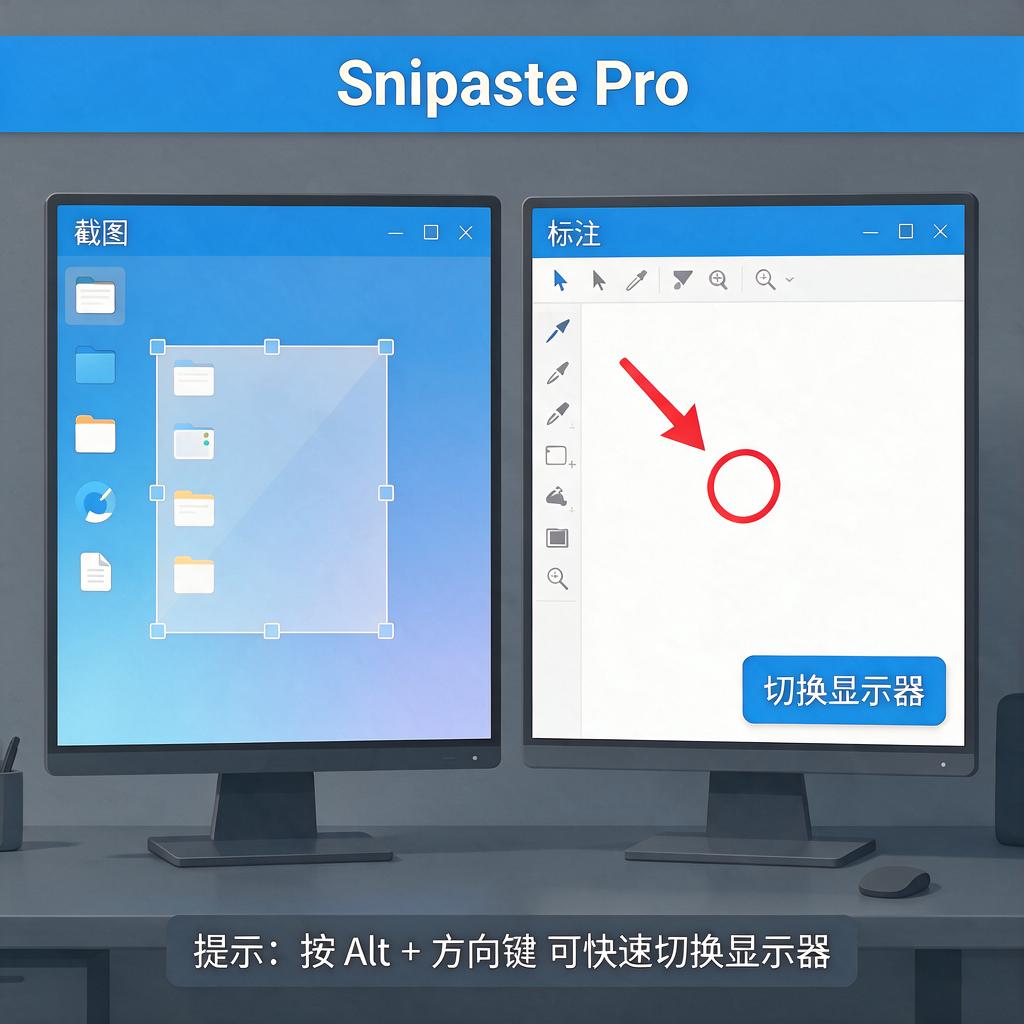
第四步,开始截图操作。用鼠标左键点击系统托盘中的Snipaste图标,这时屏幕上会出现一个十字准星形状的鼠标指针。将鼠标指针移动到银行APP转账记录页面的左上角,按住鼠标左键不放,然后向右下方拖动鼠标,此时会出现一个矩形选框,这个选框会随着鼠标的拖动而扩大或缩小。通过拖动鼠标,让选框刚好框住转账记录的整个区域。如果框选不准确,不用担心,你可以松开鼠标左键,然后再次按住鼠标左键调整选框的位置和大小,直到选框完全覆盖转账记录。
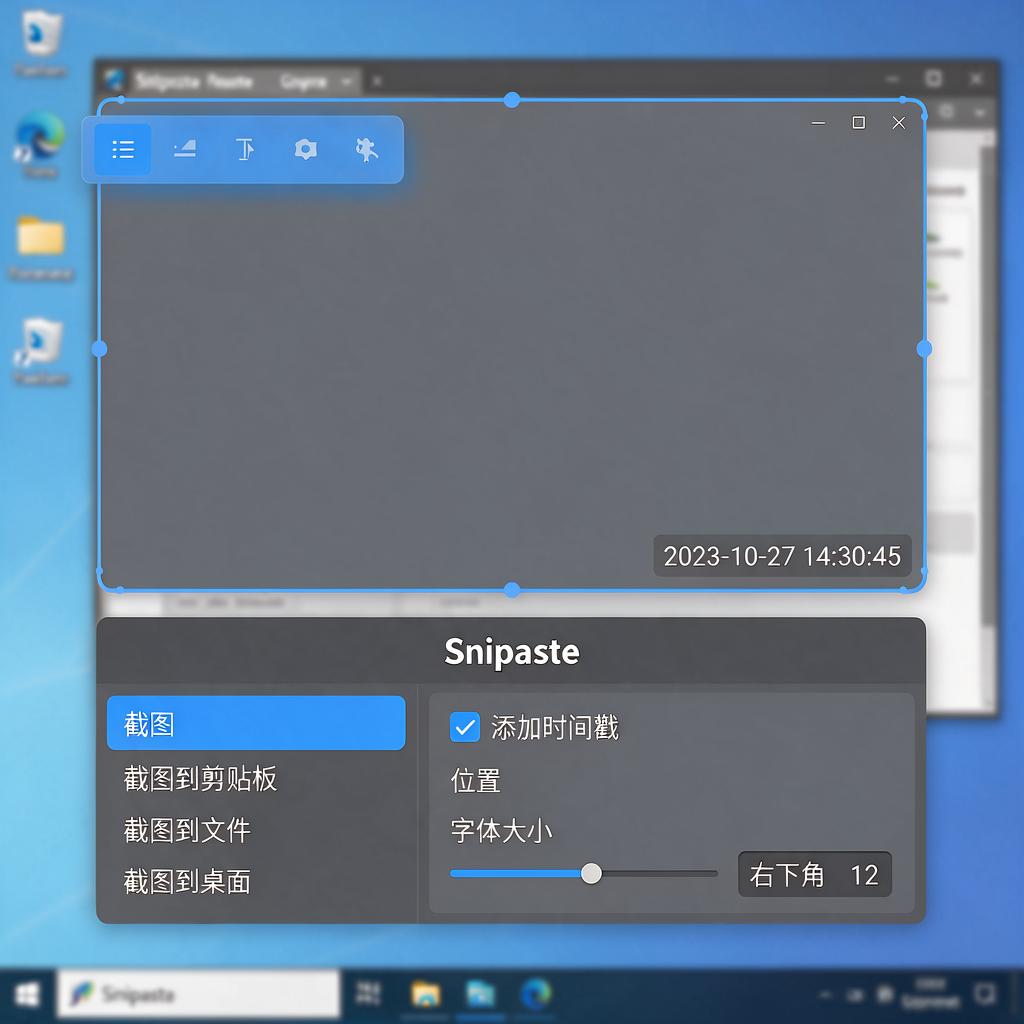
第五步,对截图进行编辑(可选)。当确定选框位置和大小无误后,松开鼠标左键,这时会弹出一个截图编辑窗口。在这个窗口中,你可以对截图进行一些简单的编辑操作。比如,如果你想在截图上添加一些文字说明,可以点击编辑窗口中的“文字”工具,然后在截图上点击要添加文字的位置,输入相应的文字内容。你还可以使用“画笔”工具,在截图上圈出重点信息,或者用“箭头”工具指示某些关键内容。如果截图中有一些不需要的部分,也可以使用“裁剪”工具进行裁剪。
第六步,保存截图。完成编辑后,点击编辑窗口中的“保存”按钮。在弹出的保存对话框中,选择一个合适的保存位置,比如电脑的桌面或者某个专门的文件夹。给截图起一个容易识别的文件名,比如“XX银行转账记录 - 20240101”,然后选择保存的图片格式,一般可以选择JPEG或者PNG格式,这两种格式都比较常用且兼容性好。最后点击“保存”按钮,截图就会保存到你指定的位置了。
通过以上这些步骤,你就可以使用Snipaste轻松截取银行APP转账记录了。如果在操作过程中遇到任何问题,比如截图不清晰、编辑功能不会使用等,都可以随时查阅Snipaste的官方帮助文档或者在搜索引擎上搜索相关问题的解决方案。
Snipaste截取银行APP转账记录清晰度设置?
想要用Snipaste截取银行APP转账记录并保证清晰度,可以按照下面这些步骤来操作。
先得确保Snipaste软件已经安装好并且能正常运行。打开Snipaste,它一般会默认在系统托盘区显示一个小图标。如果没显示,可以在开始菜单里找到它并打开。
接下来,打开银行APP,找到要截取的转账记录页面。这时候,把鼠标指针移动到Snipaste的系统托盘图标上,点击鼠标左键,软件就会进入截图模式。屏幕上会出现一个半透明的矩形框,这个框就是用来选择截图区域的。
在截图模式下,要仔细调整矩形框的大小和位置,让它正好框住转账记录。如果框得不准确,可以用鼠标拖动矩形框的边缘来调整大小,或者拖动整个矩形框来改变位置。
保证清晰度很关键。Snipaste默认的截图质量是比较高的,但为了确保万无一失,可以在截图前做一些小调整。在截图模式下,看看有没有相关的设置选项,有些截图工具在截图时会有一个设置菜单弹出,里面可能包含图片质量、分辨率等选项。虽然Snipaste直接截图时可能没有特别明显的清晰度设置弹窗,但它在截图时会自动以较高的质量保存图片。
如果想进一步保证清晰度,截图完成后,可以查看图片的属性。在保存截图时,选择一个合适的图片格式,比如PNG格式,它通常能保留较好的图片质量,不会像JPEG格式那样因为压缩而损失太多细节。保存的时候,还可以选择一个清晰度较高的保存位置,避免图片被后续操作损坏。
另外,如果银行APP的页面字体比较小,截图后可能会看起来不太清晰。这时候,可以尝试在截图前放大银行APP的页面显示比例。不同手机或平板放大页面的方法可能不太一样,一般在设置或者显示选项里能找到相关设置。放大页面后,再用Snipaste截图,这样截取到的转账记录就会更清晰啦。
按照这些步骤操作,就能用Snipaste截取到清晰的银行APP转账记录啦。
银行APP转账记录在Snipaste中保存格式?
银行APP转账记录在Snipaste中保存时,其实并不涉及特定的“银行APP转账记录专属格式”,因为Snipaste主要是一款截图与贴图工具,它本身不直接处理或转换文件内容格式,而是负责捕捉屏幕上的图像并保存。不过,我可以详细解释一下如何将银行APP的转账记录截图保存,以及在Snipaste中可能涉及的保存步骤和常见格式。
首先,打开你的银行APP,找到转账记录页面。确保转账记录清晰可见,这样截图时信息不会缺失或模糊。接下来,使用Snipaste的截图功能。通常,你可以通过设置好的快捷键(比如F1,这取决于你的Snipaste设置)来启动截图工具,或者直接在系统托盘中找到Snipaste图标并点击“截图”选项。
截图时,用鼠标框选转账记录区域。Snipaste允许你自由调整截图框的大小和位置,确保只捕获到你需要的转账记录部分。截图完成后,Snipaste会提供一个预览窗口,在这里你可以对截图进行简单的编辑,比如添加标注、箭头或者文字说明,以便更好地标记转账记录的关键信息。
现在,来到保存截图的部分。在Snipaste的预览窗口中,通常会有一个“保存”按钮或者类似的选项。点击它,Snipaste会弹出一个保存对话框,让你选择保存的位置和文件名。在保存格式方面,Snipaste支持多种常见的图片格式,比如PNG、JPEG、BMP等。
对于银行APP转账记录的截图,推荐使用PNG格式保存。PNG格式支持透明背景,而且图像质量较高,适合保存包含文字和细节的截图。JPEG格式虽然文件大小较小,但可能会在压缩过程中损失一些图像细节,特别是文字部分可能会变得不够清晰。BMP格式则文件较大,不太适合需要节省存储空间的情况。
选择好保存格式和位置后,点击“保存”按钮,你的银行APP转账记录截图就会以选定的格式保存在指定的位置了。这样,你就可以随时查看或分享这张截图,而不用担心信息丢失或格式不兼容的问题。
总的来说,银行APP转账记录在Snipaste中的保存并不涉及复杂的格式转换,主要是利用Snipaste的截图功能捕获屏幕上的转账记录图像,并选择合适的图片格式进行保存。希望这个解释能帮助你更好地理解并操作这个过程。
用Snipaste截银行APP转账记录安全吗?
使用Snipaste来截取银行APP转账记录的安全性需要从多个角度来考量,这样能确保你全面了解潜在的风险和应对措施。
首先,Snipaste本身是一款功能强大且安全的截图工具,它专注于截图和简单的图像编辑,不会主动获取或上传你的数据。这意味着,单纯从软件本身来说,它不会对你的银行转账记录截图进行任何不当处理。不过,这并不意味着使用Snipaste截图银行APP转账记录就绝对安全,因为安全性还取决于你如何处理这些截图。
截取银行转账记录后,这些截图会包含敏感信息,比如你的银行账号、交易金额、对方账号等。如果这些截图被不法分子获取,他们可能会利用这些信息进行诈骗或其他非法活动。因此,在截取银行转账记录后,你需要格外小心处理这些截图。
为了确保安全,你可以采取以下措施:
1、不要随意将截图发送给不可信的人或上传到不安全的网站。在分享截图前,一定要确认接收方的身份和信誉,避免信息泄露。
2、对截图进行必要的编辑。如果截图中的敏感信息不是必需的,你可以使用Snipaste或其他图像编辑工具将其模糊或删除,以减少信息泄露的风险。
3、定期清理截图文件。不要将截图长期保存在电脑或手机上,尤其是那些包含敏感信息的截图。定期清理这些文件,可以降低信息被窃取的风险。
4、使用安全的存储方式。如果你需要保存这些截图,可以选择使用加密的云存储服务或外部硬盘,并设置复杂的密码来保护它们。
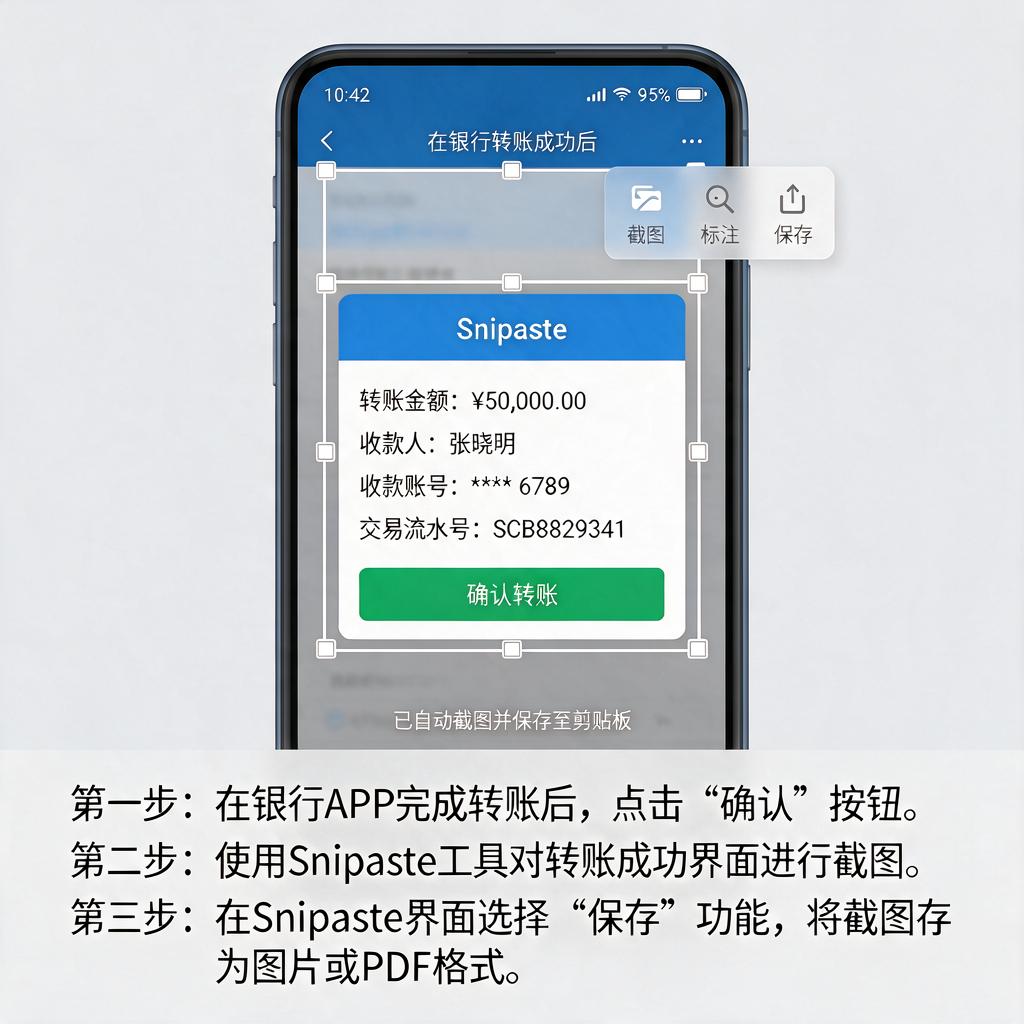
总的来说,使用Snipaste截取银行APP转账记录本身并不会直接导致安全问题,但你需要谨慎处理这些截图,并采取适当的安全措施来保护你的敏感信息。通过遵循上述建议,你可以大大降低信息泄露的风险,确保自己的财产安全。