Snipaste如何处理保险保单电子版相关操作?
Snipaste保险保单电子版
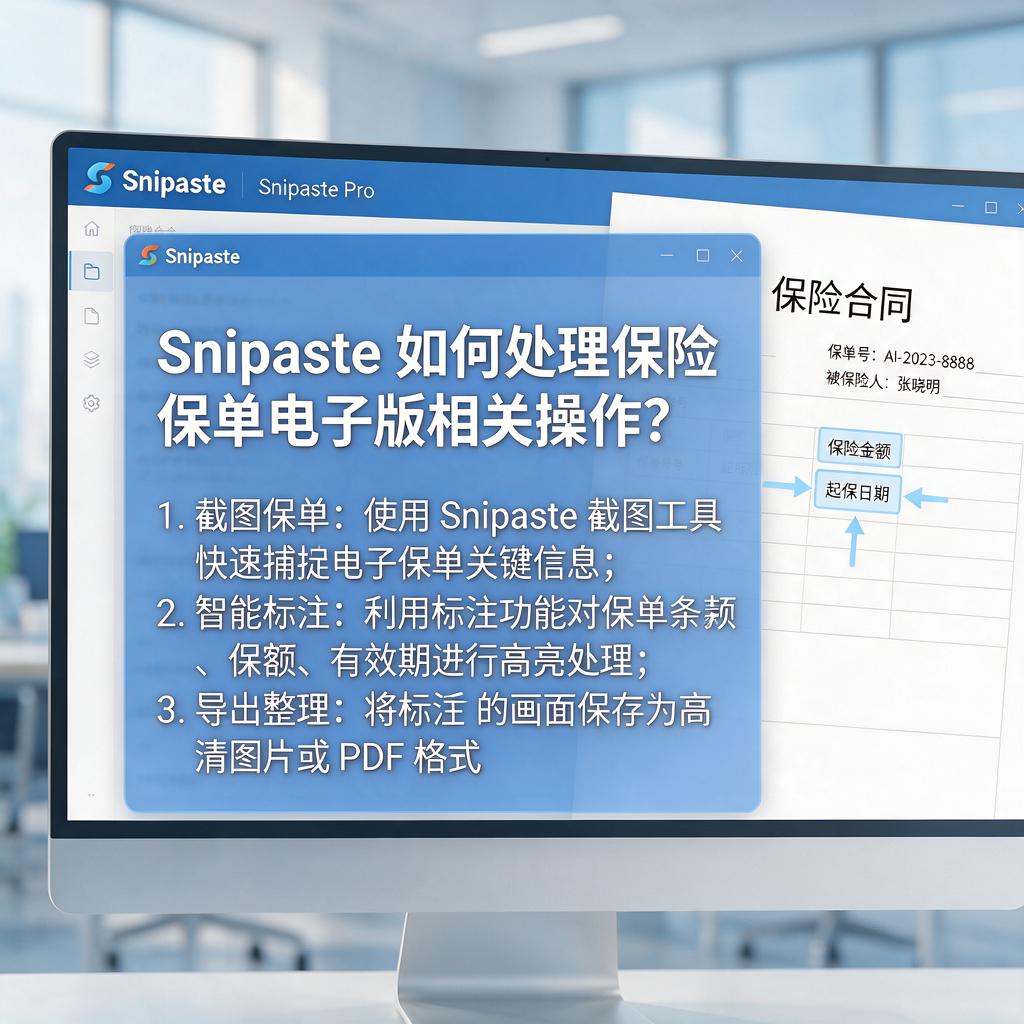
想要了解Snipaste与保险保单电子版的相关内容,先来明确一下,Snipaste其实是一款功能强大的截图和贴图软件,它和保险保单电子版本身没有直接关联哦。不过,如果你想要用Snipaste来处理保险保单电子版相关的一些截图需求,下面就详细说说该怎么做。
假如你已经有了保险保单的电子版文件,可能是PDF格式或者其他图片格式。要是你想从这份电子版保单中截取一些重要信息,比如保单号、保险期限、保障内容等,就可以打开Snipaste软件。打开软件后,它通常会默认在系统托盘区显示一个小图标。
接着,按下默认的截图快捷键F1(如果快捷键被修改过,就按你修改后的那个键),这时候屏幕会变暗,鼠标指针会变成一个十字形状。你可以按住鼠标左键,拖动鼠标来选择想要截取的区域,这个区域可以是保单上的任意部分,比如只截取保单号那一行文字。选好区域后,松开鼠标左键,截图就完成了。
完成截图后,你可以对截图进行一些简单的编辑。比如,在截图上方的工具栏中,有画笔工具,你可以用它来圈出重要的信息,或者添加一些文字说明,让截图内容更加清晰易懂。编辑完成后,你可以选择将截图保存到本地电脑。点击工具栏中的保存按钮,选择你想要保存的位置,比如桌面或者某个特定的文件夹,再给截图起一个容易识别的文件名,比如“XX保险保单号截图”,然后点击保存就可以了。
另外,如果你想要把截图贴到其他地方,比如正在编辑的文档或者邮件中,在完成截图后,不要进行保存操作,而是直接按下默认的贴图快捷键F3(同样,如果快捷键被修改过,就按修改后的键),截图就会以贴图的形式出现在屏幕上。你可以拖动贴图来调整它的位置,还可以通过滚动鼠标滚轮来调整贴图的大小。当你不再需要这个贴图时,按下ESC键就可以将其关闭。
要是你还没有保险保单的电子版,而是只有纸质的保单,你可以先用手机或者扫描仪将纸质保单扫描成电子版文件,然后再按照上面的方法使用Snipaste来处理截图需求。希望这些详细的步骤能帮助你顺利使用Snipaste处理保险保单电子版相关的截图工作。
Snipaste如何生成保险保单电子版?
Snipaste 是一款功能强大的截图工具,虽然它本身并不是专门用来生成保险保单电子版的软件,但你可以利用它的截图和编辑功能,将已有的保险保单纸质版或电子版图片进行处理,从而得到一个更清晰、更规范的电子版。以下是详细步骤,即使你是电脑小白也能轻松操作:
首先,你需要准备好保险保单的纸质版或者已有的电子版图片。如果是纸质版,就把它平整地放在一个光线充足的地方,方便后续截图。要是已经有电子版图片,那就直接打开它,确保图片内容完整、清晰。
接下来,打开 Snipaste 软件。这个软件一般安装后会在系统托盘区显示一个小图标,你可以在电脑屏幕的右下角找到它。如果找不到,别着急,在开始菜单里搜索“Snipaste”,然后点击打开就行。
打开软件后,按下默认的截图快捷键“F1”,这时候你的鼠标指针会变成一个十字形状。用这个十字形状的指针,在保险保单图片上拖动,框选出你想要截取的部分。如果整个保单内容都需要,那就从图片的左上角开始,一直拖动到右下角,把整个图片都框选进去。框选完成后,松开鼠标左键,截图就完成了,截图窗口会显示在屏幕上。
在截图窗口里,你可以对截图进行一些简单的编辑。比如,如果截图边缘有多余的部分,你可以点击截图窗口上方的“裁剪”工具,然后拖动截图边缘的边框,把多余的部分裁剪掉。要是截图上的文字不够清晰,你可以使用“锐化”工具,适当调整锐化的程度,让文字变得更清晰。另外,你还可以使用“标注”工具,在截图上添加一些必要的文字说明,比如保单的编号、日期等信息。
编辑完成后,点击截图窗口右上角的“保存”按钮。在弹出的保存对话框里,选择一个合适的保存位置,比如桌面或者专门的文件夹。给文件起一个容易识别的名字,比如“保险保单 - [具体日期]”。在保存类型里,选择常见的图片格式,比如 JPEG 或者 PNG,这两种格式兼容性好,方便后续查看和使用。设置好这些后,点击“保存”,保险保单的电子版图片就生成了。
要是你想把生成的电子版图片转换成 PDF 格式,因为 PDF 格式更正式、更安全,适合作为保险保单的电子版。你可以使用系统自带的“照片”应用(Windows 系统)或者“预览”应用(Mac 系统)打开刚才保存的图片,然后在应用里找到“打印”选项。在打印设置里,选择“Microsoft Print to PDF”(Windows 系统)或者“保存为 PDF”(Mac 系统)作为打印机,设置好页面大小、方向等参数后,点击“打印”,就可以把图片转换成 PDF 格式的保险保单电子版了。
通过以上步骤,你就可以利用 Snipaste 生成保险保单电子版了。希望这些详细的步骤能帮助你顺利完成任务。
Snipaste生成的保险保单电子版安全吗?
Snipaste 是一款功能强大且广受欢迎的截图工具,它本身并不具备生成保险保单电子版的功能哦。不过,如果你使用 Snipaste 来截取保险保单的图片,然后保存为电子版文件,关于其安全性可以从下面几个方面来分析。
从文件保存本身来看,当你使用 Snipaste 截图并保存保险保单图片时,文件是保存在你指定的本地存储位置的,比如电脑的硬盘、U 盘等。只要你的存储设备是安全的,没有遭受病毒攻击、物理损坏等情况,那么这份电子版保单图片在本地存储就是相对安全的。你可以设置强密码来保护你的电脑或存储设备,防止他人未经授权访问你的文件。例如,给你的电脑设置一个包含字母、数字和特殊字符的复杂密码,并且定期更换密码。
在传输方面,如果你需要将这份电子版保单图片发送给他人或者上传到某个平台,就需要考虑传输过程中的安全性。如果使用不安全的网络,比如公共无线网络,可能会存在被黑客截取文件的风险。为了避免这种情况,你可以使用加密的传输方式,比如通过电子邮件发送时,选择支持加密的邮箱服务提供商,并且开启加密传输功能。或者使用安全的文件传输工具,这些工具通常会对文件进行加密处理,确保文件在传输过程中不被窃取或篡改。
另外,如果你担心电子版保单图片的真实性和完整性,可以考虑使用数字签名技术。数字签名可以为文件添加一个唯一的标识,证明文件的来源和完整性。一些专业的电子文档处理软件或在线服务提供数字签名功能,你可以按照软件的指引为你的保险保单电子版图片添加数字签名,这样在需要验证文件真实性时,就可以通过验证数字签名来确认。
如果你想要更安全地存储和管理保险保单电子版,也可以考虑使用专业的电子文档管理软件或云存储服务。这些服务通常提供更高的安全性和数据保护措施,比如数据加密、访问控制、备份恢复等功能。选择知名的、有良好口碑的服务提供商,可以更好地保障你的保险保单电子版的安全。
总的来说,单纯使用 Snipaste 截图保存的保险保单电子版图片本身没有绝对的安全或不安全之分,关键在于你后续的存储、传输和管理方式。只要采取适当的安全措施,就可以有效地保护保险保单电子版的安全。
Snipaste保险保单电子版有法律效力吗?
Snipaste是一款功能强大的截图工具,它可以帮助用户轻松捕捉屏幕上的任意区域,并进行编辑、标注等操作。关于使用Snipaste截取的保险保单电子版是否具有法律效力,这主要取决于多个因素的综合考量。
首先,要明确的是,电子版的保险保单本身是可以具备法律效力的。随着数字化时代的到来,越来越多的文件和合同都以电子形式存在,并且得到了法律的认可。保险保单作为记录保险合同内容的重要文件,其电子版在符合一定条件下,同样可以视为有效凭证。
那么,使用Snipaste截取的保险保单电子版在什么情况下具有法律效力呢?关键在于确保截图的真实性和完整性。真实性和完整性是电子证据具有法律效力的两大核心要素。具体来说,需要满足以下几点:
1、截图内容必须完整无缺,不能有任何篡改或遗漏。这意味着在使用Snipaste截图时,要确保捕捉到保单的全部内容,包括条款、签名、日期等关键信息。
2、截图来源必须可靠。如果截图是从官方渠道或可信的第三方平台获取的,那么其真实性就更有保障。相反,如果截图来源不明或存在风险,那么其法律效力就可能受到质疑。
3、在需要时,能够提供截图过程的证明。虽然这一点在实际操作中可能比较困难,但如果有条件的话,可以通过录制截图过程、保存截图时的系统日志等方式来证明截图的真实性和完整性。
此外,还需要注意的是,即使截图具备了真实性和完整性,但在某些特定情况下,可能仍然需要提供原始的纸质保单作为证据。例如,在涉及重大纠纷或法律诉讼时,法院可能更倾向于接受纸质证据。
综上所述,使用Snipaste截取的保险保单电子版在满足一定条件下是可以具备法律效力的。但为了确保万无一失,建议在需要时同时保留纸质保单作为备份,并在必要时咨询专业律师的意见。
怎样用Snipaste查看保险保单电子版?
想要使用Snipaste来查看保险保单电子版,其实主要利用的是Snipaste的截图与贴图功能,虽然它本身并不直接用于打开或编辑电子文档,但通过截图和贴图的方式,我们可以方便地在电脑屏幕上查看保单的关键信息。下面,我会一步步详细介绍如何操作,即使你是电脑小白也能轻松上手。
第一步,确保已安装Snipaste。Snipaste是一款免费的截图工具,支持Windows和macOS系统。如果你还没有安装,可以去Snipaste的官方网站下载并安装适合你电脑系统的版本。安装过程非常简单,按照提示一步步操作即可。
第二步,找到保险保单电子版。保单电子版通常是以PDF格式或者图片格式存储的。你需要先在电脑上找到这份文件,并用相应的软件(如PDF阅读器或图片查看器)打开它。
第三步,使用Snipaste截图。打开Snipaste后,它通常会默认在系统托盘区运行,你可以通过点击托盘区的Snipaste图标或者使用预设的快捷键(默认是F1)来启动截图功能。截图时,你可以自由选择截图区域,将鼠标指针移动到保单电子版的窗口内,然后拖动鼠标选择你想要截图的部分,比如保单号、生效日期、保险金额等关键信息。
第四步,贴图查看。截图完成后,Snipaste会自动将截图显示在屏幕上,并且你可以通过点击截图上的“贴图”按钮(或者使用预设的快捷键,默认是F3)将截图固定在屏幕上。这样,你就可以一边查看截图上的保单信息,一边进行其他操作了,比如填写表格、咨询客服等。
第五步,管理截图。如果你需要查看多张截图或者想要调整截图的位置和大小,Snipaste也提供了相应的功能。你可以通过点击截图上的管理按钮来查看所有已固定的截图,并且可以通过拖动来调整它们的位置,通过缩放来调整它们的大小。
通过以上步骤,你就可以轻松地使用Snipaste来查看保险保单电子版了。这种方法特别适合在需要频繁查看保单信息但又不想反复打开电子版文件的情况下使用。希望这个详细的操作指南能够帮助到你!
Snipaste保险保单电子版如何打印?
想要把Snipaste截取的保险保单电子版打印出来,其实操作起来挺简单的。下面一步步来,保证你也能轻松搞定。
第一步,找到保险保单电子版文件。Snipaste截取的图片默认会保存在你设定的截图保存路径里,或者你也可以直接在Snipaste的截图历史记录中找到它。找到之后,双击打开这个图片文件,确认一下图片内容清晰无误,特别是保单上的关键信息,比如保单号、投保人姓名、保险期限这些,一定要能看得清楚。
第二步,准备打印。如果电脑已经连接了打印机,那就直接进行下一步。要是还没连接,得先把打印机接上电脑,装好驱动,确保打印机能正常工作。装驱动这事儿,一般打印机都会附带光盘,或者去打印机品牌的官网下载对应型号的驱动安装就行。
第三步,设置打印参数。在图片文件上,找到“打印”选项,点击它。这时候会弹出一个打印设置窗口,在这里可以设置打印的份数,想要打印几份就填几。还能选择纸张大小,一般保险保单用A4纸打印就行。另外,还能调整打印质量,想要打印得更清晰,就选高质量打印模式。还有方向设置,看看保单是横着排的还是竖着排的,选对应的方向。
第四步,预览打印效果。在打印设置窗口里,一般都有个“预览”按钮,点击它就能看到保单打印出来大概是什么样子。仔细看看,有没有哪里没对齐,或者文字被截断了,要是有问题,就回到打印设置里调整一下,比如纸张方向、边距这些。
第五步,开始打印。确认预览效果没问题后,点击“打印”按钮,打印机就开始工作了。等打印机把保单打印出来,拿出来检查一下,看看有没有模糊、缺字的情况。要是都正常,那这份保险保单电子版就成功打印成纸质版啦。
要是家里没有打印机,也可以把图片文件拷贝到U盘里,然后拿到打印店去打印。到了打印店,把U盘插到电脑上,把图片文件打开,按照上面的步骤设置好打印参数,交给店员打印就行。
打印保险保单电子版就是这么简单,按照这些步骤操作,肯定能顺利把保单打印出来。以后要是还有类似的电子文件需要打印,也能用同样的方法。希望这些能帮到你,让你在处理保险保单的时候更轻松。