Snipaste如何助力科研论文图表制作与格式选择?
Snipaste科研论文图表
在科研论文的图表制作中,Snipaste 是一款非常实用的截图和贴图工具,不过它本身并不直接决定图表的格式。科研论文中的图表格式要求通常由目标期刊或学术机构规定,但我们可以借助 Snipaste 截图后,再使用其他专业软件调整图表至合适格式。下面详细介绍如何操作。
先了解科研论文图表常见格式。常见的有矢量图格式,像 EPS、PDF,这种格式的图表优势在于放大后不会失真,能保持清晰度,对于一些需要高精度展示的科研数据图表很合适。还有位图格式,比如 JPEG、PNG,它们在色彩表现上比较丰富,适合展示色彩复杂的图片类图表。
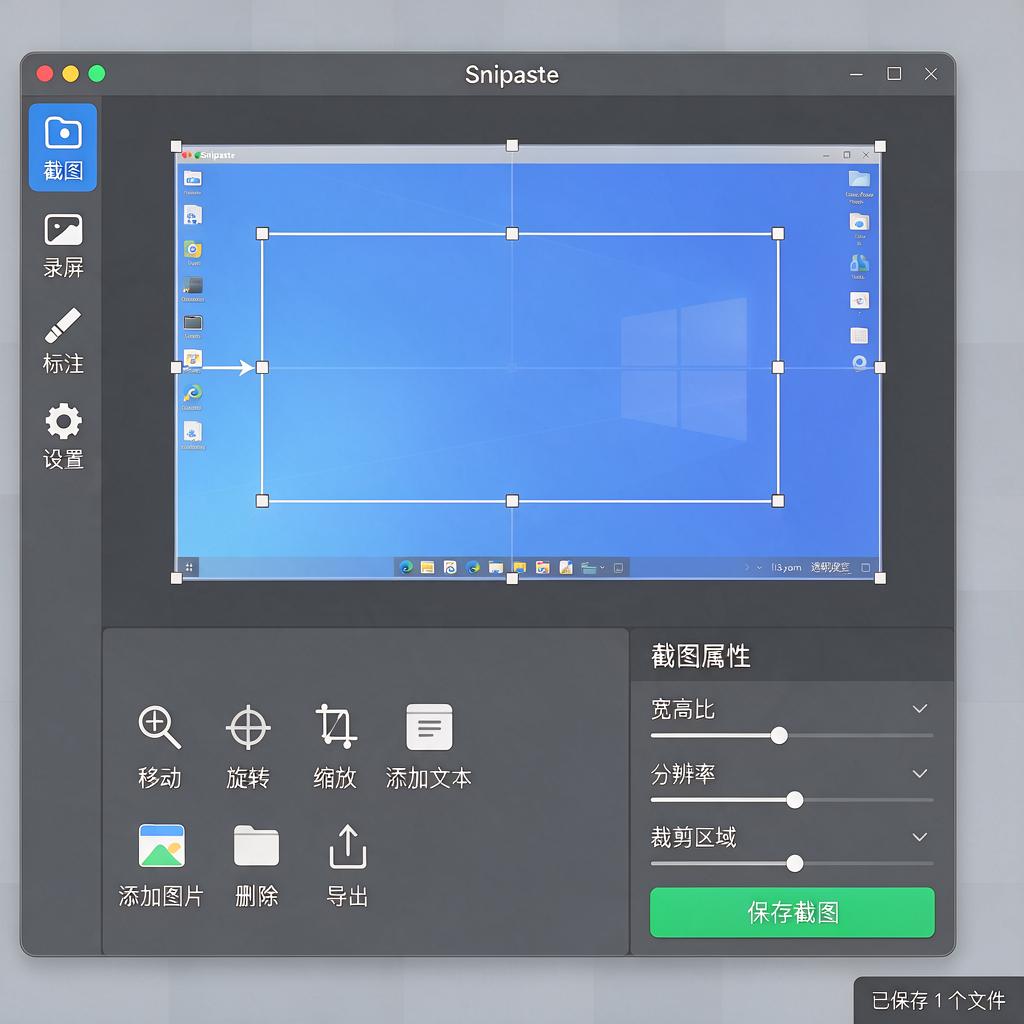
使用 Snipaste 截图图表。打开包含图表的文档或者软件界面,启动 Snipaste,按下截图快捷键(默认是 F1),用鼠标框选需要截取的图表区域,确认无误后松开鼠标,此时图表已经被截取下来。
将截图保存为合适格式。如果目标期刊要求矢量图格式,我们可以把截图粘贴到专业的矢量图编辑软件,如 Adobe Illustrator 中。在 Illustrator 里,可以对图表进行进一步编辑,比如调整线条粗细、颜色等,使其符合论文要求。编辑完成后,选择“文件”菜单中的“导出”,在导出格式选项中选择 EPS 或者 PDF 格式,设置好保存路径和文件名后点击“保存”。
要是目标期刊接受位图格式,我们可以把截图粘贴到图像编辑软件,如 Photoshop 中。在 Photoshop 里,可以对图表进行裁剪、调整色彩等操作。完成编辑后,选择“文件”菜单中的“存储为”,在弹出的对话框中选择 JPEG 或者 PNG 格式,设置好保存路径和文件名,还可以根据需要调整图像质量等参数,最后点击“保存”。
另外,有些科研论文可能对图表的分辨率有要求。如果使用位图格式,在保存时要注意设置合适的分辨率。一般来说,打印出版的科研论文图表分辨率要求在 300dpi 以上,这样能保证图表在打印出来后清晰可辨。在图像编辑软件中保存时,在相关设置选项中找到分辨率设置项,将其调整到合适数值即可。
总之,虽然 Snipaste 主要用于截图,但结合其他专业软件,我们能够轻松将截图调整为符合科研论文要求的图表格式。在准备图表时,一定要仔细阅读目标期刊的投稿指南,按照其要求来制作和保存图表,这样才能提高论文的投稿成功率。
Snipaste如何用于科研论文图表制作?
Snipaste是一款功能强大且简单易用的截图和贴图软件,在科研论文图表制作过程中能发挥不少作用。下面就详细介绍如何利用Snipaste助力科研论文图表制作。
在科研论文里,经常需要引用一些已有的图表数据或者对已有图表进行局部分析。这时候,Snipaste的截图功能就派上大用场了。当你看到一篇文献中有合适的图表,想把它用到自己的论文里,先打开Snipaste软件,默认情况下,按下F1键就可以快速启动截图功能。此时,屏幕上会出现一个半透明的截取框,你可以用鼠标拖动来选择想要截取的图表区域。如果对截取的区域不满意,还能通过鼠标调整截取框的大小和位置,确保截取到最精准、最需要的部分。截取完成后,你可以直接将截图保存为常见的图片格式,比如PNG、JPEG等,方便后续插入到论文文档中。
科研过程中,有时候需要对图表进行对比分析。比如,把不同文献中的类似图表放在一起,观察它们的差异和共同点。这时,Snipaste的贴图功能就非常实用。截取好一张图表后,不要急着保存,在截图状态下,按下F3键,这张截图就会以贴图的形式固定在屏幕上。你可以继续截取其他图表,同样使用F3键将它们贴出来。这些贴图可以自由移动位置,还能调整大小和透明度。通过调整透明度,你可以让不同贴图部分重叠,更直观地对比它们的内容。而且,贴图不会影响你进行其他操作,你可以一边看着这些贴图,一边在文档中记录分析结果,大大提高了工作效率。
在制作科研论文图表时,可能还需要对图表进行一些简单的标注。Snipaste也提供了基本的标注工具。截取图表后,在截图编辑界面中,你可以找到各种标注选项,比如画笔、箭头、文字等。用画笔可以在图表上圈出重点部分,用箭头可以指示特定的数据趋势,添加文字则可以对图表中的关键信息进行说明。这些标注工具操作简单,就像在纸上画画写字一样,即使是没有太多图像处理经验的小白也能轻松上手。通过这些标注,能让图表更加清晰易懂,更好地传达你的科研观点。
另外,Snipaste支持对截图进行简单的编辑,比如裁剪、旋转等。如果在截图过程中不小心多截取了一些不需要的内容,可以使用裁剪工具将其去掉。要是截取的图表方向不对,还能进行旋转调整,让图表以正确的角度展示。这些编辑功能虽然简单,但在科研论文图表制作中却非常实用,能保证图表的质量和规范性。
总之,Snipaste凭借其便捷的截图、贴图、标注和编辑功能,为科研论文图表制作提供了有力的支持。合理利用这些功能,能让你的科研论文图表更加准确、清晰、美观,提升论文的整体质量。
Snipaste制作科研论文图表的技巧?
想要利用Snipaste这款强大的截图与贴图工具来制作科研论文图表,其实有不少实用技巧可以掌握,让图表制作过程更高效,成果更专业。
先从基础截图说起,Snipaste的截图功能十分灵活。启动软件后,按下默认的截图快捷键F1,就能快速进入截图界面。在截图时,要精准框选图表区域。科研论文对图表的准确性要求极高,所以框选时要仔细,避免截取到多余内容。比如,在截取实验数据生成的折线图时,确保只包含折线、坐标轴以及必要的图例,把无关的背景、软件界面其他部分都排除在外。如果截图范围过大,后期还需要花费时间裁剪,增加不必要的操作步骤。
截图完成后,别着急保存,Snipaste提供了丰富的标注工具,能让图表更加清晰易懂。点击截图界面下方的工具栏,能看到各种标注选项。比如,使用箭头工具可以突出图表中的关键数据点或趋势走向。在展示实验结果对比的图表中,用箭头指向数据变化较大的位置,能让读者快速捕捉到重点。文字标注也很重要,添加简短的说明文字,解释图表中各个元素的含义。像在坐标轴旁边标注清楚横纵坐标代表的变量以及单位,让图表信息完整呈现。还可以使用矩形、圆形等图形工具,对图表中的特定区域进行圈画或框选,进一步强调重点内容。
颜色选择在标注过程中也不容忽视。科研论文通常追求简洁、专业的风格,所以标注颜色不宜过于鲜艳和花哨。选择与图表整体色调相协调的颜色,比如深蓝色、黑色、灰色等。如果图表本身颜色较浅,标注颜色可以适当深一些,以确保标注内容清晰可见。例如,在白色背景的图表上,使用黑色箭头和文字进行标注,对比明显,易于阅读。
Snipaste的贴图功能是一大特色,合理利用能提升图表制作的效率。截图并标注好后,按下F3键可以将截图贴到屏幕上。在制作科研论文图表时,可能会需要参考多个图表或数据来源。将相关截图贴在不同位置,方便随时查看和对比。比如,在制作一个综合性的实验结果图表时,把之前截取的单个实验数据图表贴在一旁,根据这些数据进行整合和调整,确保新图表的准确性和一致性。而且,贴图可以自由移动和调整大小,根据实际需求灵活摆放,让工作界面更加整洁有序。
保存图表时,要注意选择合适的格式。科研论文一般对图片质量有较高要求,推荐保存为PNG格式。这种格式能较好地保留图表的清晰度和细节,同时文件大小相对适中,不会给论文文档增加过多负担。避免保存为JPEG格式,因为JPEG是有损压缩格式,在保存过程中可能会损失部分图像信息,导致图表出现模糊、锯齿等问题,影响论文的专业性。
另外,定期对Snipaste进行更新也很重要。软件开发者会不断优化功能,修复可能存在的漏洞。更新到最新版本后,能使用到更稳定、更强大的截图和标注工具,为科研论文图表制作提供更好的支持。
掌握这些Snipaste制作科研论文图表的技巧,能让图表制作过程更加得心应手,制作出的图表更加专业、准确,为科研论文增色不少。
Snipaste适合科研论文图表的格式?
Snipaste是一款非常实用的截图和贴图工具,在科研工作中,它能够帮助我们快速捕捉屏幕上的信息,特别是对于论文图表的截取非常方便。关于Snipaste适合科研论文图表的格式,这里有一些详细的建议。
科研论文对图表的要求通常很高,需要保证清晰度和可读性,同时也要符合期刊或会议的投稿规范。Snipaste默认保存的截图格式是PNG,这是一种非常适合科研图表的格式。PNG格式支持透明背景,这意味着如果你的图表有透明部分,保存后不会出现难看的白色背景。而且,PNG格式是无损压缩的,能够最大程度地保留图表的细节和清晰度,这对于需要精确展示数据和实验结果的科研论文来说至关重要。
除了PNG格式,Snipaste也支持将截图保存为JPG格式。不过,JPG是一种有损压缩格式,在压缩过程中会丢失一些图像信息,这可能会导致图表中的细节变得模糊。因此,如果对图表质量要求极高,建议优先选择PNG格式。当然,如果图表内容相对简单,或者对文件大小有严格要求,JPG格式也是一个不错的选择,因为它通常能生成更小的文件,便于传输和存储。
在使用Snipaste截取科研论文图表时,还有一些小技巧可以帮助你获得更好的效果。比如,在截图前,可以调整屏幕的亮度和对比度,让图表更加清晰易读。截图时,尽量保持屏幕稳定,避免出现模糊或重影。截图后,可以使用Snipaste自带的编辑工具对图表进行简单的裁剪、标注或调整,比如添加箭头、文字说明等,这样可以让图表更加直观地传达信息。
另外,不同期刊或会议对图表格式的要求可能有所不同,有的可能要求特定的分辨率、尺寸或颜色模式。因此,在投稿前,一定要仔细阅读投稿指南,确保你的图表符合要求。如果需要,可以使用图像处理软件对Snipaste截取的图表进行进一步的调整和优化,比如调整分辨率、转换颜色模式等。
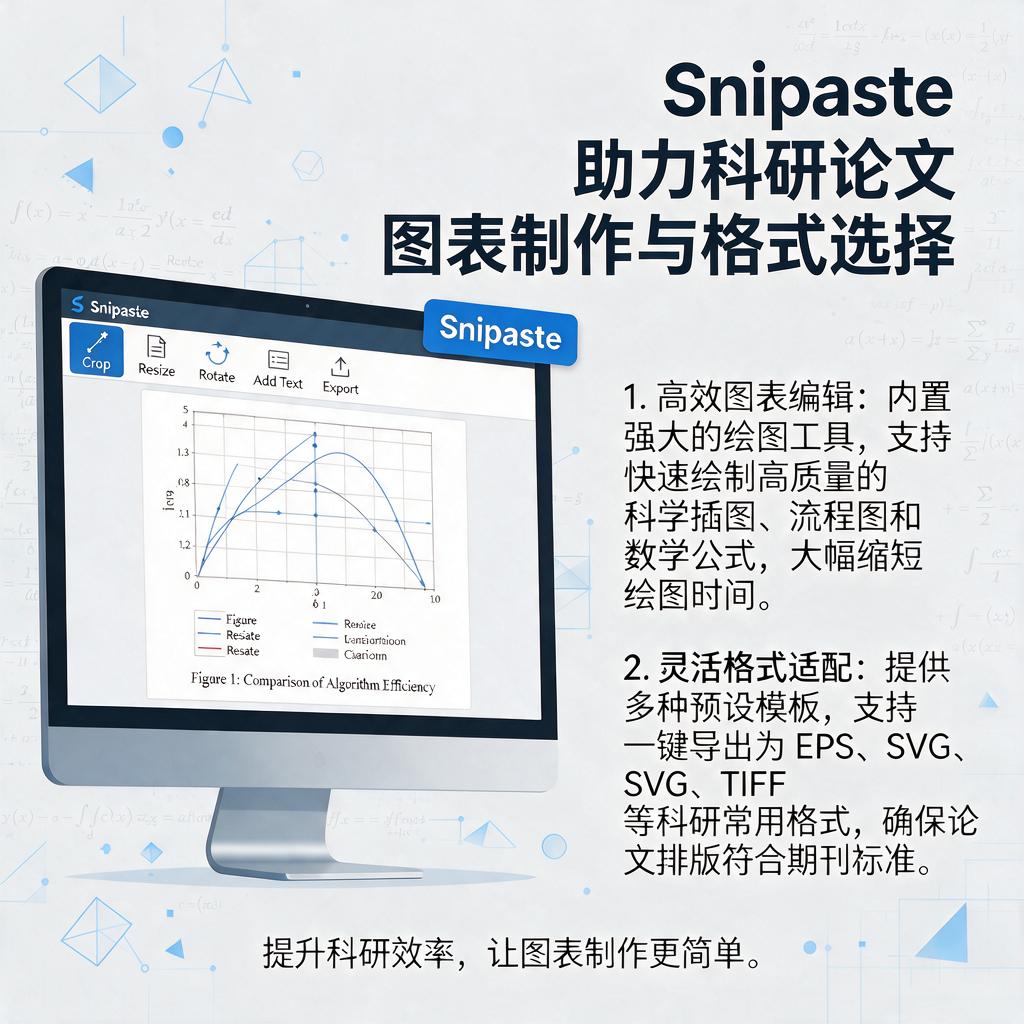
总之,Snipaste默认的PNG格式非常适合科研论文图表,它能够保证图表的清晰度和可读性。同时,也可以根据需要选择JPG格式,但要注意可能的质量损失。在使用过程中,结合一些截图和编辑技巧,可以让你的科研论文图表更加专业、美观。