Snipaste截图保存路径究竟在哪里?
Snipaste截图保存路径在哪
想要找到Snipaste截图保存的路径,其实操作起来非常简单,就算是电脑小白也能轻松搞定哦!Snipaste这款软件默认会把截图保存到剪贴板里,不过别担心,它也提供了自动保存截图到文件的功能,这样你就能随时找到截图啦。
首先,你需要打开Snipaste软件。打开之后,在电脑的任务栏上找到Snipaste的图标,通常它会显示在右下角那里,就像个小贴纸一样。接着,右键点击这个图标,会弹出一个菜单选项。
在这个菜单里,你需要找到“首选项”这个选项,然后点进去。这时候,就会弹出一个设置窗口,里面有很多可以调整的选项呢。在设置窗口里,你要找到“保存”这个分类,它通常会在窗口的左侧或者上方,具体位置可能因软件版本不同而略有差异,不过仔细找一下就能看到。
进入“保存”设置后,你就能看到“自动保存到文件”这个选项啦。如果这个选项是勾选状态,那就说明Snipaste会自动保存截图。在这个选项下方,会有一个路径显示,这个路径就是截图保存的位置哦。
如果路径显示的是一个很长的文件夹名字,你可能记不住,别担心,你可以直接复制这个路径,然后打开“我的电脑”或者“文件资源管理器”,在地址栏粘贴这个路径,回车后就能直接跳转到截图保存的文件夹啦。
要是“自动保存到文件”这个选项没有勾选,那你就需要手动勾选它,然后设置一个你容易记住的保存路径,比如桌面或者某个专门的文件夹。这样设置好后,以后每次截图,Snipaste就会自动把截图保存到你设置的位置啦。
怎么样,是不是很简单呀?按照上面的步骤操作,你就能轻松找到Snipaste截图的保存路径啦!
Snipaste截图默认保存路径是什么?
Snipaste截图工具的默认保存路径取决于你的操作系统以及安装时的设置情况,不过通常来说,在Windows系统上,Snipaste默认不会直接将截图保存到某个固定文件夹,而是会先将截图复制到剪贴板,等待用户进一步操作。如果你希望Snipaste自动保存截图到指定位置,需要进行一些手动设置。
具体操作步骤是这样的:打开Snipaste软件,在系统托盘区找到它的图标,通常是一个小剪刀或者类似的图案,右键点击这个图标,会弹出一个菜单。在这个菜单里,你需要找到“首选项”或者“Preferences”这样的选项,点击进入设置界面。
在设置界面中,要仔细查找与“保存”或者“Save”相关的选项卡或设置项。在这里,你可以看到关于截图保存路径的设置。如果之前没有更改过,这里可能显示的是默认不自动保存或者保存到某个临时文件夹。你可以点击浏览按钮,选择一个你希望作为默认保存位置的文件夹,比如“我的文档”里的“Pictures”文件夹,或者你自己新建的一个专门存放截图的文件夹。
设置好保存路径后,记得要保存设置,这样下次使用Snipaste截图时,它就会自动将截图保存到你指定的文件夹里了。如果你还是不确定截图是否保存成功,可以在截图后,直接打开文件资源管理器,导航到你设置的保存路径,查看是否有新的截图文件出现。
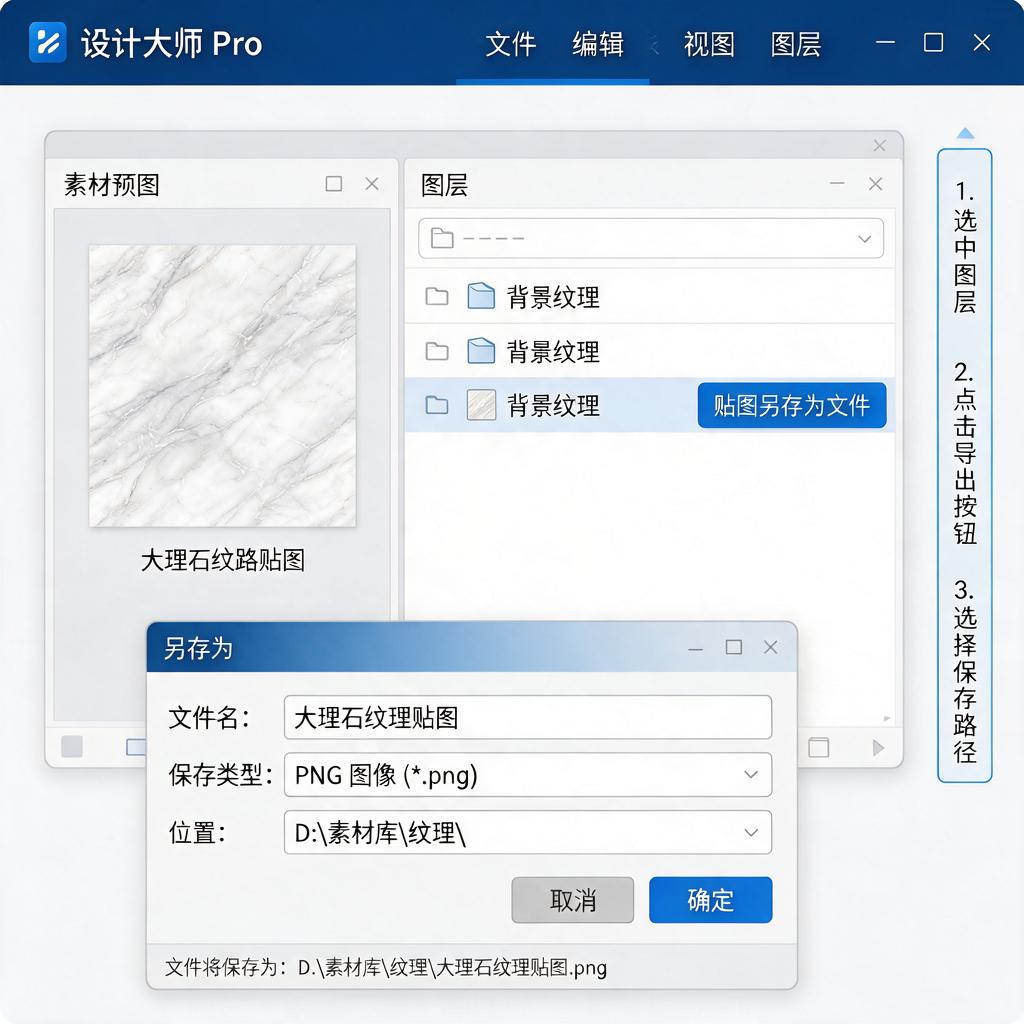
另外,有些版本的Snipaste可能还支持在截图后直接弹出保存对话框,让你选择保存位置和文件名,这样更加灵活方便。如果你希望使用这种方式,也可以在设置界面中查找相关选项进行开启。
总的来说,Snipaste的默认保存路径并不是固定的,而是可以通过设置来更改的。只要你按照上面的步骤操作,就能轻松设置好自己希望的截图保存位置了。
如何修改Snipaste截图保存路径?
想要修改Snipaste截图保存路径,其实操作起来挺简单的,下面一步步来教你。
第一步,打开Snipaste软件。在电脑桌面上找到Snipaste的图标,双击它启动软件。如果桌面没有图标,可以在开始菜单里搜索Snipaste,找到后点击打开。
第二步,进入首选项设置。软件打开后,你会看到右下角有一个Snipaste的图标,右键点击这个图标,在弹出的菜单中选择“首选项”。这样就能打开Snipaste的设置窗口了。
第三步,找到保存路径设置。在首选项设置窗口里,你会看到很多选项卡,比如“常规”、“截图”、“贴图”等等。这里需要找到“截图”这个选项卡,点击它。在“截图”选项卡下,你会看到一个“保存”或者“存储位置”的选项,这个选项就是用来设置截图保存路径的。
第四步,修改保存路径。点击“保存”或“存储位置”旁边的按钮,通常是一个带有三个点的按钮,点击后会弹出一个文件选择窗口。在这个窗口里,你可以浏览电脑上的文件夹,找到你想要设置的新保存路径。比如,你可以选择“文档”文件夹下的一个子文件夹,或者新建一个专门用来存放截图的文件夹。选好路径后,点击“确定”或者“选择文件夹”按钮。
第五步,确认修改并保存设置。回到首选项设置窗口,你会看到“保存”或“存储位置”的路径已经变成了你刚才选择的新路径。这时候,点击窗口右下角的“确定”或者“应用”按钮,保存你的设置。这样,以后用Snipaste截图时,图片就会自动保存到你设置的新路径里了。
按照上面的步骤操作,就能轻松修改Snipaste的截图保存路径了。希望这个解答能帮到你,如果有其他问题,也欢迎随时提问哦!
Snipaste截图保存路径怎么查看?
想要查看Snipaste截图保存路径其实非常简单,即使你是电脑操作小白,也能轻松学会。Snipaste是一款功能强大的截图工具,它默认会把截图保存到特定的文件夹里,下面就一步步教你如何找到这个路径。
首先,打开Snipaste软件。你可以在电脑的桌面找到它的图标,双击打开,或者在开始菜单里搜索Snipaste,然后点击打开。打开之后,软件会最小化到系统托盘,也就是电脑屏幕右下角那里,有一堆小图标的地方,你能看到一个Snipaste的小图标。
接着,把鼠标指针移动到Snipaste的系统托盘图标上,不要点击,稍等一会儿,会出现一个提示框,上面会显示一些简单的信息,但这还不是我们要找的保存路径。这时候,你需要右键点击这个Snipaste的系统托盘图标。
右键点击之后,会弹出一个菜单,在这个菜单里,你要找到“首选项”这个选项,它通常在菜单比较靠上的位置,点击它。点击“首选项”后,会打开一个设置窗口,这个窗口里有各种各样的设置选项,是用来调整Snipaste各种功能的。
在这个设置窗口里,你要在左侧的选项栏中找到“保存”这一项,点击它。点击“保存”后,右侧就会显示出和截图保存相关的设置内容。在这里,你就能看到“自动保存到”这个选项,它后面显示的路径就是Snipaste截图默认保存的地方啦。
如果你觉得这个路径不好找,或者想换个地方保存截图,也可以在这个设置窗口里进行修改。直接点击“自动保存到”后面的路径框,把里面的路径改成你想要保存的位置,比如改成桌面上的一个新建文件夹,这样以后截图就会自动保存到你指定的地方了。
另外,还有一种更快捷的方式。当你使用Snipaste截完图后,在截图编辑界面,点击“保存”按钮旁边的下拉箭头,在弹出的菜单里选择“另存为”,这时候会弹出文件保存窗口,在窗口的地址栏里显示的路径,也是当前截图默认的保存路径哦。
通过以上这些方法,你就能轻松查看并修改Snipaste截图的保存路径了,是不是很简单呢?希望这些步骤能帮助你顺利找到截图保存的地方。
Snipaste截图保存路径丢失怎么找回?
遇到Snipaste截图保存路径丢失的问题别着急,咱们一步步来解决。这种情况通常是因为软件设置被重置或者保存路径的文件夹被移动、删除导致的。下面我会详细讲解几种找回或重新设置保存路径的方法,即使你是电脑小白也能轻松操作。
第一种方法:检查Snipaste默认保存路径。Snipaste默认会把截图保存在“图片”文件夹下的“Snipaste”子文件夹里。你可以先打开“此电脑”,进入“图片”文件夹,看看里面有没有“Snipaste”文件夹,如果有的话,截图应该就在里面。如果找不到这个文件夹,可能是被删除了,或者你之前修改过保存路径。
第二种方法:通过Snipaste软件设置找回。打开Snipaste软件,在系统托盘区找到Snipaste的图标,右键点击它,选择“首选项”。在打开的窗口里,找到“保存”选项卡。在这里,你可以看到当前的截图保存路径。如果路径显示的是正确的文件夹,但截图不在里面,可能是文件夹权限问题或者被其他程序移动了文件。如果路径显示的是空或者错误的路径,你可以直接点击“浏览”按钮,选择一个你希望保存截图的新文件夹,然后点击“确定”保存设置。这样,以后截图就会自动保存到你新设置的文件夹里了。
第三种方法:使用文件搜索功能查找。如果你记得截图的部分文件名或者截图内容的一些关键词,可以使用Windows系统的文件搜索功能来查找。打开“此电脑”,在右上角的搜索框里输入关键词,比如“截图”、“Snipaste”或者你记得的文件名,然后按回车键开始搜索。系统会扫描所有磁盘,找出包含这些关键词的文件,你就可以从中找到你需要的截图了。
第四种方法:检查回收站。如果截图保存路径的文件夹被意外删除,截图文件可能会被送到回收站。你可以打开回收站,看看里面有没有你需要的截图文件。如果有的话,右键点击文件,选择“还原”,文件就会回到原来的位置了。
第五种方法:重新安装Snipaste软件。如果以上方法都找不到截图保存路径或者截图文件,可能是Snipaste软件本身出了问题。你可以尝试卸载Snipaste软件,然后重新下载最新版本安装。安装过程中,注意选择正确的截图保存路径,或者安装完成后在软件设置里重新设置保存路径。
希望这些方法能帮到你找回Snipaste截图保存路径。如果还有其他问题,随时都可以问我哦!
不同系统下Snipaste截图保存路径在哪?
Snipaste是一款广受欢迎的截图工具,它支持在不同操作系统下使用,截图保存路径的设置也因系统而异。下面将详细介绍在Windows、macOS和Linux系统下如何找到Snipaste的截图保存路径。
在Windows系统下,Snipaste默认会将截图保存到剪贴板,方便用户直接粘贴使用。不过,如果你设置了自动保存截图的功能,那么截图会被保存到指定的文件夹中。要找到这个文件夹,你可以打开Snipaste软件,在界面右下角找到软件的图标,右键点击它,然后在弹出的菜单中选择“首选项”。在首选项窗口中,切换到“保存”选项卡,这里就可以看到“自动保存截图的路径”设置项。点击路径旁边的文件夹图标,就可以直接打开该文件夹,查看保存的截图了。如果你还没有设置过自动保存路径,那么可以点击“浏览”按钮,选择一个你希望保存截图的文件夹,以后截图就会自动保存到这个位置。
对于macOS系统,Snipaste的操作方式与Windows类似。同样是在软件图标上右键点击,选择“首选项”。在首选项窗口中,找到“保存”相关的设置。在macOS下,你也可以设置自动保存截图的路径。点击路径设置项旁边的文件夹图标,就能打开保存截图的文件夹。如果之前没有设置过,点击“选择”按钮,从弹出的文件选择窗口中指定一个文件夹作为截图保存位置。这样,每次截图后,软件就会自动将截图保存到你指定的地方。
在Linux系统下使用Snipaste,找到截图保存路径的方法也大同小异。打开Snipaste软件后,在系统托盘区找到软件图标,右键单击打开菜单,选择“首选项”。进入首选项界面后,查找与“保存”有关的设置选项。在这里,你可以看到自动保存截图的路径设置。点击路径旁边的按钮,就能打开对应的文件夹查看截图。要是还没有设置路径,就点击相关按钮来指定一个合适的文件夹,让截图能够自动保存其中。
无论你使用的是哪种操作系统,都可以按照上述方法轻松找到Snipaste的截图保存路径。如果在使用过程中遇到找不到图标或者无法打开首选项等问题,可以尝试重新启动Snipaste软件,或者检查软件是否为最新版本。希望这些信息能帮助你顺利找到截图,让你的工作和学习更加高效。