如何用Snipaste对CAD图纸进行局部截图?
Snipaste CAD图纸局部
想用Snipaste对CAD图纸进行局部截图,操作其实挺简单的,下面一步步来教大家。
首先,确保你的电脑上已经安装好了Snipaste软件。要是还没装,那就去官网下载一个,安装过程挺快的,按照提示一步步来就行。安装好后,打开Snipaste,它一般会在系统托盘里待着,就是屏幕右下角那里,有个小图标。
接着,打开你的CAD图纸。不管是用AutoCAD还是其他CAD软件,只要能正常打开图纸就行。把图纸调整到你想截取的局部位置,放大缩小,平移,怎么方便怎么来,直到你觉得这个局部位置刚刚好。
然后,回到Snipaste。在系统托盘那里找到Snipaste的小图标,右键点击它,会弹出一个菜单。在这个菜单里,找到“截图”这个选项,点击它。这时候,你的屏幕会变暗,出现一个十字准星,这就是截图工具的标志啦。
现在,用鼠标左键按住不放,从你想截取的局部位置的一个角开始,拖动到对角,画出一个矩形框。这个矩形框就是你要截取的区域。要是觉得框得不太准,别急,可以松开鼠标左键,然后用鼠标在矩形框的边缘上拖动,调整框的大小和位置,直到满意为止。
调整好截图区域后,就可以进行下一步操作了。你可以直接按键盘上的“Ctrl+C”组合键,把截图复制到剪贴板里。这样,你就可以直接粘贴到Word、Excel或者其他需要的地方了。要是你想把截图保存成图片文件,那就在截图区域里右键点击,会弹出一个菜单,选择“保存”或者“另存为”,然后选择一个保存位置,给图片起个名字,点击“保存”就行。
还有个小技巧,要是你想在截图上添加一些标注或者文字,可以在截图区域里右键点击,选择“绘图”或者“标注”之类的选项,然后就可以用Snipaste提供的工具在截图上画箭头、矩形、圆形,或者添加文字了。添加完后,再按照上面的方法复制或者保存截图就行。
总之,用Snipaste对CAD图纸进行局部截图挺方便的,只要按照上面的步骤来,就能轻松搞定。希望这个教程能帮到大家,让大家在处理CAD图纸的时候更加得心应手!
Snipaste如何截取CAD图纸局部?
想要用Snipaste来截取CAD图纸的局部,其实操作起来挺简单的,就算你是电脑小白也能轻松上手。下面,咱们一步一步来操作。
首先,确保你的电脑上已经安装了Snipaste这个软件。如果还没安装,那就先去官网下载一个,安装过程很简单的,跟着提示一步步来就行。
安装好Snipaste后,打开它。这时候,你可能会看到Snipaste的图标出现在任务栏上,或者它会直接弹出一个小窗口。别担心,这都是正常的。
接下来,把CAD图纸也打开。你可以双击CAD图纸文件,或者用CAD软件打开它。图纸打开后,确保它显示在屏幕上,这样Snipaste才能捕捉到。
现在,咱们来用Snipaste截图。在Snipaste的图标上右键点击,选择“截图”选项,或者你也可以直接按快捷键(通常是F1,但具体可能因版本或设置而异,如果不确定可以查看Snipaste的设置)。
点击截图后,你的鼠标指针会变成一个十字形。这时候,按住鼠标左键不放,在CAD图纸上拖动鼠标,画出一个矩形框来选择你想要截取的局部。你可以根据需要调整矩形框的大小和位置,确保它正好框住你想要的部分。
选好区域后,松开鼠标左键。这时候,Snipaste会自动捕捉这个区域,并弹出一个编辑窗口。在这个窗口里,你可以对截图进行一些简单的编辑,比如添加文字、箭头、矩形等标记,或者调整截图的亮度、对比度等。不过,如果你只是想要截取局部,不需要编辑的话,也可以直接跳过这一步。
最后,点击编辑窗口上的“保存”按钮,选择你想要保存截图的位置和格式,然后点击“确定”就完成了。这样,你就成功地用Snipaste截取了CAD图纸的局部了。
怎么样,是不是很简单呀?只要按照上面的步骤来操作,你也能轻松截取CAD图纸的局部了。希望这个解答能帮到你哦!
Snipaste截取CAD图纸局部清晰度设置?
在使用Snipaste截取CAD图纸的局部时,如果想要确保截取的清晰度,可以从以下几个方面来进行设置和操作。
首先,在打开CAD图纸后,先不要急着进行截图操作。将CAD图纸调整到合适的显示比例,让需要截取的局部在屏幕上以较大的尺寸清晰显示。这一步很关键,因为屏幕上显示得越清晰、尺寸越大,后续截图出来的效果也就越好。比如,如果是查看建筑平面图,将需要截取的某个房间区域放大到能清晰看到门窗、墙体等细节的程度。
接着,打开Snipaste软件。在系统托盘中找到Snipaste的图标,右键点击它,会弹出一个菜单。在菜单中选择“首选项”,这会打开Snipaste的设置窗口。在设置窗口中,找到“截图”相关的选项卡。在这里,能看到一些与截图质量有关的设置。其中有一个“图像质量”的参数,将其数值调整到较高的水平,比如设置为90% - 100%。这个参数越高,截图保存后的清晰度就越好,但同时文件大小也会相应增大。
另外,在截图方式上也有讲究。在Snipaste中,按下默认的截图快捷键(一般是F1),此时屏幕会变暗,进入截图模式。用鼠标框选需要截取的CAD图纸局部时,要尽量让框选的边缘贴近需要截取的内容,避免截取到过多不必要的空白区域。框选完成后,不要急于保存,先预览一下截图效果。如果发现截图中有模糊或者不清晰的地方,可以重新调整CAD图纸的显示比例,再次进行截图操作。
还有一个小技巧,如果CAD图纸本身颜色比较复杂或者对比度不高,在截图前可以适当调整CAD的显示设置,比如改变背景颜色或者调整线条颜色,让需要截取的局部更加突出、清晰,这样截图出来的效果也会更佳。
完成截图后,在保存时,选择合适的文件格式也很重要。一般来说,PNG格式能较好地保留图像的清晰度和细节,而且支持透明背景,对于CAD图纸截图来说是比较合适的选择。在保存对话框中,选择保存路径,将文件命名为容易识别的名称,然后点击保存即可。
通过以上这些步骤和设置,就能在使用Snipaste截取CAD图纸局部时,获得清晰度较高的截图效果了。
Snipaste截取CAD图纸局部保存格式?
Snipaste 是一款功能强大的截图工具,在处理 CAD 图纸时,如果想要截取局部并保存为特定格式,可以按照以下详细步骤来操作。
首先,打开 Snipaste 软件。它通常会在系统托盘区显示一个小图标,你可以直接点击该图标来启动软件的相关功能,或者通过设置好的快捷键来快速唤出截图界面。一般默认的截图快捷键是 F1,按下 F1 键后,屏幕会变成半透明灰色,此时鼠标指针会变成十字形状,这表明已经进入截图状态。
接着,将鼠标移动到 CAD 图纸的起始位置,也就是你想要截取局部区域的左上角。按住鼠标左键并拖动,你会看到一个矩形框随着鼠标的移动而扩大或缩小,这个矩形框就是你要截取的局部区域。在拖动过程中,你可以根据需要精确调整矩形框的大小和位置,确保它完全覆盖了你想要保存的 CAD 图纸局部内容。
当确定好截取区域后,松开鼠标左键。此时,截图已经完成,并且会弹出一个预览窗口,在这个窗口中你可以看到刚刚截取的 CAD 图纸局部内容。在预览窗口的下方或者右侧(具体位置可能因软件版本不同而有所差异),会有一些操作按钮,其中就包括保存按钮。
点击保存按钮后,会弹出一个保存对话框。在保存对话框中,你需要选择保存的位置,比如桌面或者某个特定的文件夹。然后,在“保存类型”的下拉菜单中,你可以看到多种格式选项。对于 CAD 图纸局部截图,常见的保存格式有以下几种。
BMP 格式:这是一种无损的位图格式,能够保留图像的原始质量,但文件体积相对较大。如果你对图像质量要求极高,并且不介意文件占用较多存储空间,可以选择这种格式。在保存对话框的“保存类型”中选择“BMP(*.bmp)”,然后点击“保存”按钮,就可以将截取的 CAD 图纸局部保存为 BMP 格式了。
JPEG 格式:这是一种有损压缩格式,它的优点是文件体积小,便于传输和存储。不过,由于是有损压缩,在保存过程中会丢失一些图像细节。如果你对文件大小有要求,并且对图像质量的损失可以接受,JPEG 格式是个不错的选择。在“保存类型”中选择“JPEG(.jpg;.jpeg)”,设置好保存路径后点击“保存”即可。
PNG 格式:这种格式结合了 BMP 的无损特性和 JPEG 的部分压缩优势,既能够保证图像质量,又能在一定程度上减小文件体积。它还支持透明背景,对于一些需要透明效果的截图非常适用。在“保存类型”中选择“PNG(*.png)”,确定保存位置后点击“保存”,就能将 CAD 图纸局部保存为 PNG 格式。
TIFF 格式:TIFF 是一种较为专业的图像格式,常用于印刷和高品质图像处理领域。它支持多种色彩模式和压缩方式,能够满足对图像质量有严格要求的需求。在保存对话框中选择“TIFF(.tif;.tiff)”,设置好相关参数后点击“保存”,就可以将截图保存为 TIFF 格式。
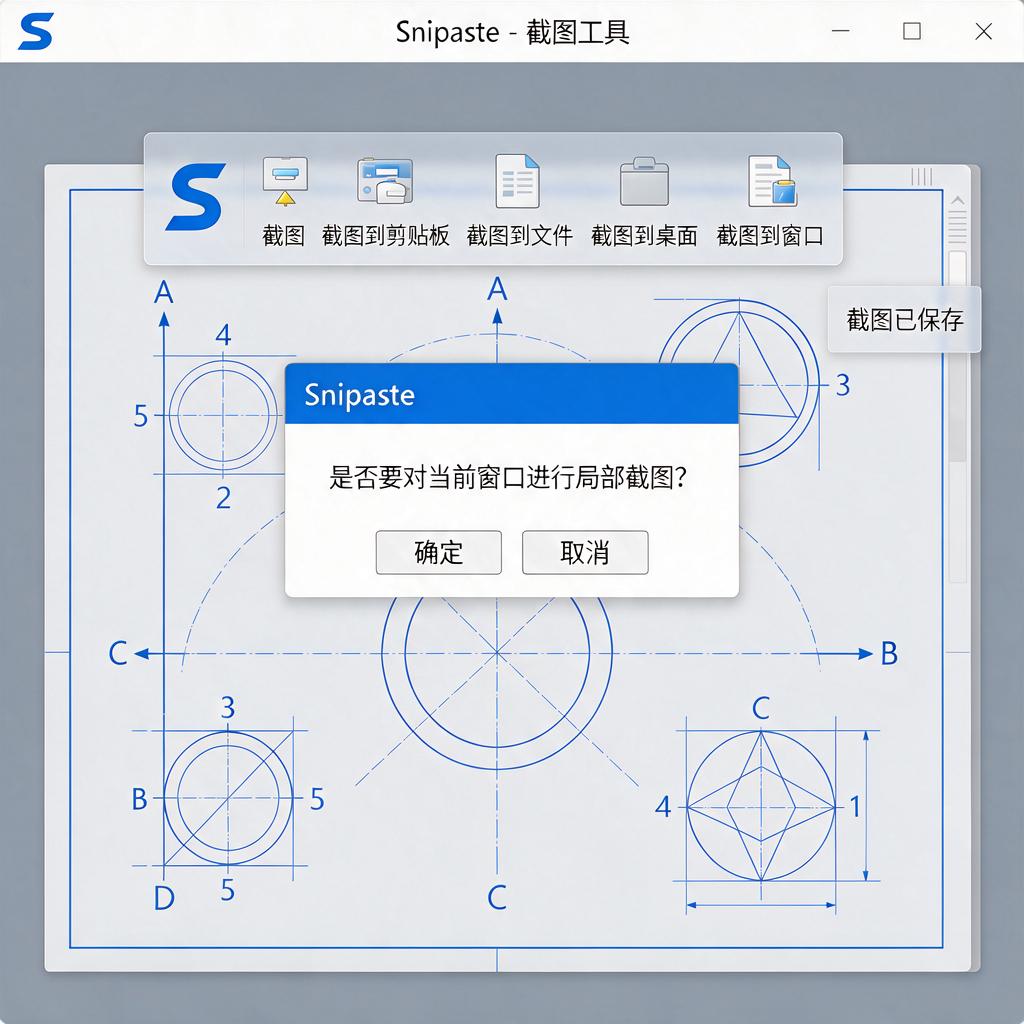
按照上述步骤,你就可以根据自己的需求,使用 Snipaste 截取 CAD 图纸局部并保存为合适的格式了。