Snipaste如何实现CV目标检测框功能?
Snipaste CV目标检测框
import cv2
net = cv2.dnn.readNet("yolov3.weights", "yolov3.cfg")
with open("coco.names", "r") as f:
classes = [line.strip() for line in f.readlines()]
image = cv2.imread("your_image.jpg")
height, width, _ = image.shape
blob = cv2.dnn.blobFromImage(image, 0.00392, (416, 416), (0, 0, 0), True, crop=False)
net.setInput(blob) outs = net.forward()
for detection in outs[0][0]:
scores = detection[5:]
class_id = np.argmax(scores)
confidence = scores[class_id]
if confidence > 0.5:

    center_x = int(detection[0] * width)
    center_y = int(detection[1] * height)
    w = int(detection[2] * width)
    h = int(detection[3] * height)
    x = int(center_x - w / 2)
    y = int(center_y - h / 2)
cv2.rectangle(image, (x, y), (x + w, y + h), (0, 255, 0), 2)
cv2.imshow("Object Detection", image) cv2.waitKey(0) cv2.destroyAllWindows()
cv2.imwrite("detected_image.jpg", image)
Snipaste如何实现CV目标检测框功能?
import cv2 import json
image_path = 'your_image.jpg' image = cv2.imread(image_path)
with open('detection_results.json', 'r') as f:
results = json.load(f)
for obj in results:
class_id = obj['class_id']
bbox = obj['bbox']  # 假设格式为 [x_min, y_min, x_max, y_max]
confidence = obj['confidence']
x_min, y_min, x_max, y_max = map(int, bbox)
color = (0, 255, 0)  # 绿色框
thickness = 2
cv2.rectangle(image, (x_min, y_min), (x_max, y_max), color, thickness)
label = f'Class {class_id}: {confidence:.2f}'
cv2.putText(image, label, (x_min, y_min - 10), cv2.FONT_HERSHEY_SIMPLEX, 0.5, color, thickness)
output_path = 'output_with_boxes.jpg' cv2.imwrite(output_path, image)
Snipaste CV目标检测框使用教程?
Snipaste 是一款功能强大的截图工具,它不仅支持基本的截图操作,还能在截图上添加各种标注,其中就包括 CV(计算机视觉)目标检测框。下面是一份详细的使用教程,帮助你轻松掌握如何在 Snipaste 中使用 CV 目标检测框。
首先,你需要确保已经下载并安装了 Snipaste 软件。安装完成后,打开软件,你会看到一个简洁的界面,其中包含截图、贴图以及一些基本的设置选项。
接下来,进行截图操作。你可以通过点击软件界面上的截图按钮,或者使用默认的截图快捷键(通常是 F1 键,但可以在设置中自定义)来开始截图。截图时,鼠标会变成一个十字准星,你可以拖动鼠标来选择截图区域。
在选择了截图区域后,截图窗口会弹出,并显示各种标注工具。在这些工具中,找到并点击“矩形”工具,这就是用来绘制 CV 目标检测框的工具。
点击“矩形”工具后,你的鼠标会变成一个十字形状。在截图区域内,按住鼠标左键并拖动,就可以绘制出一个矩形框。这个矩形框就是你的 CV 目标检测框,你可以根据需要调整它的大小和位置。
绘制完检测框后,你还可以对它进行进一步的编辑。比如,你可以改变框的颜色、线条粗细,甚至添加文字说明。这些操作都可以通过截图窗口上的相应工具来实现。
完成所有编辑后,你可以选择将截图保存到本地,或者直接复制到剪贴板以便粘贴到其他地方。如果你选择了保存,记得指定一个保存路径和文件名,以便以后查找和使用。
此外,Snipaste 还支持将截图贴回屏幕上,这是一个非常实用的功能。你可以将绘制了 CV 目标检测框的截图贴回屏幕,方便你在进行其他操作时随时查看和参考。
总的来说,使用 Snipaste 来绘制 CV 目标检测框非常简单方便。只需要掌握基本的截图和标注工具的使用方法,就能轻松完成目标检测框的绘制和编辑。希望这份教程能对你有所帮助,让你在使用 Snipaste 进行计算机视觉相关工作时更加得心应手。
Snipaste CV目标检测框准确率如何?
Snipaste 是一款功能强大的截图和贴图工具,它本身并不是专门为计算机视觉(CV)目标检测任务设计的,因此直接讨论“Snipaste 的 CV 目标检测框准确率”其实并不完全准确。不过,我可以从几个角度来解释这个问题,帮助你更好地理解。
Snipaste 主要用于截图和编辑,它允许用户手动在截图上绘制矩形框、圆形框等图形。如果你在 Snipaste 中手动绘制目标检测框,那么准确率完全取决于你的操作技巧和判断力。如果你画得非常精确,那么框的准确率就会很高;反之,如果画得不够准确,那么准确率就会下降。这种情况下,准确率与 Snipaste 本身的功能无关,而是与用户的使用方式有关。
如果你希望使用软件自动生成目标检测框,并且关心准确率,那么应该选择专门为计算机视觉设计的工具或框架,比如 OpenCV、YOLO、Faster R-CNN 等。这些工具经过大量数据训练和优化,能够自动识别图像中的目标并生成检测框,准确率通常较高。在这种情况下,准确率取决于模型的训练数据、算法设计以及硬件性能等多个因素。
如果你只是想用 Snipaste 来辅助目标检测任务,比如先截图再手动标注目标位置,那么可以这样做:先用 Snipaste 截取包含目标的图像区域,然后在图像编辑软件中打开这张截图,手动绘制检测框并保存。这种方法虽然简单,但效率较低,且准确率依赖于人工操作。
总结来说,Snipaste 本身并不具备自动生成 CV 目标检测框的功能,因此无法直接评价其准确率。如果你需要高准确率的目标检测框,建议使用专业的计算机视觉工具或框架。如果你只是偶尔需要手动标注目标位置,Snipaste 可以作为一个辅助工具,但准确率需要你自己把控。
希望这个解释能帮到你!如果你有其他问题,欢迎随时提问。
有哪些替代Snipaste的CV目标检测框工具?
如果你正在寻找替代Snipaste的CV目标检测框工具,这里有几款非常实用且功能强大的软件可以满足你的需求。它们不仅操作简单,还支持多种图像标注和检测功能,非常适合新手或需要高效完成标注任务的用户。
第一款推荐的是LabelImg。这是一款开源的图像标注工具,专门用于目标检测任务。它支持矩形框标注,并且可以导出为PASCAL VOC格式的XML文件,这是许多深度学习框架如YOLO和Faster R-CNN常用的格式。LabelImg界面简洁,操作直观,你只需用鼠标拖动即可绘制检测框,还能快速切换不同类别标签。对于需要大量标注数据的用户来说,LabelImg是一个非常实用的选择。
第二款工具是RectLabel,这是一款专为macOS设计的图像标注软件。它支持目标检测和语义分割任务,提供矩形框、多边形和自由曲线等多种标注方式。RectLabel的优势在于其与Apple生态的深度整合,支持iCloud同步和Touch Bar操作,标注效率非常高。如果你使用的是Mac设备,RectLabel会是一个非常不错的选择。
第三款推荐的是VGG Image Annotator,简称VIA。这是一款基于浏览器的标注工具,无需安装,直接在网页中即可使用。VIA支持矩形框、圆形、多边形和点等多种标注方式,并且可以导出为JSON、CSV等格式。它的最大特点是轻量级和跨平台,无论你使用的是Windows、macOS还是Linux,只要有浏览器就能进行标注工作。对于需要快速标注或团队协作的用户来说,VIA是一个非常灵活的选择。
第四款工具是Make Sense,这也是一款在线标注工具,专注于目标检测任务。Make Sense的界面非常友好,支持实时预览和批量标注,可以大大提高标注效率。它还提供了自动标注功能,能够根据已有标注智能推测其他目标的位置,减少手动操作。如果你需要处理大量图像数据,Make Sense的自动化功能会非常实用。
第五款推荐的是CVAT,全称Computer Vision Annotation Tool。这是一款功能强大的开源标注工具,支持目标检测、语义分割和实例分割等多种任务。CVAT提供了丰富的标注工具,包括矩形框、多边形、折线和关键点等,并且支持团队协作和任务分配。它的优势在于可扩展性强,可以通过插件集成其他功能,适合需要高度定制化的标注场景。
最后一款工具是Labelme,这也是一款开源的图像标注工具,支持目标检测和语义分割。Labelme的界面简洁,操作直观,支持矩形框、多边形和圆形等多种标注方式。它还可以生成JSON格式的标注文件,方便与深度学习框架集成。Labelme的另一个特点是支持图像分割标注,如果你需要进行更精细的标注任务,Labelme会是一个不错的选择。
这些工具各有特色,你可以根据自己的设备类型、操作系统和具体需求选择最适合的一款。无论是开源工具还是商业软件,它们都能帮助你高效完成CV目标检测框的标注任务。希望这些推荐能对你有所帮助!
Snipaste CV目标检测框支持哪些格式输出?
Snipaste 是一款功能强大的截图和贴图工具,虽然它本身并不专注于目标检测任务,但在截图过程中可以手动或通过插件实现简单的目标框标注功能。关于其目标检测框的输出格式支持情况,以下是详细说明:
Snipaste 原生支持的标注框输出主要依赖截图保存的格式,而非专门的目标检测数据格式。当你在截图时添加矩形框、箭头等标注后,保存图片时可以选择以下常见格式:
- PNG:默认的无损压缩格式,适合保存带有透明背景的标注图,保留所有细节。
- JPEG:有损压缩格式,文件较小,但可能因压缩导致标注边缘模糊,适合对画质要求不高的场景。
- BMP:无压缩格式,文件较大,但能完整保留标注信息,适合需要高精度的场景。
- GIF:支持简单动画,但标注框通常为静态,适合需要简单演示的场景。
若需将标注框转换为目标检测任务常用的数据格式(如 YOLO、Pascal VOC、COCO 等),Snipaste 本身无法直接实现。这类格式通常需要记录框的坐标、类别、置信度等信息,需借助第三方工具或脚本处理。例如:
1. Pascal VOC 格式:需生成 XML 文件,记录每个标注框的 xmin、ymin、xmax、ymax 及类别名称。
2. YOLO 格式:需将框坐标转换为归一化的 center_x、center_y、width、height,并保存为 TXT 文件,每行对应一个框。
3. COCO 格式:需生成 JSON 文件,包含更复杂的标注信息(如多边形、分割掩码等)。
具体操作步骤可参考以下流程:
- 使用 Snipaste 截图并添加标注框,保存为 PNG 或 JPEG 格式。
- 通过图像标注工具(如 LabelImg、Labelme、CVAT)打开图片,手动标注或导入 Snipaste 的标注框,再导出为目标检测格式。
- 若需自动化处理,可编写脚本(如 Python + OpenCV)解析 Snipaste 标注的坐标,再转换为所需格式。
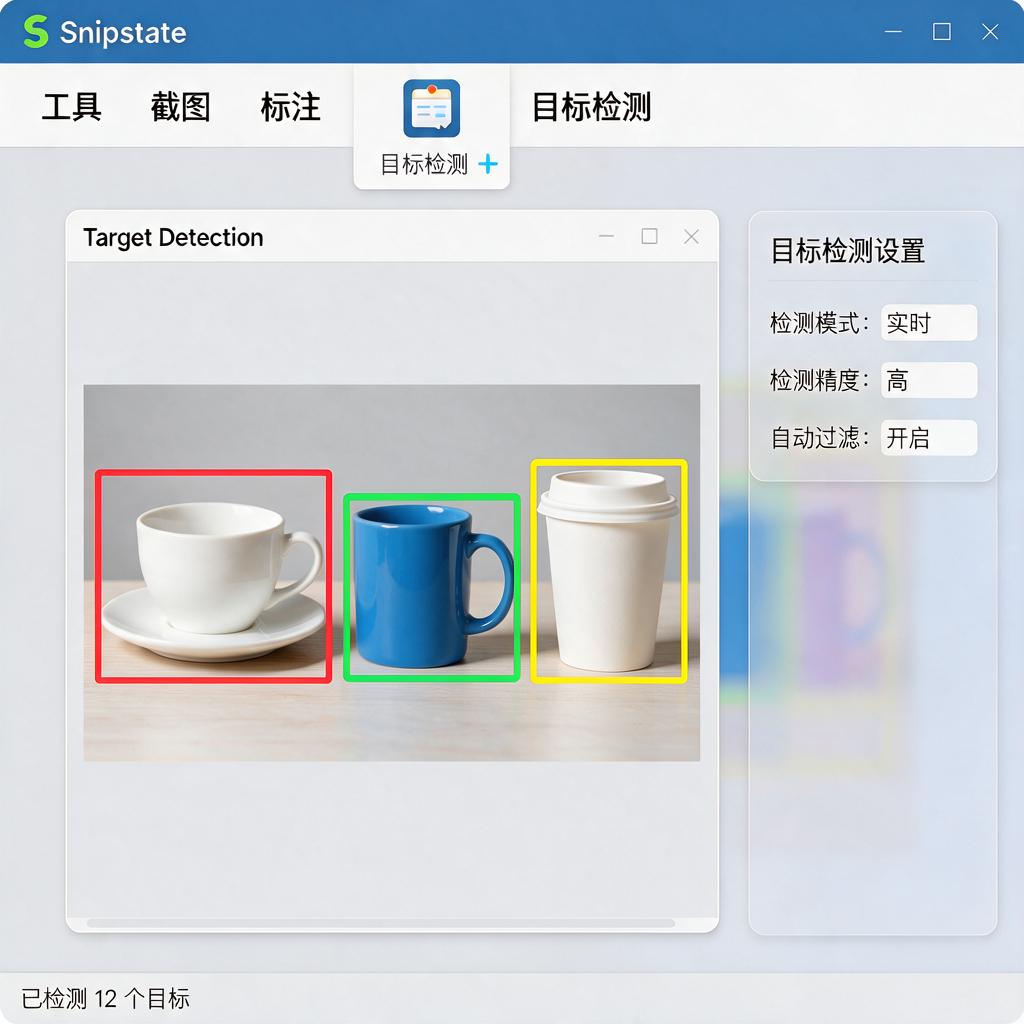
总结来说,Snipaste 的标注框输出以图片格式为主,若需目标检测专用格式,需借助其他工具或代码实现。希望这些信息能帮你理清需求,顺利完成标注任务!