Snipaste如何辅助处理自动驾驶感知画面?
Snipaste自动驾驶感知画面
Snipaste是一款功能强大的截图与贴图工具,但它本身并不直接支持自动驾驶感知画面的处理或生成。自动驾驶感知画面通常涉及复杂的传感器数据(如摄像头、激光雷达、雷达等)的融合与可视化,这需要专业的自动驾驶开发框架或工具链来完成。不过,可以结合Snipaste的功能,辅助自动驾驶感知画面的标注、截图或简单分析。以下是详细步骤和注意事项,帮助小白用户理解如何操作:
第一步:获取自动驾驶感知画面
自动驾驶感知画面通常来自仿真环境(如CARLA、LGSVL)或实车测试数据。如果是仿真环境,可以直接在仿真软件中截取画面;如果是实车数据,需要通过数据采集系统(如ROS、Autoware)保存传感器数据,再通过可视化工具(如RViz、RVIZ2)渲染画面。此时,画面可能是视频或连续图像帧,需先保存为静态图片(如PNG、JPG格式)。
第二步:使用Snipaste截图或标注
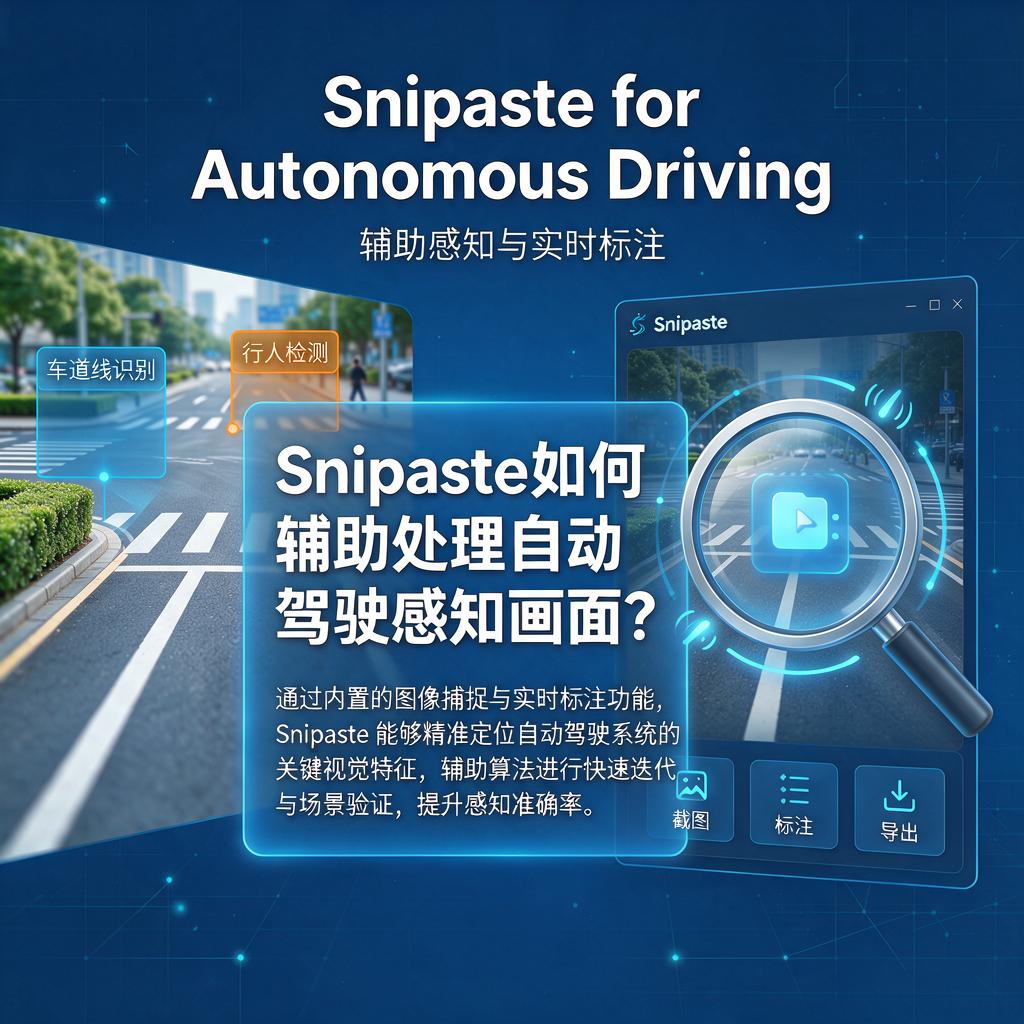
安装并打开Snipaste后,按快捷键(默认F1)启动截图功能。拖动鼠标框选自动驾驶感知画面中的关键区域(如车辆、行人、交通标志、车道线等),截图后可选择保存到本地或直接复制到剪贴板。若需标注,可在截图后使用Snipaste的“贴图”功能(默认F3),将截图贴到屏幕任意位置,再用画笔工具(如矩形、箭头、文字)标注目标位置、类别或置信度等信息。标注完成后,可再次截图保存标注结果。
第三步:处理多帧画面
自动驾驶感知通常需要分析连续帧数据。若需处理多帧画面,可重复第二步操作,对每一帧截图并标注,最后将所有截图按时间顺序整理到文件夹中,或使用视频编辑软件(如Premiere、DaVinci Resolve)合成为视频,便于后续分析或展示。
注意事项:
1. 画面质量:确保原始感知画面分辨率足够高(如1080P或以上),避免截图后模糊影响分析。
2. 标注准确性:标注时需明确目标类别(如“车辆-轿车”“行人-站立”)和位置(如边界框坐标),便于后续算法训练或验证。
3. 数据安全:若感知画面涉及实车测试数据,需遵守数据保密协议,避免泄露敏感信息(如车牌、人脸)。
替代方案:
若需更专业的自动驾驶感知画面处理,建议使用以下工具:
- 仿真环境:CARLA(开源)、LGSVL(开源)、Prescan(商业)
- 可视化工具:RViz(ROS)、Foxglove Studio(跨平台)、TensorBoard(深度学习训练可视化)
- 标注工具:LabelImg(静态图像标注)、CVAT(视频标注)、Supervisely(云端标注)
Snipaste的优势在于快速截图和简单标注,适合临时分析或演示。若需系统化处理自动驾驶感知数据,建议结合专业工具链完成。
Snipaste如何捕捉自动驾驶感知画面?
想用Snipaste来捕捉自动驾驶感知画面,其实操作起来挺简单的,咱们一步步来。
先得确保你的电脑已经安装了Snipaste这个软件。如果还没装,那就去它的官网下载一个,安装过程很直接,跟着提示走就行。安装好了之后,打开Snipaste,它一般会默认在后台运行,你看到任务栏里有个小图标就对了。
接下来,得让自动驾驶感知画面显示在屏幕上。这个画面可能是来自某个软件、游戏或者视频,总之,只要它能在你的显示器上显示出来,Snipaste就能捕捉到。确保画面已经打开,并且是你想要捕捉的那一帧。
现在,咱们来用Snipaste捕捉画面。在任务栏找到Snipaste的小图标,右键点击它,会弹出一个菜单。在这个菜单里,找到“截图”或者类似的选项,点击它。这时候,你的鼠标指针会变成一个十字形,这就是截图工具的标志。
把十字形的鼠标指针移动到自动驾驶感知画面的左上角,按住鼠标左键不放,然后拖动鼠标到画面的右下角。这样,你就用鼠标框选了一个区域,这个区域就是你要捕捉的画面部分。
框选好了之后,松开鼠标左键。这时候,Snipaste会自动把这个区域里的画面捕捉下来,并且弹出一个编辑窗口。在这个窗口里,你可以对捕捉到的画面进行一些简单的编辑,比如裁剪、旋转、添加文字或者标记等。不过,如果你只是想保存画面,不需要编辑的话,就直接点击窗口上的“保存”按钮。
点击“保存”之后,会弹出一个保存对话框。在这个对话框里,你可以选择保存画面的位置,比如桌面、某个文件夹等。还可以给画面起个名字,方便以后查找。选好了位置和名字之后,点击“保存”按钮,画面就被保存下来了。
这样,你就用Snipaste成功地捕捉到了自动驾驶感知画面。以后如果需要再次捕捉或者编辑这个画面,就可以直接在保存的位置找到它,或者用Snipaste再次打开编辑窗口进行操作。
Snipaste处理自动驾驶感知画面效果如何?
Snipaste作为一款轻量级且功能强大的截图与贴图工具,在处理自动驾驶感知画面时,能展现出相当不错的辅助效果,尤其适合需要快速标注、比对或分析的场景。以下从几个核心维度展开说明,帮助你更直观地理解它的适用性。
首先看基础截图功能。自动驾驶感知画面通常包含多传感器数据(如摄像头、激光雷达、毫米波雷达的融合结果),画面信息密度高且需要精准捕捉。Snipaste支持全局或局部截图,能快速框选特定区域(比如车辆检测框、车道线、交通标志),避免手动保存整个画面带来的冗余信息。截图后可直接复制到剪贴板或保存为图片,方便后续导入分析工具(如Python、MATLAB)或标注平台(如LabelImg、CVAT)使用。对于需要对比不同时刻感知结果的场景(比如检测算法的稳定性测试),可以同时打开多张截图并排列在屏幕上,通过透明度调节功能让画面部分重叠,直观观察目标位置、尺寸的变化,这种“贴图对比”方式比来回切换文件更高效。
再来说说贴图与标注功能。自动驾驶研发中常需要手动标注数据(比如标记障碍物类别、绘制车道线),Snipaste的贴图功能能将截图“钉”在屏幕上任意位置,并支持缩放、旋转、调整透明度。例如,在标注摄像头画面时,可以将同一场景的激光雷达点云截图贴到旁边,通过调节透明度让两者部分重叠,辅助判断摄像头检测的目标是否与点云匹配,提升标注准确性。贴图还支持画笔标注,可直接在截图上用不同颜色、粗细的线条标记关键信息(比如用红色框标出误检目标,绿色箭头指出漏检区域),标注内容会随贴图一起保存,方便后续复盘或分享给团队成员。
从操作便捷性来看,Snipaste的快捷键设计(如F1截图、F3贴图、鼠标滚轮调整透明度)让单手操作成为可能,研发人员无需频繁切换鼠标和键盘,能更专注地分析画面。对于需要长时间处理感知画面的场景(比如算法调优时的数据复盘),这种高效操作能显著减少疲劳感。此外,软件体积小(仅几MB),启动速度快,即使配置较低的电脑也能流畅运行,不会因工具卡顿影响分析效率。
不过,Snipaste也有一定的局限性。它本质是截图工具,不具备专业的图像处理功能(如滤波、边缘检测、3D点云可视化),若需对感知画面进行深度分析(比如计算目标尺寸、分析点云密度),仍需结合OpenCV、PCL等专业库。但作为辅助工具,它在“快速捕捉-标注-比对”的流程中能极大提升效率,尤其适合算法工程师、数据标注员等需要频繁处理感知画面的岗位。
总结来说,Snipaste处理自动驾驶感知画面的效果值得肯定。它通过轻量化的设计、灵活的截图与贴图功能,以及便捷的标注操作,为感知数据的快速分析提供了实用支持。如果你正在寻找一款能快速辅助标注、比对感知画面的工具,Snipaste是一个值得尝试的选择。
Snipaste支持哪些自动驾驶感知画面格式?
Snipaste 是一款主打屏幕截图和贴图功能的工具,主要服务于日常截图、标注、编辑等需求,并不直接与自动驾驶感知画面格式相关联。自动驾驶感知画面通常涉及传感器数据(如摄像头、激光雷达、毫米波雷达等)的采集和处理,其格式多与行业技术标准和传感器厂商的输出规范有关,而非截图工具的兼容范围。
若用户想了解自动驾驶感知画面的常见格式,可从以下角度展开:
摄像头画面格式:自动驾驶中常用的摄像头数据格式包括 RAW(未压缩的原始数据)、JPEG(有损压缩)、PNG(无损压缩)、BMP(无压缩位图),以及视频流格式如 H.264/H.265(编码压缩视频)、MP4(容器格式)。这些格式用于存储或传输摄像头采集的图像,但需通过专用软件或算法解析,Snipaste 无法直接处理或显示此类专业数据。
激光雷达点云格式:激光雷达生成的点云数据通常以 PCD(Point Cloud Data)、PLY(Polygon File Format)、LAS(LiDAR Data Exchange Format)、BIN(二进制压缩格式) 等存储,用于描述三维空间中的点坐标、反射强度等信息。这类数据需要专业软件(如 PointCloud Library、PDAL)或自动驾驶算法框架(如 Apollo、Autoware)解析,与 Snipaste 的功能无关。
深度学习模型输入格式:自动驾驶感知算法(如目标检测、语义分割)常将传感器数据转换为模型可处理的格式,例如 Tensor(PyTorch/TensorFlow 的张量)、NHWC/NCHW(图像张量的维度排列)、TFRecord(TensorFlow 的序列化数据格式)。这些格式是算法内部的中间表示,用户通常无需直接操作,更与 Snipaste 无交集。
总结来看,Snipaste 作为截图工具,仅支持常见的屏幕图像格式(如 PNG、JPEG、BMP),而自动驾驶感知画面的专业格式(如 PCD、LAS、TFRecord 等)需要依赖行业软件或算法框架处理。若用户需处理自动驾驶数据,建议使用 ROS(Robot Operating System)、Open3D、PCL 等工具,而非截图软件。