Snipaste截图Alt中心扩散怎么用?有什么作用?
Snipaste截图Alt中心扩散
Snipaste 是一款功能强大的截图工具,它支持多种截图方式,其中就包括通过 Alt 键实现中心扩散截图。下面详细介绍如何使用 Snipaste 实现 Alt 中心扩散截图,就算是电脑小白也能轻松上手。
首先,要确保你的电脑上已经安装了 Snipaste 软件。如果还没有安装,你可以前往 Snipaste 的官方网站进行下载。下载完成后,按照安装向导的提示完成安装过程。安装成功后,Snipaste 会默认在系统托盘区域显示一个图标,这个图标通常是一个小剪刀的形状。
安装好并打开 Snipaste 后,你可以先对软件进行一些基本的设置,不过这一步不是必须的,如果你着急截图,也可以跳过设置直接使用默认设置。要进入设置界面,你可以右键点击系统托盘中的 Snipaste 图标,然后在弹出的菜单中选择“首选项”。在首选项窗口中,你可以对截图、贴图、快捷键等各个方面进行详细的设置。比如,你可以设置截图的保存路径、截图时的光标样式、贴图的透明度等等。
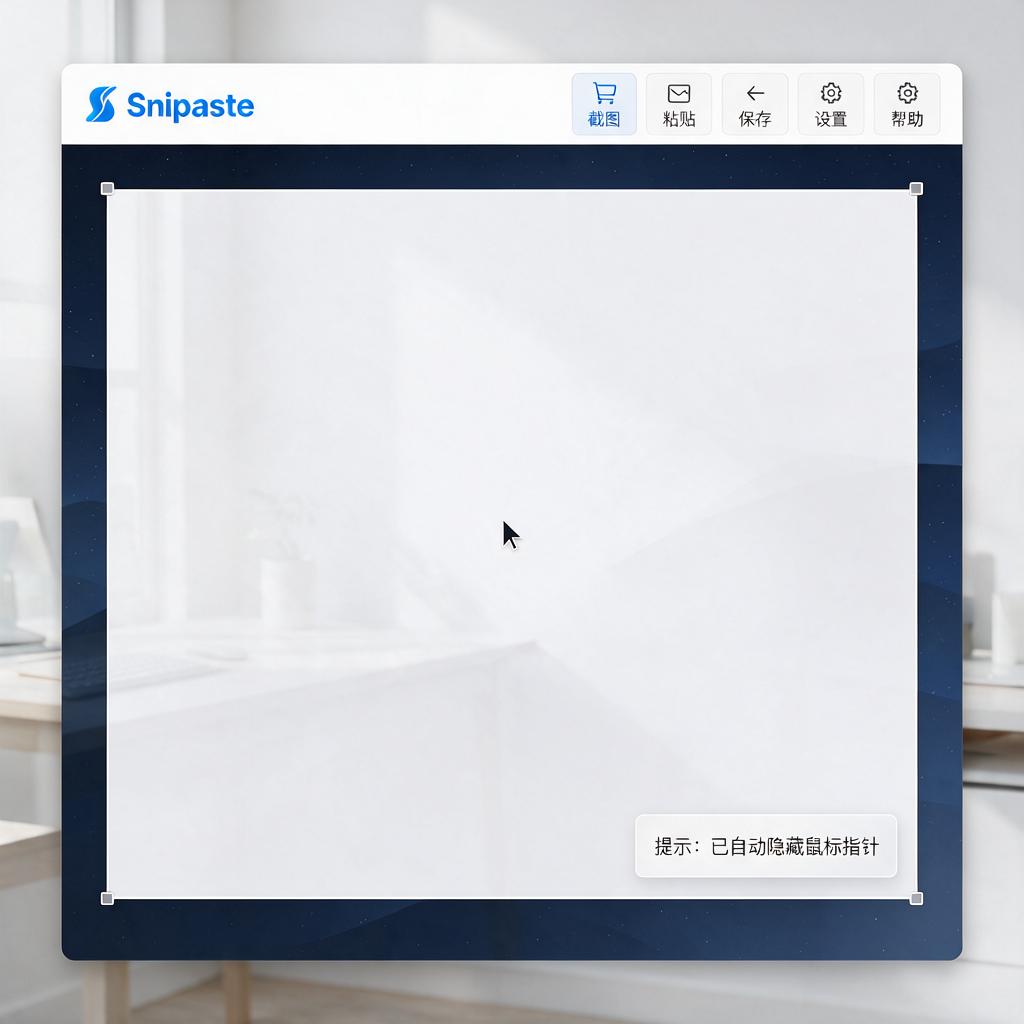
现在重点来说说如何使用 Alt 键实现中心扩散截图。当你想要截图时,先按下你设置的截图快捷键,默认情况下,Snipaste 的截图快捷键是 F1。按下 F1 键后,你会发现屏幕变暗,并且鼠标指针变成了一个十字形状,这就表示你已经进入了截图模式。
在截图模式下,将鼠标指针移动到你想要截取区域的中心位置。此时,按住键盘上的 Alt 键不松手。接着,按住鼠标左键并向外拖动鼠标。你会看到,截图区域会以你鼠标指针所在的中心位置为基准,向四周扩散。你可以根据自己的需要调整截图区域的大小,当截图区域覆盖到你想要截取的内容时,松开鼠标左键和 Alt 键。
松开按键后,截图区域会短暂地闪烁一下,然后 Snipaste 会自动将截取的图片显示在屏幕上,并且进入贴图编辑模式。在贴图编辑模式中,你可以对截取的图片进行各种操作,比如调整图片的大小、旋转图片、添加文字标注、绘制图形等等。如果你对截取的图片满意,想要保存下来,你可以右键点击贴图,然后在弹出的菜单中选择“保存”选项,接着选择保存的路径和图片格式,最后点击“保存”按钮即可将图片保存到指定的位置。
如果你不想对截取的图片进行任何编辑,只是想快速保存,也可以在松开鼠标左键和 Alt 键后,直接按下键盘上的 Ctrl + S 组合键,然后按照提示选择保存路径和图片格式进行保存。
另外,如果你在截图过程中想要取消截图,可以按下键盘上的 Esc 键,这样就会退出截图模式,屏幕会恢复正常显示。
通过以上步骤,你就可以轻松地使用 Snipaste 的 Alt 中心扩散截图功能了。这个功能在需要截取以某个点为中心的特定区域时非常实用,比如截取一个圆形图标、一个窗口的中心部分等等。希望这些详细的步骤介绍能够帮助你顺利掌握这个功能,让你在截图时更加得心应手。
Snipaste截图Alt中心扩散功能怎么用?
Snipaste 是一款功能强大的截图工具,它不仅支持基本的截图操作,还提供了许多实用的高级功能,其中就包括通过 Alt 键实现中心扩散截图的功能。如果你是初次接触这个功能,不用担心,下面会一步步为你详细讲解如何使用。
首先,确保你已经下载并安装好了 Snipaste 软件。安装完成后,你可以在系统托盘区找到 Snipaste 的图标,通常是一个小剪刀的形状。双击这个图标,或者使用默认的截图快捷键(通常是 F1 键,也可以根据自己的习惯在设置里修改),来启动截图功能。
当进入截图模式后,你会看到屏幕上出现一个十字准星,这就是用来选择截图区域的工具。此时,不要急于直接拖动鼠标选择区域,而是将注意力放在键盘上的 Alt 键。按住 Alt 键不放,然后用鼠标左键点击你想要作为截图中心的点。这一步很关键,它决定了截图从哪个位置开始扩散。
点击中心点后,你会发现,随着鼠标的移动,截图区域是以刚才点击的那个点为中心,向四周扩散的。这种截图方式特别适合当你需要截取以某个特定点为中心的内容时,比如一个圆形图标、一个中心对称的图案等。你可以根据需要调整截图区域的大小,直到满意为止。
在调整截图区域的过程中,你还可以使用鼠标滚轮来微调截图框的大小,这样能更精确地控制截图范围。如果想要固定截图区域的长宽比例,比如截取一个正方形的区域,可以在按住 Shift 键的同时拖动鼠标,这样截图框就会按照固定的比例进行扩散。
当你确定好截图区域后,松开鼠标左键,截图就完成了。此时,你可以对截图进行进一步的编辑,比如添加文字、箭头、马赛克等标注,也可以直接保存截图到指定的文件夹,或者将其复制到剪贴板中,方便粘贴到其他地方使用。
如果在使用过程中,你觉得 Alt 中心扩散截图功能不太顺手,或者想要调整相关的快捷键设置,可以打开 Snipaste 的设置界面。在设置界面中,你可以找到与截图功能相关的选项,对 Alt 键的功能进行自定义设置,比如更换为其他按键,或者调整截图时的其他参数,让截图操作更加符合你的使用习惯。
总的来说,Snipaste 的 Alt 中心扩散截图功能是一个非常实用的工具,它能让截图操作更加灵活、精准。只要你按照上面的步骤操作几次,很快就能熟练掌握这个功能,让截图变得更加轻松高效。希望这些详细的讲解能帮助你顺利使用 Snipaste 的 Alt 中心扩散截图功能,如果你还有其他关于 Snipaste 的问题,欢迎随时提问。
Snipaste截图Alt中心扩散效果如何调整?
想要调整Snipaste截图工具中的Alt中心扩散效果,其实操作起来非常简单,就算是初次使用的小白也能轻松上手。下面,就一步步来教你如何操作。
首先,打开Snipaste软件,确保它已经处于运行状态。接着,找到你想要进行截图操作的界面,按下默认的截图快捷键(通常是F1,但也可以根据个人习惯在设置中修改),进入截图模式。
在截图模式下,你会看到屏幕上出现一个十字形的光标,这就是用来选择截图区域的。此时,如果你想要使用Alt中心扩散效果来截图,就需要先按住键盘上的Alt键不放。
按住Alt键的同时,用鼠标左键点击你想要作为截图中心的点。点击之后,你会发现截图区域开始从这个中心点向四周扩散,就像水波荡漾一样。这就是Alt中心扩散效果。
接下来,你可以通过移动鼠标来控制截图区域的大小和形状。想要截图区域变大,就将鼠标向外移动;想要截图区域变小,就将鼠标向内移动。同时,你还可以通过按住鼠标左键并拖动来旋转截图区域,使其更加符合你的需求。
当你对截图区域的大小和形状感到满意时,就可以松开Alt键和鼠标左键了。此时,截图区域就会被固定下来,你可以进行后续的编辑或保存操作了。
如果你觉得Alt中心扩散效果的速度或扩散范围不符合你的预期,也可以在Snipaste的设置中进行调整。打开Snipaste的设置界面,找到与截图相关的选项,里面通常会有关于Alt中心扩散效果的参数设置,比如扩散速度、扩散范围等。你可以根据自己的需求来调整这些参数,直到达到满意的效果为止。
总的来说,调整Snipaste截图中的Alt中心扩散效果并不复杂,只需要掌握正确的操作方法和设置技巧,就能轻松实现个性化的截图需求。希望这些步骤能对你有所帮助,让你在使用Snipaste进行截图时更加得心应手。
Snipaste截图Alt中心扩散有什么作用?
Snipaste是一款功能强大的截图工具,它为用户提供了多种截图方式和编辑功能,其中“Alt中心扩散”是它一个非常实用的截图特性。下面详细解释一下这个功能的作用以及如何使用它。
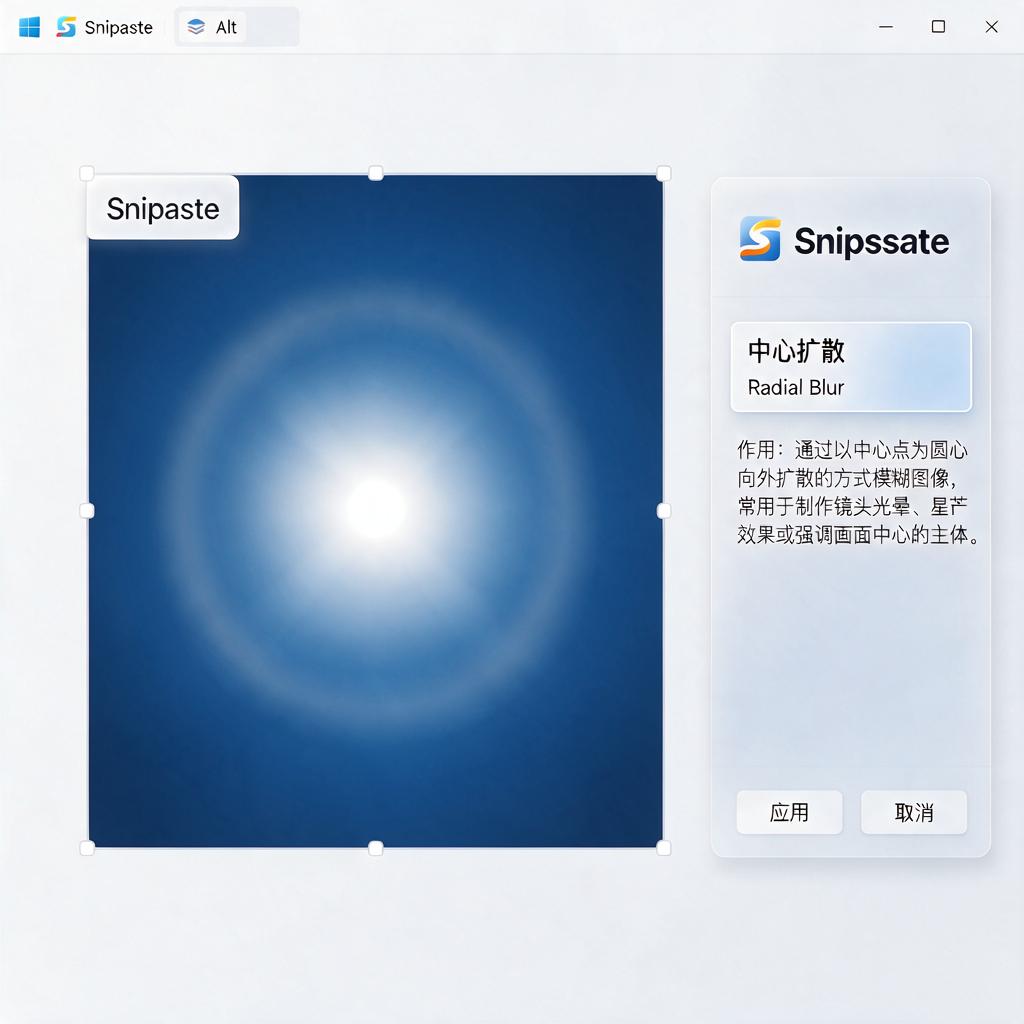
“Alt中心扩散”截图功能,简单来说,就是当你按下Alt键的同时进行截图操作时,截图区域会从你鼠标当前所在的位置为中心点,向四周扩散开来。这个功能的主要作用在于,它允许用户以鼠标指针所在点为基准,快速且灵活地选择截图范围。
具体来说,当你需要截取屏幕上某个特定区域,但又不确定这个区域的具体边界时,“Alt中心扩散”就显得尤为方便。你只需将鼠标移动到想要作为截图中心的点上,按下Alt键并开始截图,然后通过拖动鼠标来调整截图范围的大小。这样,你就能确保截图内容既准确又完整,无需反复调整截图框的位置和大小。
此外,“Alt中心扩散”截图功能还特别适合用于截取那些不规则形状或者难以用矩形框准确界定的区域。因为你可以从中心点开始,自由地控制截图范围的扩散方向和速度,从而更精确地捕捉到你想要的内容。
使用“Alt中心扩散”截图功能也非常简单。打开Snipaste软件,确保它处于截图模式。将鼠标移动到想要作为截图中心的点上,按下键盘上的Alt键,同时按住鼠标左键不放,开始截图。此时,你会看到截图区域从鼠标指针所在点为中心向四周扩散。通过拖动鼠标来调整截图范围的大小和形状,直到满意为止。松开鼠标左键和Alt键,完成截图。截图完成后,你可以对截图进行进一步的编辑或保存。
总之,“Alt中心扩散”是Snipaste截图工具中一个非常实用的功能,它能够帮助用户更快速、更准确地截取屏幕上的特定区域,提高截图效率和准确性。无论你是需要截取规则形状还是不规则形状的区域,这个功能都能满足你的需求。
Snipaste截图Alt中心扩散支持哪些系统?
Snipaste 是一款功能强大且操作简单的截图工具,它的 Alt 键中心扩散截图功能很实用。关于 Snipaste 截图 Alt 中心扩散功能所支持的系统,下面为你详细介绍。
Snipaste 支持多个常见的操作系统,其中包括 Windows 系统。无论是 Windows 7、Windows 8 还是 Windows 10 以及 Windows 11 等版本,都可以正常使用 Snipaste 及其 Alt 中心扩散截图功能。在 Windows 系统上安装 Snipaste 后,打开软件,在截图状态下按住 Alt 键,就可以实现从鼠标所在位置为中心向四周扩散截图的效果,方便用户快速截取需要的画面区域。
另外,Snipaste 也支持 macOS 系统。对于使用苹果电脑的用户来说,同样可以下载安装 Snipaste 来体验它的截图功能。在 macOS 系统中,操作方式与 Windows 系统类似,在截图时按住相应的快捷键(在 macOS 中也是类似 Alt 键功能的对应按键),就可以完成从中心扩散的截图操作。
不过需要注意的是,不同系统版本在操作细节上可能会存在一些细微差异。比如,快捷键的设置可能会因为系统版本或者个人对系统快捷键的自定义设置而有所不同。如果在操作过程中遇到问题,可以查看 Snipaste 的官方帮助文档,里面会有针对不同系统的详细操作说明和常见问题解答。同时,要确保下载的是官方正版的 Snipaste 软件,这样才能保证功能的完整性和稳定性,避免因使用非官方版本而出现兼容性问题,导致 Alt 中心扩散截图功能无法正常使用。总之,Snipaste 的 Alt 中心扩散截图功能在 Windows 和 macOS 系统上都能使用,为用户在不同操作系统环境下截图提供了便利。