Snipaste截图蒙版透明度怎么调整?
Snipaste截图蒙版透明度
想要调整Snipaste截图蒙版的透明度,可以按照以下步骤来操作,即使是刚接触Snipaste的新手也能轻松上手。
首先,打开Snipaste软件。在电脑的任务栏上找到Snipaste的图标,它通常是一个小剪刀的形状,点击这个图标来启动软件。如果图标没有显示在任务栏上,可以在开始菜单或者桌面的快捷方式中找到并打开它。
启动Snipaste后,软件会默认进入截图模式。此时,在屏幕上会看到一个半透明的矩形框,这个框就是截图区域,而整个屏幕除了截图区域外的部分就是蒙版。蒙版默认是半透明的灰色,但它的透明度是可以调整的。
要调整蒙版的透明度,需要用到Snipaste的快捷键。在截图模式下,按下键盘上的“F3”键,这是Snipaste中用于调整蒙版透明度的快捷键。每按一次“F3”键,蒙版的透明度就会发生一次变化。通常,按第一次会变得更透明一些,再按会变得更不透明,如此循环。可以多按几次“F3”键,找到自己觉得最合适的透明度。
如果想要更精确地控制蒙版的透明度,还可以在Snipaste的设置中进行调整。在截图模式下,右键点击屏幕上的Snipaste图标,会弹出一个菜单。在这个菜单中,选择“首选项”选项,进入Snipaste的设置界面。在设置界面中,找到“界面”或者“截图”相关的选项卡,在这里应该能够找到关于蒙版透明度的设置项。通过拖动滑块或者输入具体的数值,可以精确地设置蒙版的透明度。设置完成后,点击“确定”或者“应用”按钮,保存设置并退出设置界面。
现在,再次进行截图操作,就会发现蒙版的透明度已经按照自己的设置进行了调整。无论是想要更透明的蒙版以便更好地查看屏幕上的其他内容,还是想要更不透明的蒙版以减少干扰,都可以通过上述方法轻松实现。
总之,调整Snipaste截图蒙版的透明度是一个简单而实用的操作。通过快捷键或者设置界面,可以轻松地找到并调整蒙版的透明度,让截图操作更加符合自己的需求和习惯。希望这些步骤能够帮助到刚接触Snipaste的新手们,让你们能够更好地使用这个强大的截图工具。
Snipaste截图蒙版透明度如何调整?
想要调整Snipaste截图工具中的蒙版透明度,其实操作起来非常简单,就算是初次使用这个软件的小白用户也能轻松上手。下面,就一步步来教你如何操作。
首先,确保你已经打开了Snipaste软件,并且已经截取了需要的图片或者正在截图的过程中。在截图界面,你会看到一系列的工具选项,这些选项通常以图标的形式呈现,方便用户快速识别和使用。
接下来,要找到调整蒙版透明度的功能。在Snipaste的截图界面中,这个功能通常与“画笔”或者“编辑”工具相关联。当你点击这些工具时,会弹出一个菜单或者工具栏,里面包含了各种可以对截图进行编辑的选项。
在弹出的菜单或工具栏中,你需要仔细寻找与“透明度”或者“蒙版”相关的设置。不同的版本或者界面布局下,这个选项的具体名称可能略有不同,但通常都会包含“透明度”或者“alpha”这样的关键词。一旦找到这个选项,你就可以开始调整蒙版的透明度了。
调整透明度的方法通常是通过滑动条或者输入数值来实现的。如果是滑动条,你只需要用鼠标拖动滑块,向左或向右移动,就可以看到蒙版的透明度在实时变化。向左移动滑块通常会降低透明度,使蒙版更加不透明;而向右移动则会增加透明度,使蒙版更加透明。如果你更喜欢精确控制,也可以选择输入具体的数值来设定透明度。
在调整透明度的过程中,你可以随时预览截图效果,看看蒙版的透明度是否符合你的需求。如果不满意,就继续调整,直到找到最合适的透明度为止。
最后,当你对蒙版的透明度满意后,就可以保存截图了。在Snipaste中,保存截图通常是通过点击“保存”按钮或者使用快捷键来实现的。保存后的截图会保留你调整过的蒙版透明度设置,方便你后续使用或者分享。
总的来说,调整Snipaste截图工具中的蒙版透明度是一个简单而直观的过程。只需要找到相关的设置选项,通过滑动条或者输入数值来调整透明度,然后预览并保存截图即可。希望这个详细的步骤说明能够帮助你轻松掌握这个技巧,让你的截图工作更加高效和便捷。
Snipaste截图蒙版透明度设置方法?
想要在Snipaste这款强大的截图工具中调整截图蒙版的透明度,其实非常简单,即使你是初次使用也能轻松上手。下面,咱们一步步来操作,确保你能顺利调整到自己满意的透明度。
首先,打开Snipaste软件。如果你还没有安装,那就先去官网下载一个最新版本,安装完成后双击图标启动它。启动后,Snipaste会默默地待在系统托盘区,也就是屏幕右下角的小图标区域,等着你的召唤。
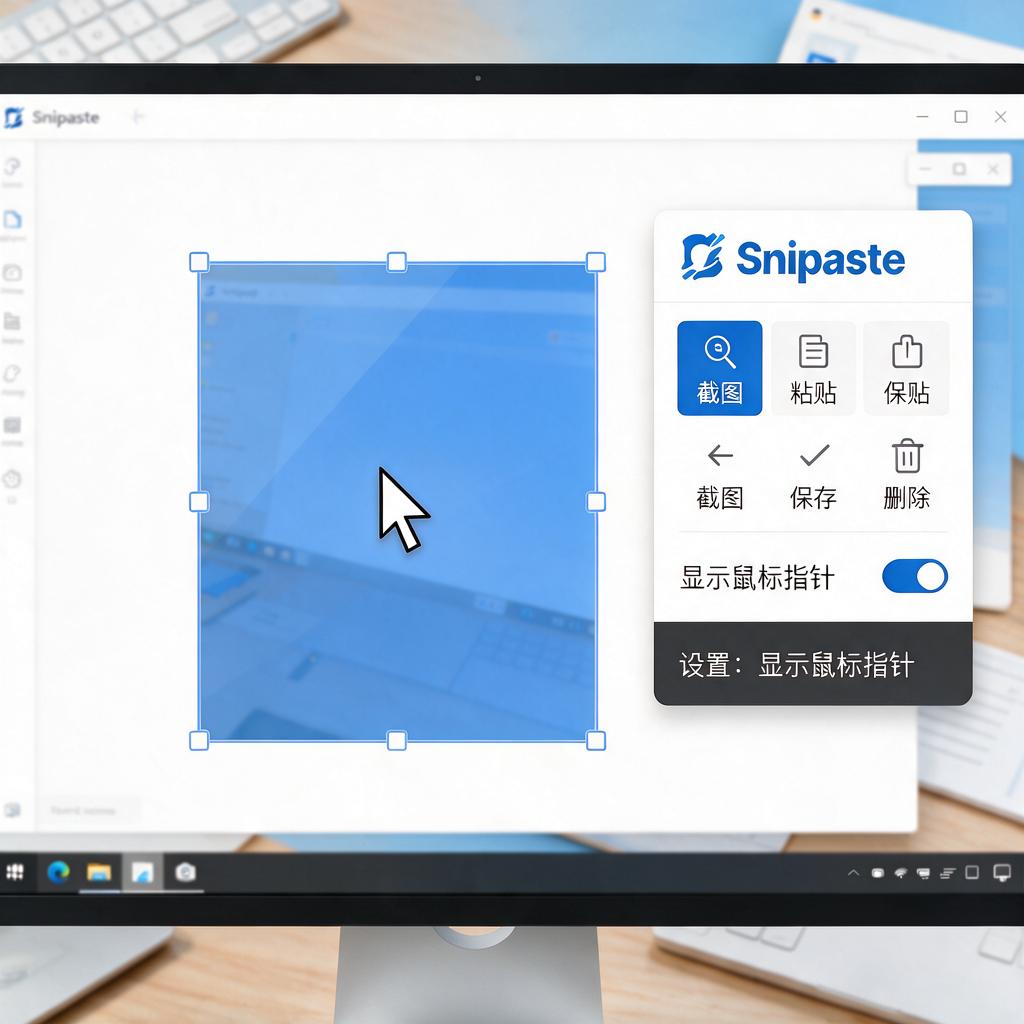
接下来,找到你想要截图的内容。无论是网页、文档还是桌面上的任何元素,只要是你想截取的部分,都可以。然后,按下默认的截图快捷键F1,或者你也可以在Snipaste的系统托盘图标上右键点击,选择“截图”选项来开始截图。
截图开始后,你会看到一个带有各种工具的截图框出现在屏幕上。别急,咱们的目标是调整蒙版透明度,所以先别急着选择截图区域。在截图框的上方,有一排功能按钮,从左到右依次是:矩形、椭圆、箭头、画笔、马赛克、文字、撤销、重做、保存、复制、贴图、关闭和设置。咱们要找的是“设置”按钮,它通常是一个齿轮形状的图标,点击它。
点击“设置”后,会弹出一个设置窗口,里面包含了Snipaste的各种个性化设置选项。在这个窗口里,咱们要找到“截图”或者“界面”相关的选项卡,具体名称可能因版本不同而略有差异,但大致意思相近。进入这个选项卡后,你会看到很多关于截图界面的设置项,比如截图框的颜色、边框粗细等。
在这些设置项中,咱们要仔细寻找“蒙版透明度”或者类似的选项。这个选项可能直接以滑块的形式出现,也可能隐藏在某个子菜单下。找到后,你会看到一个可以拖动的滑块,通过左右拖动这个滑块,你就可以实时调整截图蒙版的透明度了。向左拖动滑块,蒙版会变得更透明;向右拖动,蒙版则会变得更不透明。
调整到你满意的透明度后,别忘了点击设置窗口的“确定”或者“应用”按钮来保存你的设置。这样,下次截图时,蒙版就会以你设定的透明度显示了。
怎么样,是不是很简单呢?Snipaste的设计非常人性化,即使是初次使用的用户也能快速上手。如果你还有其他关于Snipaste的问题或者想要了解更多高级功能,不妨多探索一下它的设置选项或者查阅一下官方文档,相信你会有更多收获的。
Snipaste截图蒙版透明度默认值是多少?
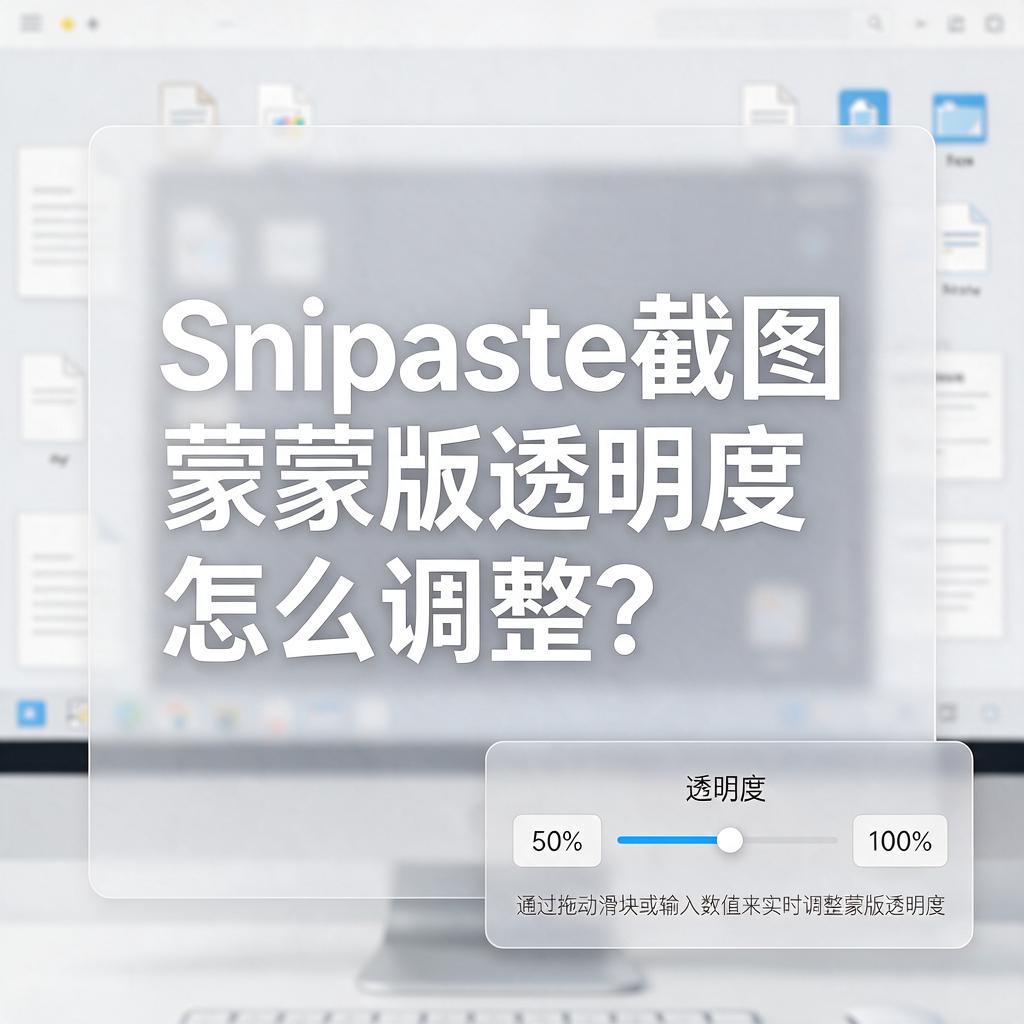
Snipaste截图工具的蒙版透明度默认值设定为50%。这个数值是软件开发者在综合考虑用户截图习惯和视觉效果后设定的,既不会让蒙版过于透明而失去遮挡作用,也不会让蒙版过于不透明而完全遮挡住下方内容。
对于初次使用Snipaste的用户来说,可能并不清楚这个默认值是多少,但不用担心,因为在使用过程中,你可以根据自己的需求轻松调整蒙版的透明度。调整方法很简单,只需在截图时,找到并点击工具栏上的透明度调节按钮,然后通过滑动滑块或输入具体数值来改变蒙版的透明度。
如果你希望每次截图时蒙版透明度都保持在一个特定的值,而不是每次都重新调整,那么你可以在Snipaste的设置中进行个性化配置。打开设置界面,找到与蒙版透明度相关的选项,然后输入你想要的默认值,并保存设置。这样,下次截图时,蒙版就会以你设定的透明度出现了。
总之,Snipaste截图工具的蒙版透明度默认值虽然为50%,但用户完全可以根据自己的需求进行个性化调整,以达到最佳的截图效果。希望这个解答能够帮助到你,让你在使用Snipaste时更加得心应手。