Snipaste如何实现CRT显示器模拟截图效果?
Snipaste截图CRT显示器模拟
想要在Snipaste截图时实现CRT显示器模拟效果,即使你是一个完全的新手,也不用担心,按照下面的步骤一步步操作,就能轻松实现这个效果。
首先,需要明确的是,Snipaste本身并不直接提供CRT显示器模拟的滤镜或效果。不过,可以通过一些间接的方法来模拟这种效果。一种常见的方法是使用图像编辑软件,比如Photoshop、GIMP等,在截图后添加CRT显示器特有的效果,比如扫描线、色差、模糊边缘等。但如果你希望在截图时就实现类似效果,可以尝试以下方法:
第一步,调整显示器设置。虽然这不是直接在Snipaste中操作,但调整显示器的色彩、对比度、亮度等参数,可以让截图看起来更接近CRT显示器的效果。比如,降低亮度、增加对比度,让画面看起来更“旧”。
第二步,使用Snipaste截图。在调整好显示器设置后,使用Snipaste进行截图。确保截图区域准确无误,因为后续处理都是基于这张截图的。
第三步,寻找CRT模拟滤镜或插件。有些图像编辑软件或在线工具提供了CRT模拟的滤镜或插件。你可以在网上搜索这些工具,并下载安装。比如,有些Photoshop插件可以模拟CRT显示器的扫描线、色差等效果。
第四步,应用滤镜或插件。打开截图文件,在图像编辑软件中应用找到的CRT模拟滤镜或插件。根据软件提示调整参数,直到达到满意的效果。这一步可能需要一些尝试和调整,因为不同的滤镜或插件效果可能有所不同。
第五步,保存并分享。当截图达到你想要的CRT模拟效果后,保存文件并分享给朋友或上传到社交媒体。记得选择高质量的保存格式,比如PNG或TIFF,以保留更多的图像细节。
如果不想使用复杂的图像编辑软件,也可以尝试一些在线工具。这些工具通常提供简单的界面和预设的CRT模拟效果,只需上传截图并选择效果即可。虽然在线工具可能不如专业软件灵活,但对于新手来说,它们更容易上手且能快速得到结果。
总之,虽然Snipaste本身不直接提供CRT显示器模拟效果,但通过调整显示器设置、使用图像编辑软件或在线工具,仍然可以实现这一效果。希望这些步骤能帮助你轻松完成CRT显示器模拟截图!
Snipaste如何实现CRT显示器模拟截图?
Snipaste是一款功能强大的截图工具,支持自定义截图效果,包括模拟CRT显示器的复古风格。以下是实现CRT显示器模拟截图的详细步骤,适合新手用户操作:
第一步:下载并安装Snipaste
前往Snipaste官网下载适合你操作系统的版本(Windows或macOS),安装完成后启动软件。首次运行会在系统托盘生成图标,右键点击图标可打开菜单。
第二步:打开截图功能
按下默认快捷键F1(可自定义)进入截图模式,此时屏幕会变暗并出现十字准星,拖动鼠标选择需要截取的区域。
第三步:进入图片编辑界面
截图区域选定后,Snipaste会自动打开编辑窗口。这里可以对截图进行基础编辑,如添加文字、箭头等,但CRT模拟效果需要通过「马赛克」或「模糊」工具手动调整。
第四步:手动模拟CRT效果
CRT显示器的核心特征是像素颗粒感和扫描线。在编辑窗口中:
1. 点击「马赛克」工具,将块大小调至2-3像素,均匀涂抹整个画面,模拟像素颗粒。
2. 使用「画笔」工具,选择黑色或深灰色,以1像素宽度手动绘制水平线(间隔约3-5像素),模拟扫描线效果。
3. 若想增强复古感,可降低图片整体饱和度,或添加轻微噪点(通过「模糊」工具反向操作实现)。
第五步:保存或复制截图
完成编辑后,点击「保存」按钮选择格式(推荐PNG保留细节),或直接按Ctrl+C复制到剪贴板。若需进一步调整,可重复上述步骤。
替代方案:使用预设滤镜(高级用户)
如果手动调整较复杂,可借助外部工具如Photoshop或GIMP:
1. 用Snipaste截取常规图片后,在外部软件中打开。
2. 添加「杂色」滤镜模拟颗粒感,再通过「动感模糊」(角度0°)生成水平扫描线。
3. 调整图层透明度使效果更自然,最后导出图片。
注意事项:
CRT模拟效果对分辨率敏感,建议截图时保持原始比例。若需批量处理,可录制Snipaste的编辑操作步骤,或编写脚本自动化流程。遇到问题可检查软件是否为最新版本,或通过右键托盘图标访问帮助文档。
通过以上方法,即使没有专业设计经验,也能轻松用Snipaste实现CRT显示器风格的截图效果。尝试调整不同参数,找到最适合你的复古视觉风格吧!
Snipaste截图CRT显示器模拟效果怎样?
Snipaste是一款功能强大且广受欢迎的截图工具,它支持多种截图方式,还能对截图进行简单的编辑和标注。关于Snipaste截图CRT显示器模拟效果,下面来详细说说。
从实际体验来看,Snipaste本身并不具备直接生成CRT显示器模拟效果的功能。它的主要作用是快速准确地截取屏幕上的内容,无论是整个屏幕、某个窗口还是自定义的区域,都能轻松搞定。在截图后,用户可以对截图进行裁剪、添加文字、绘制图形、添加马赛克等操作,以满足不同的使用需求。
不过,如果想要实现CRT显示器模拟效果,可以借助其他图像处理软件。在完成截图后,将截图导入到像Photoshop这样的专业图像处理软件中。在Photoshop里,有丰富的滤镜和效果选项。可以通过添加“杂色”滤镜来模拟CRT显示器那种带有颗粒感的画面效果,调整杂色的数量和分布,让画面看起来更接近老式CRT显示器的质感。还可以使用“模糊”滤镜,适当调整模糊程度,营造出CRT显示器因为电子束扫描而产生的轻微模糊感。另外,通过调整图像的色彩平衡、对比度和亮度等参数,也能进一步增强CRT显示器的那种特有的色彩表现和明暗对比效果。
要是觉得使用Photoshop这类专业软件操作复杂,也有一些相对简单的图像编辑工具可以使用。比如美图秀秀,它也有一些基础的滤镜和特效功能。虽然可能没有Photoshop那么专业和精细,但对于普通用户来说,也能快速实现一定程度的CRT显示器模拟效果。在美图秀秀中打开截图后,找到相关的特效选项,尝试不同的特效组合,看看哪种效果最符合自己对CRT显示器模拟的需求。
总的来说,Snipaste在截图方面表现出色,但在CRT显示器模拟效果上需要借助其他图像处理软件来完成。用户可以根据自己的需求和操作熟练程度,选择合适的软件来实现想要的CRT显示器模拟效果。
Snipaste截图CRT显示器模拟设置方法?
想要在Snipaste这款强大的截图工具中实现CRT显示器的模拟效果,其实是一个既有趣又能唤起怀旧情感的操作。CRT显示器,那种带有微微弯曲屏幕、色彩饱满且带有一些自然模糊感的显示设备,对于很多老用户来说,是满满的回忆。虽然现代显示器技术已经远超CRT,但通过软件模拟,我们依然能找回那份感觉。下面,就一步步教你如何在Snipaste中设置CRT显示器的模拟效果。
首先,确保你已经安装了Snipaste软件,并且熟悉其基本操作,比如如何截图、如何打开设置菜单等。接下来,打开Snipaste,找到并点击界面上的设置按钮,这通常是一个齿轮图标或者位于菜单栏的某个位置。
进入设置界面后,不要急着四处寻找,因为CRT模拟效果可能不是直接显示在主设置页面上的。这时,你需要耐心地在设置菜单中滑动或者点击,寻找与“显示效果”、“图像处理”或者“高级设置”相关的选项。这些选项往往藏着一些不那么直观,但却非常实用的功能。
在找到相关选项后,你会看到一个包含多种图像处理效果的列表。这里,你需要仔细查看每一个选项的描述,寻找与“CRT模拟”、“复古效果”或者“屏幕弯曲”等关键词相关的设置。不同的软件版本可能表述略有不同,但核心意思应该是相近的。
一旦找到了CRT模拟效果的选项,接下来就是调整参数了。一般来说,这类效果会提供几个可调节的参数,比如“弯曲度”、“模糊度”、“色彩饱和度”等。你可以根据自己的喜好和想要达到的效果,逐一调整这些参数。比如,增加弯曲度可以让屏幕边缘看起来更加弯曲,增加模糊度则能模拟出CRT显示器那种自然的模糊感,而调整色彩饱和度则能改变整体色彩的鲜艳程度。
调整参数时,建议一边调整一边观察预览效果,这样能更直观地看到调整带来的变化。当你觉得效果满意时,就可以点击“确定”或者“应用”按钮,保存你的设置了。
最后,别忘了测试一下你的新设置。截取一张图片,看看是否呈现出了你想要的CRT模拟效果。如果效果不够理想,可以返回设置界面,继续微调参数,直到达到满意的效果为止。
通过这样的步骤,你就能在Snipaste中成功设置CRT显示器的模拟效果了。这个过程虽然需要一些耐心和细心,但当你看到那张充满怀旧感的截图时,所有的努力都会变得值得。希望这个详细的指南能帮助你顺利实现CRT模拟效果,享受那份独特的视觉体验。
哪些软件能像Snipaste一样做CRT显示器模拟截图?
如果你正在寻找能像Snipaste一样实现CRT显示器模拟截图的软件,以下推荐几款功能强大且操作简单的工具,它们能满足你的需求,并提供类似CRT显示器的复古视觉效果。
1. ShareX
ShareX是一款免费开源的截图工具,功能非常全面。除了基础的截图功能外,它还支持添加各种滤镜和效果,包括模拟CRT显示器的扫描线、噪点、色差等。你可以通过“Effects”功能调整参数,让截图看起来像老式CRT显示器一样。操作上,先截取屏幕,然后在编辑界面中找到“Effects”选项,选择“CRT”相关预设即可。对于小白用户,它的界面可能稍显复杂,但多尝试几次就能上手。
2. Paint.NET
Paint.NET是一款轻量级的图像编辑软件,虽然不是专门的截图工具,但它可以很好地处理截图后的效果调整。你可以先用其他工具截图,然后在Paint.NET中打开图片,通过插件或内置滤镜实现CRT模拟效果。例如,使用“Noise”插件添加噪点,或通过“Curves”调整对比度和亮度,营造出CRT显示器的独特质感。它的操作非常直观,适合新手用户。
3. GIMP
GIMP是一款功能强大的免费图像编辑软件,类似于Photoshop。它支持多种滤镜和效果,包括模拟CRT显示器的扫描线、色差和噪点。你可以先用系统自带的截图工具截取画面,然后在GIMP中打开图片,通过“Filters”菜单找到“Distorts”或“Render”选项,应用相关滤镜。虽然GIMP的学习曲线稍陡,但它的功能非常全面,适合需要深度定制的用户。
4. IrfanView
IrfanView是一款小巧快速的图像查看和编辑工具,支持多种插件扩展功能。你可以通过安装插件实现CRT模拟效果,例如添加扫描线或噪点。操作上,先用IrfanView打开截图,然后通过“Image”菜单中的“Effects”选项调整参数。它的界面简洁,操作简单,适合快速处理图片。
5. Photoshop(付费软件)
如果你愿意投资一款专业软件,Photoshop是最佳选择之一。它提供了丰富的滤镜和调整选项,可以轻松模拟CRT显示器的效果。例如,使用“Filter”菜单中的“Noise”添加噪点,或通过“Layer Style”添加扫描线效果。虽然Photoshop是付费软件,但它的功能非常强大,适合需要高质量输出的用户。
操作建议
对于小白用户,推荐从ShareX或Paint.NET开始尝试。ShareX功能全面且免费,适合快速截图和效果调整;Paint.NET操作简单,适合处理截图后的效果。如果你追求更专业的效果,可以尝试GIMP或Photoshop。无论选择哪款软件,都可以通过调整参数(如噪点强度、扫描线密度)来优化CRT模拟效果,直到达到你满意的状态。
希望这些推荐能帮助你找到适合的工具,轻松实现CRT显示器模拟截图的效果!如果有其他问题,欢迎随时提问。
Snipaste截图CRT显示器模拟有什么用?
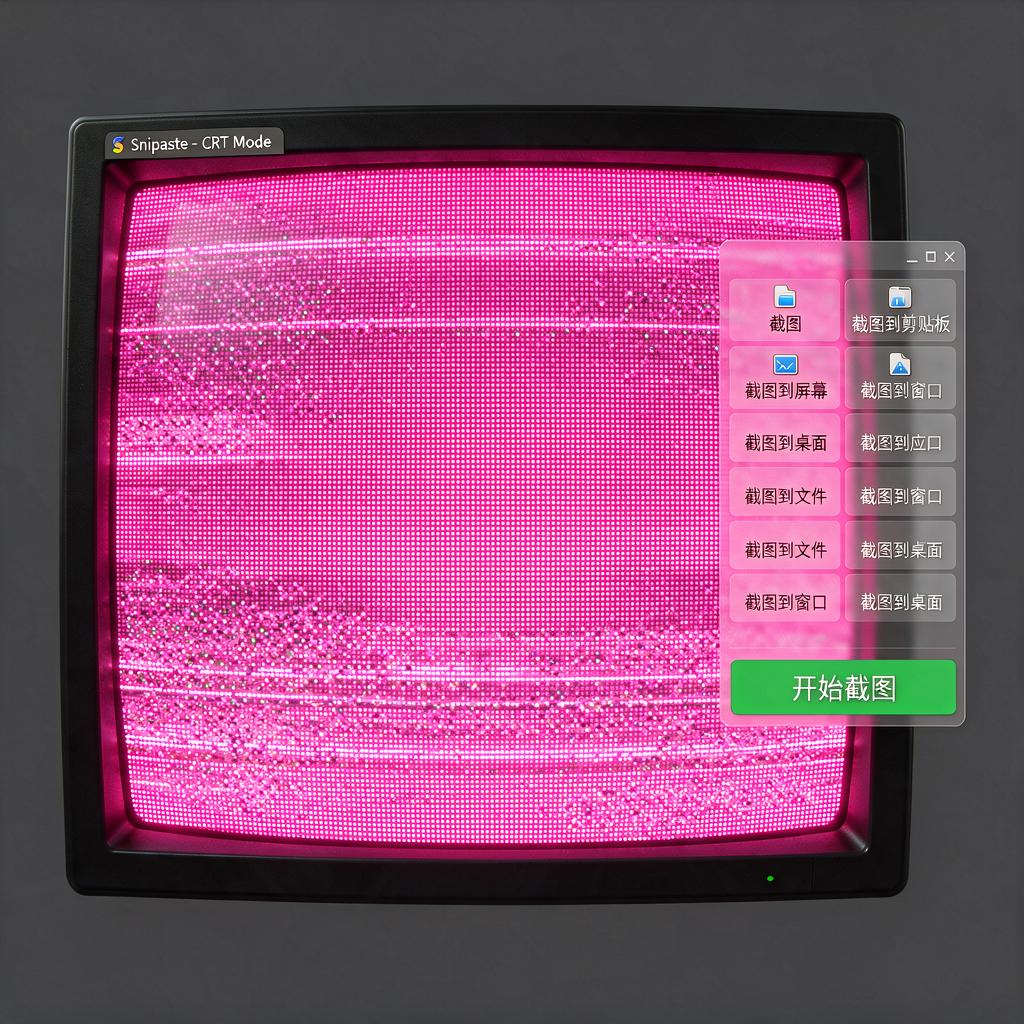
Snipaste是一款功能强大的截图工具,它不仅支持常规的截图操作,还提供了CRT显示器模拟功能。CRT显示器模拟功能对于很多用户来说可能是一个比较新奇且不太容易理解其用途的特性,下面详细解释一下它的作用以及使用场景。
CRT显示器模拟功能的主要作用在于模拟老式CRT显示器的显示效果。CRT显示器,也就是我们常说的“大脑袋”显示器,它们在显示图像时有着独特的视觉特性,比如轻微的扫描线、色彩的微妙变化以及边缘的轻微模糊等。这些特性在现代的液晶显示器上已经不复存在,因为液晶显示器采用了完全不同的显示技术。
那么,为什么有人会想要模拟CRT显示器的效果呢?这主要有以下几个方面的原因:
1、怀旧情怀:对于很多老用户来说,CRT显示器是他们接触计算机的最初记忆。使用CRT显示器模拟功能,可以让他们在现代计算机上重温那种怀旧的显示效果,找回当年的感觉。
2、特定设计需求:在某些设计领域,比如复古风格的设计、游戏开发等,设计师可能需要模拟出CRT显示器的效果来增强作品的氛围或真实性。通过Snipaste的CRT显示器模拟功能,设计师可以轻松地获取这种效果,而无需实际使用一台老旧的CRT显示器。
3、视觉效果测试:对于图像处理、视频编辑等专业人士来说,了解不同显示设备对图像的影响是非常重要的。CRT显示器模拟功能可以帮助他们测试图像在不同显示设备上的表现,从而进行更精确的调整和优化。
使用Snipaste的CRT显示器模拟功能非常简单。在截图后,你可以在编辑界面中找到这个选项,并调整其参数以达到你想要的模拟效果。你可以调整扫描线的密度、色彩的偏移程度以及边缘的模糊度等参数,直到获得满意的效果为止。
总的来说,Snipaste的CRT显示器模拟功能是一个有趣且实用的特性。它不仅可以满足用户的怀旧需求,还可以在设计、测试等领域发挥重要作用。如果你对这种模拟效果感兴趣,不妨尝试一下Snipaste的CRT显示器模拟功能,看看它能为你带来哪些新的体验和启发。