Snipaste截图后如何进行去雾处理?
Snipaste截图去雾处理
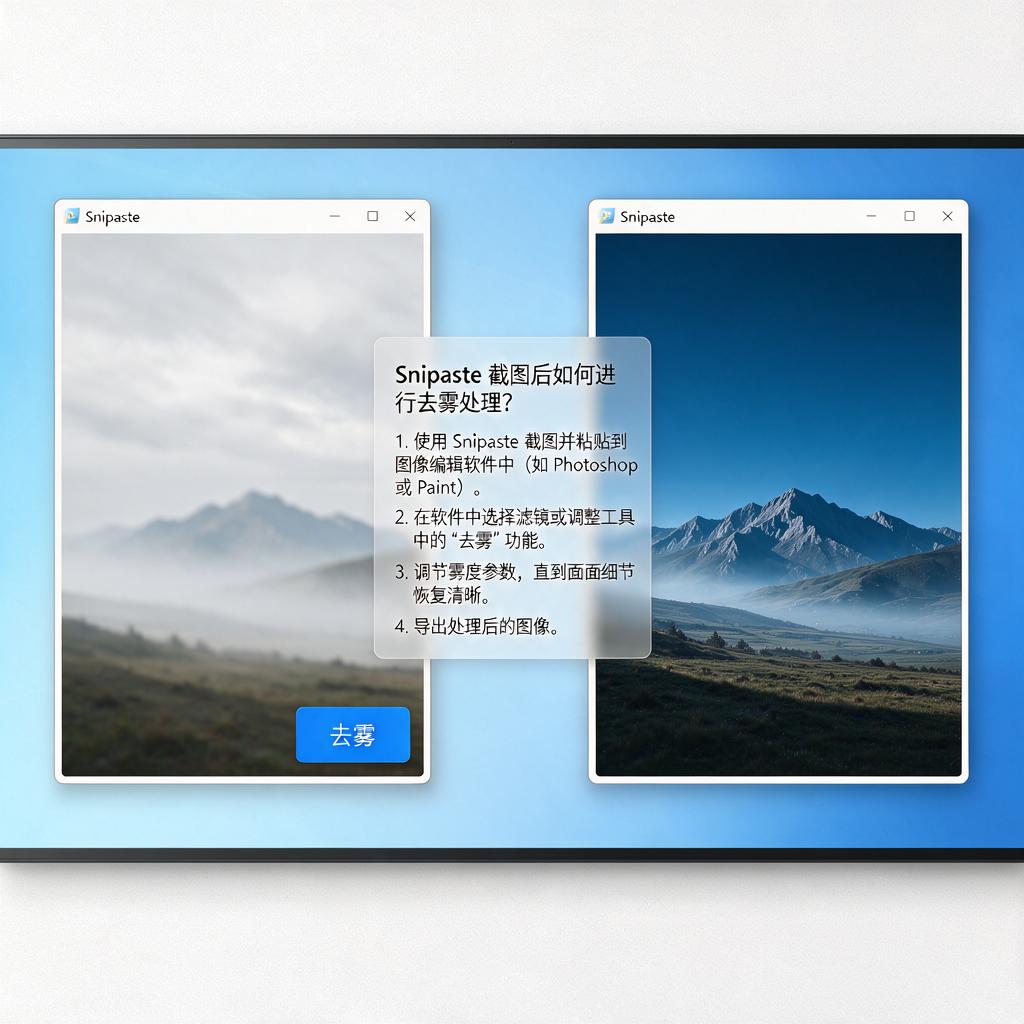
Snipaste是一款功能强大的截图工具,但默认情况下它并不直接提供“去雾处理”功能。如果需要对截图进行去雾处理,可以结合Snipaste的截图功能与其他图像处理软件或工具来实现。以下是详细步骤,帮助你完成从截图到去雾的整个过程,适合新手用户操作。
首先,使用Snipaste进行截图。打开Snipaste软件,默认快捷键是F1,按下后屏幕会变暗并进入截图模式。用鼠标拖动选择需要截取的区域,确认无误后松开鼠标即可完成截图。截图后,图片会暂时停留在屏幕上,你可以选择直接粘贴到其他软件中,或者保存到本地文件夹。
接下来,选择一款支持去雾处理的图像编辑工具。常见的软件包括Photoshop、GIMP(免费开源)、Lightroom,甚至一些在线工具如Fotor或Lunapic。这里以Photoshop为例,因为它功能全面且效果较好。打开Photoshop,将刚才用Snipaste截取的图片导入进来。导入方式可以是直接拖拽图片到Photoshop窗口,或者通过“文件”菜单选择“打开”。
在Photoshop中,去雾处理主要通过调整“清晰度”“对比度”和“曝光”等参数来实现。找到“图像”菜单,选择“调整”,然后依次尝试“亮度/对比度”“曲线”或“色阶”工具。如果图片雾气较重,可以重点增加对比度,同时微调亮度,避免画面过亮或过暗。对于更专业的去雾效果,可以使用“Camera Raw滤镜”(在“滤镜”菜单中),其中有一个专门的“去雾”滑块,拖动它即可快速减少雾气影响。
如果不想使用Photoshop,也可以尝试在线工具。例如,访问Fotor官网,上传截图后,在“编辑”功能中找到“基础调整”选项,里面有对比度、亮度和清晰度的调整滑块。通过增加对比度和清晰度,同时适当降低亮度,也能达到一定的去雾效果。在线工具的优势是无需安装软件,操作简单,适合快速处理。
处理完成后,保存图片。在Photoshop中,选择“文件”菜单的“存储为”,选择需要的格式(如JPEG或PNG),并设置保存路径。如果使用在线工具,通常会有“下载”按钮,点击后选择保存位置即可。保存时注意选择合适的画质,避免过度压缩导致图片模糊。
总结一下,Snipaste负责截图,而去雾处理需要借助其他图像编辑工具。新手用户可以从简单的在线工具开始尝试,熟悉基本操作后再进阶到Photoshop等专业软件。多调整参数并预览效果,找到最适合当前图片的处理方式。希望这些步骤能帮助你轻松完成截图去雾的任务!
Snipaste截图去雾处理的方法?
Snipaste是一款功能强大的截图工具,它不仅支持基本的截图功能,还能对截图进行简单的编辑处理。不过,Snipaste本身并没有直接提供“去雾处理”这样的高级图像编辑功能。但别担心,我们可以通过一些间接的方法,结合Snipaste和其他图像处理工具,来达到去雾的效果。下面,我会详细介绍一种可行的操作流程,即使你是图像处理的小白,也能轻松上手。
第一步,使用Snipaste进行截图。打开Snipaste,点击软件界面上的截图按钮,或者使用默认的截图快捷键(通常是F1,但可以在设置中修改),然后选择你想要截取的区域。截图完成后,截图会自动进入编辑模式。
第二步,保存截图。在编辑模式下,你可以对截图进行一些基本的编辑,比如添加文字、箭头等。但我们的目标是去雾,所以这些编辑可能暂时用不上。完成基本编辑后,点击保存按钮,将截图保存到你的电脑上。
第三步,使用图像处理软件进行去雾。这里,我推荐使用Photoshop或者GIMP这样的专业图像处理软件,它们都有强大的图像调整功能,包括去雾。如果你没有安装这些软件,也可以使用一些在线的图像处理工具,比如Fotor、Canva等,它们也提供了一些基本的去雾效果。
以Photoshop为例,打开截图后,你可以尝试以下几种方法去雾:
- 使用“曲线”调整:在菜单栏中选择“图像”->“调整”->“曲线”,然后尝试调整曲线的形状,使图像的对比度增加,从而减少雾气的影响。
- 使用“色阶”调整:同样在“图像”->“调整”菜单下,选择“色阶”。通过调整输入色阶的滑块,可以改变图像的亮度和对比度,有助于去除雾气。
- 使用“锐化”滤镜:在菜单栏中选择“滤镜”->“锐化”,然后选择一种锐化滤镜,如“智能锐化”或“USM锐化”。锐化可以增强图像的边缘,使雾气看起来不那么明显。
第四步,保存处理后的图像。完成去雾处理后,记得保存你的工作。在Photoshop中,你可以选择“文件”->“保存为”,然后选择你想要保存的格式和位置。
第五步,如果需要,再次使用Snipaste进行编辑。如果你对去雾后的图像还想要进行一些额外的编辑,比如添加标注、裁剪等,可以再次使用Snipaste打开图像进行编辑。
虽然Snipaste本身没有去雾功能,但通过结合其他图像处理工具,我们仍然可以轻松实现截图去雾的效果。希望这个详细的操作流程能帮助到你,让你在图像处理上更加得心应手!
Snipaste截图去雾处理效果如何?
Snipaste作为一款广受欢迎的截图工具,除了基础的截图功能外,还提供了不少实用的图片编辑能力,其中就包括去雾处理。关于Snipaste截图去雾处理的效果,可以从几个方面来详细说说。
Snipaste的去雾功能主要是针对图片中因雾气、模糊或光线不足导致的清晰度下降问题。使用这一功能后,能够明显感觉到图片的通透感有所提升,原本被雾气遮挡的细节部分会逐渐显现出来。对于一些轻度模糊或雾气干扰的图片,Snipaste的去雾处理效果相当不错,能够很好地恢复图片的清晰度,让画面看起来更加清爽。
具体操作上,使用Snipaste进行去雾处理非常简单。截图完成后,在图片编辑界面中找到去雾或类似的选项,根据需要调整去雾的强度。一般来说,轻度雾气选择较低的去雾强度即可,而重度雾气则可以适当提高强度。调整过程中可以实时预览效果,直到满意为止。
不过,值得注意的是,Snipaste的去雾处理并非万能。对于一些极端情况下,比如雾气非常浓厚或者图片本身质量就非常差的情况,去雾效果可能会受到一定限制。此时,可能需要借助更专业的图片处理软件来进行深度修复。
总的来说,Snipaste的截图去雾处理效果对于大多数日常截图场景来说已经足够好用了。它操作简单,效果明显,能够快速提升图片的清晰度和通透感。如果你经常需要处理带有雾气的截图,不妨试试Snipaste的这一功能,相信它会给你带来不错的体验。
Snipaste截图去雾处理步骤详解?
想要用Snipaste软件进行截图并进行去雾处理,其实操作起来并不复杂。下面,我会一步步详细讲解整个过程,确保即使是初次使用的小白也能轻松上手。
首先,需要确保你的电脑上已经安装了Snipaste软件。如果没有安装,可以从官方网站下载并安装最新版本。安装完成后,打开软件,你会看到一个小小的工具栏出现在屏幕上。
接下来,进行截图操作。在Snipaste的工具栏上,找到截图按钮,通常是一个小剪刀的图标。点击这个按钮,或者你也可以使用默认的截图快捷键(通常是F1键,但也可以根据个人习惯在设置中修改)。点击后,鼠标指针会变成十字形,这时你可以按住鼠标左键并拖动,选择你想要截取的区域。选择完成后,松开鼠标左键,截图就会自动出现在屏幕上,并且进入编辑模式。
现在,截图已经呈现在眼前,接下来要进行去雾处理。不过,这里需要明确一点:Snipaste本身并没有直接提供“去雾”这样的专业图像处理功能。但别担心,我们可以通过一些间接的方法来达到类似的效果。比如,调整截图的亮度和对比度,或者使用锐化工具来增强图像的清晰度,这些操作都可以在一定程度上改善图像的“雾蒙蒙”感。
在Snipaste的编辑界面中,你可以找到各种编辑工具。为了调整亮度和对比度,可以寻找相应的滑块或按钮。通常,这些工具会位于编辑界面的某个侧边栏或者底部菜单中。将亮度滑块向右移动可以增加亮度,向左移动则减少亮度;对比度滑块也是类似的道理,向右增加对比度,向左减少对比度。通过反复调整这两个参数,你可以找到一个使图像看起来更加清晰、明亮的设置。
如果你觉得调整亮度和对比度还不够,还可以尝试使用锐化工具。锐化工具可以帮助增强图像的边缘和细节,使图像看起来更加清晰。在Snipaste中,锐化工具可能以一个“锐化”按钮或者类似的图标表示。点击这个按钮后,你可以选择锐化的程度,或者通过滑块来微调。同样地,通过反复尝试和调整,你可以找到一个最适合当前图像的锐化设置。
完成上述调整后,仔细检查截图效果。如果满意的话,就可以保存截图了。在Snipaste的编辑界面中,通常会有一个保存按钮或者类似的选项。点击这个按钮后,选择保存的位置和文件名,然后点击确定即可将截图保存到电脑上。
总的来说,虽然Snipaste没有直接提供去雾功能,但通过调整亮度和对比度以及使用锐化工具,我们仍然可以在一定程度上改善图像的清晰度。希望这个详细的步骤讲解能够帮助你更好地使用Snipaste进行截图和图像处理。