Snipaste截图如何保留元数据?
Snipaste截图元数据保留
Snipaste 是一款功能强大的截图工具,它不仅支持基本的截图操作,还提供了许多实用的功能,比如保留截图中的元数据。元数据可以包含截图的时间、文件格式、尺寸等信息,对于需要记录截图背景信息的用户来说非常重要。如果你希望在使用 Snipaste 时保留截图的元数据,可以按照以下步骤操作:
首先,确保你使用的是最新版本的 Snipaste。因为新版本通常会修复一些旧版本中的问题,同时增加新的功能,包括对元数据的更好支持。你可以前往 Snipaste 的官方网站或通过软件内的更新检查功能来确认并更新到最新版本。
接下来,在截图时,Snipaste 默认会保留一些基本的元数据,比如截图的时间戳。但如果你希望保留更多的元数据,比如截图时的屏幕分辨率、使用的截图工具版本号等,这可能需要借助一些额外的工具或设置,因为 Snipaste 本身可能不直接提供这些高级元数据的保留选项。不过,对于大多数用户来说,默认保留的元数据已经足够使用。
如果你确实需要保留更多的自定义元数据,可以考虑将截图保存为支持元数据的文件格式,比如 PNG 或 TIFF。这些格式支持嵌入大量的元数据信息。在保存截图时,选择这些格式之一,并确保在保存对话框中没有勾选任何可能删除元数据的选项。
另外,如果你希望对截图进行后续处理,比如添加水印、调整大小等,并且希望这些操作不会丢失原有的元数据,那么你需要使用支持元数据保留的图像处理软件。有些软件在处理图像时会默认保留元数据,而有些则需要你在保存时手动选择保留元数据的选项。
最后,为了确保元数据的安全,建议定期备份你的截图文件。这样,即使原始文件因为某种原因丢失或损坏,你仍然可以从备份中恢复截图及其元数据。
总的来说,Snipaste 本身在截图时会保留一些基本的元数据,如果你需要保留更多的元数据,可以选择支持元数据嵌入的文件格式进行保存,并使用支持元数据保留的图像处理软件进行后续处理。同时,定期备份截图文件也是保护元数据的重要措施。
Snipaste如何保留截图元数据?
Snipaste是一款功能强大的截图工具,它允许用户快速捕捉屏幕上的内容,并且提供了一些高级功能来满足用户的不同需求。关于如何保留截图元数据,以下是详细步骤和解释,帮助你轻松完成操作。
首先,要明确什么是截图元数据。元数据通常包括截图的时间、截图工具的版本信息、截图时的分辨率等额外信息。这些信息对于记录截图背景或者后续处理可能非常有用。Snipaste默认情况下可能不会将所有元数据直接嵌入到截图文件中,但可以通过一些方法间接实现元数据的保留。
一个简单直接的方法是,在截图后手动添加元数据信息。具体操作如下:
1、使用Snipaste进行截图。打开Snipaste软件,选择截图模式(如矩形截图、自由截图等),然后框选需要截取的区域,点击保存或复制到剪贴板。
2、准备元数据文本。在文本编辑器中,写下你希望保留的元数据信息,比如截图时间、截图目的、使用的Snipaste版本等。
3、将元数据与截图结合。如果你选择保存截图到文件,可以在截图文件名中包含部分元数据(如日期时间),或者将截图和元数据文本保存在同一个文件夹中,并建立清晰的命名规则以便查找。如果你选择将截图复制到剪贴板,可以在需要时将截图粘贴到图像编辑软件中,然后在图像旁边或下方添加元数据文本层。
另外,如果希望更自动化地处理元数据,可以考虑使用第三方工具或脚本。有些图像处理软件或元数据编辑工具允许你批量添加或修改图像的元数据。你可以查找这些工具,并按照其指导将Snipaste截图导入,然后添加所需的元数据字段。
还有一种方法是利用Snipaste的标注功能来间接记录元数据。虽然这不是直接嵌入元数据到文件中的方法,但可以在截图上添加文字标注,包含截图时间、版本号等关键信息。这样,在查看截图时,这些信息将一目了然。
总的来说,虽然Snipaste本身可能不提供直接嵌入元数据到截图文件的功能,但通过上述方法,你可以有效地保留和管理截图元数据。选择最适合你需求的方法,并根据实际情况进行调整和优化。希望这些信息能帮助你更好地使用Snipaste,并满足你的截图元数据保留需求。
Snipaste截图元数据保留的作用?
Snipaste截图元数据保留的作用主要体现在多个方面,对于日常使用和专业需求都有重要意义。先从基础层面讲,元数据是图片文件里隐藏的信息,包含拍摄时间、截图时间、截图工具信息、文件格式、尺寸等。保留这些信息,能让截图更具“可追溯性”。比如,截图后想确认具体是什么时候截的,直接查看元数据里的截图时间,不用再回忆或查找记录,节省时间还避免出错。
在文件管理方面,元数据保留能提升效率。当截图数量增多,按时间、尺寸等元数据分类整理图片会轻松很多。用系统自带的文件管理工具,根据截图时间排序,能快速找到特定时间段的截图;按尺寸筛选,能快速定位到适合特定用途的图片,像做演示文稿需要特定尺寸的截图,通过元数据筛选就能快速找到。
对于专业场景,元数据保留作用更突出。设计师、摄影师等行业,图片的版权和来源信息很重要。保留截图工具信息,能明确图片是通过Snipaste截取的,在涉及版权争议时,可作为辅助证据。拍摄时间元数据,在记录事件发展过程时非常有用,比如记录项目进度,不同时间截取的图片,通过元数据能清晰看到项目各阶段情况,为项目复盘和总结提供准确依据。
从安全角度看,元数据保留也有一定作用。有些截图可能包含敏感信息,通过查看元数据,能了解截图来源和大致时间,判断截图是否被篡改或非法获取。如果发现截图时间与实际不符,可能意味着截图被恶意处理过,能及时采取措施保护信息安全。
使用Snipaste截图时保留元数据,操作很简单。在截图设置里找到相关选项,勾选保留元数据即可。保留元数据不会占用太多存储空间,却能带来诸多便利和保障,无论是普通用户还是专业人士,都建议开启这个功能,让截图管理更高效、安全。
Snipaste截图元数据包含哪些内容?
Snipaste是一款功能强大的截图工具,它不仅支持快速截图,还允许用户在截图上添加标注、文字等操作。关于Snipaste截图元数据包含的内容,下面详细介绍一下,帮助你全面了解截图背后的“隐藏信息”。
Snipaste截图元数据主要包含以下几部分内容:
1、截图时间:这是最基础的元数据之一,记录了截图的具体时间点。无论是用于工作记录还是个人回忆,截图时间都能提供重要的参考信息。比如,你可能需要证明某个界面在特定时间显示的内容,这时截图时间就派上了用场。
2、截图尺寸:元数据中还会包含截图的宽度和高度信息,以像素为单位。这对于需要精确控制图片尺寸的场合非常有用,比如网页设计、图形处理等。了解截图尺寸有助于你更好地规划图片的使用场景和布局。
3、文件格式与大小:Snipaste截图默认保存为PNG格式,但用户也可以选择其他格式如JPG等。元数据中会记录截图的具体文件格式,以及文件大小(以字节为单位)。这些信息对于图片的存储、传输和分享都至关重要。比如,在发送截图给朋友时,了解文件大小可以帮助你判断是否需要压缩图片以减少传输时间。
4、截图来源信息:虽然Snipaste本身不直接记录截图来源的网址或应用程序名称,但在某些情况下(如使用浏览器插件截图),元数据中可能会包含这些信息。这有助于你追溯截图的原始出处,特别是在需要引用或参考多个来源时非常有用。
5、自定义标注信息:如果你在截图上添加了文字、箭头、形状等标注,这些信息虽然不会直接以元数据的形式存储,但会作为图片内容的一部分被保存下来。这意味着,即使你删除了原始截图文件,只要保留了带有标注的截图,就能随时回顾当时的标注内容。
6、软件版本信息:Snipaste截图元数据中还可能包含软件版本信息,这有助于你在遇到问题时向开发者提供准确的反馈。同时,了解软件版本也有助于你判断截图是否使用了最新功能或修复了已知问题。
要查看Snipaste截图的元数据,你可以使用图片查看软件(如Windows自带的照片查看器、第三方图片处理软件等)的“属性”或“信息”功能。不同软件查看元数据的方式可能略有不同,但通常都能轻松找到所需信息。
Snipaste截图元数据包含了丰富的信息,从截图时间到文件格式,再到自定义标注和软件版本等。这些信息不仅有助于你更好地管理和使用截图,还能在需要时提供重要的参考和证明。
Snipaste截图元数据保留设置方法?
想要在使用Snipaste截图时保留元数据,其实操作起来并不复杂。下面就一步步来教你如何设置,确保截图时元数据不被丢失。
首先,打开Snipaste软件。如果你还没有安装,那就先去官网下载并安装好。安装完成后,双击桌面上的Snipaste图标,软件就会启动,并且通常会隐藏在系统托盘区,也就是屏幕右下角的小图标区域。
接下来,找到系统托盘区的Snipaste图标,右键点击它。这时候会弹出一个菜单,里面有很多选项,比如“截图”、“贴图”等等。在这些选项中,我们需要找到并点击“首选项”,这是进入软件设置的地方。
进入“首选项”后,会看到一个设置窗口,里面有很多可以调整的选项。这时候,不要慌,我们慢慢找。在设置窗口的左侧,有一列选项卡,比如“常规”、“截图”、“贴图”等等。我们需要点击“截图”这个选项卡,因为截图相关的设置都在这里。
在“截图”选项卡下,你会看到很多关于截图的设置选项。这时候,眼睛要放亮,找到“保存”或者“导出”相关的设置区域。在这个区域里,应该有一个关于是否保留元数据的选项。不同的版本可能表述略有不同,但意思应该是一样的,比如“保留EXIF信息”或者“保留元数据”这样的选项。
找到这个选项后,勾选它。这样,以后每次使用Snipaste截图时,软件就会自动保留截图中的元数据了。元数据包括了很多有用的信息,比如拍摄时间、相机型号、曝光参数等等,对于需要这些信息的人来说,保留元数据是非常重要的。
设置完成后,别忘了点击设置窗口底部的“确定”或者“应用”按钮,这样设置才会生效。然后,你就可以放心地使用Snipaste截图了,不用担心元数据会丢失。
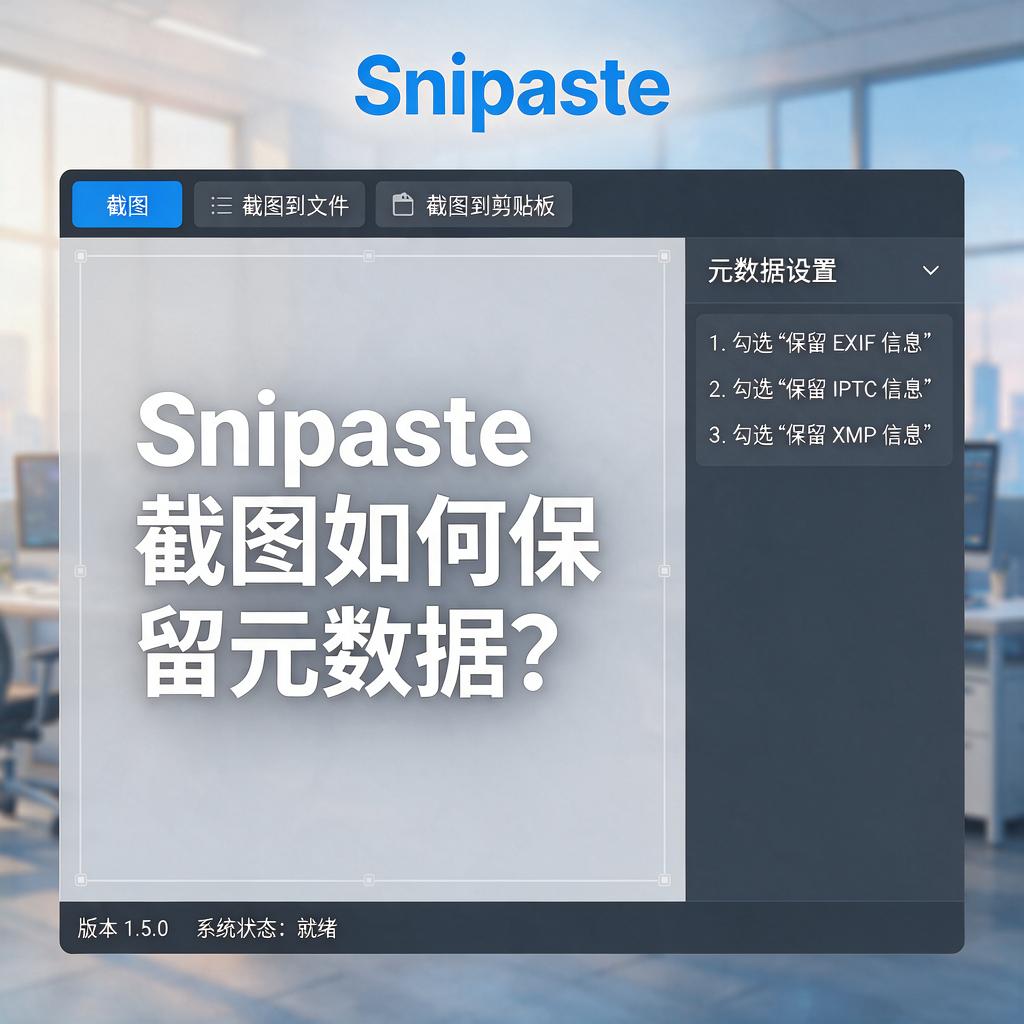
总的来说,保留Snipaste截图元数据的设置方法并不复杂,只需要进入软件的首选项,找到截图相关的设置区域,然后勾选保留元数据的选项即可。希望这个解答能帮到你,让你在使用Snipaste截图时更加得心应手。