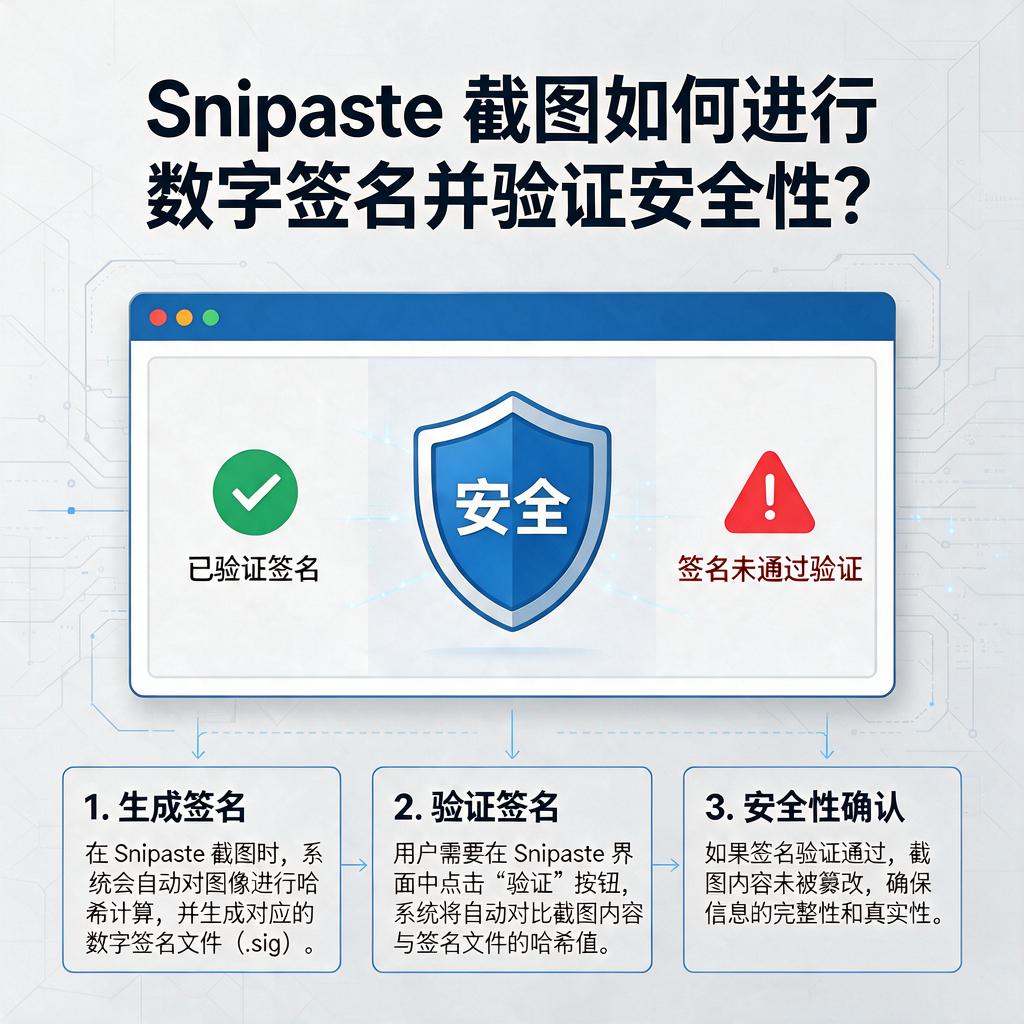
Snipaste截图如何进行数字签名并验证安全性?
Snipaste截图数字签名
Snipaste 是一款非常实用的截图工具,在截图过程中,如果需要对截图进行数字签名以确保其真实性和完整性,可以按照以下步骤来操作,同时确保数字签名符合规范格式。
首先,要明确数字签名的作用。数字签名是一种用于验证数据来源和完整性的技术手段,能够证明截图在传输或存储过程中未被篡改。在 Snipaste 中进行数字签名,需要借助额外的工具或软件,因为 Snipaste 本身并不直接提供数字签名功能。
第一步,选择合适的数字签名工具。常见的数字签名工具有 OpenSSL、GnuPG 等。以 OpenSSL 为例,它是一个功能强大且开源的加密工具包,支持多种加密算法和数字签名操作。
第二步,生成密钥对。在使用 OpenSSL 进行数字签名前,需要生成一对密钥,即公钥和私钥。公钥可以公开分享,用于验证签名;私钥则必须严格保密,用于生成签名。打开命令行工具,进入 OpenSSL 的安装目录,执行以下命令生成 RSA 密钥对:
openssl genrsa -out private_key.pem 2048
此命令会生成一个长度为 2048 位的 RSA 私钥文件 private_key.pem。接着,根据私钥生成公钥:
openssl rsa -in private_key.pem -pubout -out public_key.pem
这样就得到了公钥文件 public_key.pem 和私钥文件 private_key.pem。
第三步,对截图进行数字签名。假设已经使用 Snipaste 完成了截图,并将截图保存为 image.png 文件。在命令行中进入截图文件所在目录,执行以下命令进行数字签名:
openssl dgst -sha256 -sign private_key.pem -out signature.sig image.png
此命令使用 SHA - 256 哈希算法对截图文件进行哈希计算,然后使用私钥对哈希值进行签名,并将签名结果保存为 signature.sig 文件。
第四步,验证数字签名。为了确保签名的有效性,可以使用公钥对签名进行验证。执行以下命令:
openssl dgst -sha256 -verify public_key.pem -signature signature.sig image.png
如果验证成功,命令行会显示 “Verified OK” 的信息,表明截图未被篡改且签名有效。
在记录或传输数字签名相关信息时,要按照规范格式进行记录。例如,可以记录以下信息: 截图文件名:image.png 签名算法:SHA - 256 公钥文件名:public_key.pem 私钥文件名:private_key.pem 签名文件名:signature.sig
这样的记录方式清晰明了,方便后续对数字签名进行管理和验证。同时,要妥善保管私钥,防止私钥泄露导致数字签名的安全性受到威胁。
通过以上步骤,就可以在使用 Snipaste 截图后,按照规范格式进行数字签名操作,确保截图的安全性和可信度。无论是个人使用还是企业应用,数字签名都能为截图提供重要的安全保障。
Snipaste截图如何添加数字签名?
想要在Snipaste截图上添加数字签名,其实是一个结合截图与图像编辑的过程。Snipaste本身是一款强大的截图工具,但它不直接支持在截图上添加数字签名这样的高级图像编辑功能。不过,别担心,可以通过几个简单的步骤来实现这个需求。
第一步,使用Snipaste截图。打开Snipaste,点击截图按钮或者使用预设的快捷键(通常是F1,但也可以根据个人习惯设置),然后选择想要截取的区域。截图完成后,图片会自动出现在Snipaste的预览窗口中。
第二步,保存截图。在预览窗口中,可以找到保存图片的选项,通常是一个软盘图标或者“保存”文字按钮。点击它,选择保存的位置和文件名,将截图保存到电脑上。
第三步,使用图像编辑软件添加数字签名。这一步需要用到如Photoshop、GIMP或者Paint.NET这样的图像编辑软件。打开保存好的截图,在图像编辑软件中找到添加文字的工具。这个工具通常在工具栏上,形状像一个“T”或者明确标注为“文字”。
第四步,输入数字签名。点击图像上想要添加签名的位置,然后输入数字签名内容。可以根据需要调整字体、大小、颜色等属性,让签名看起来更符合个人风格或者需求。
第五步,保存带有数字签名的截图。完成签名的添加后,再次保存图片。这次保存时,可以选择覆盖原文件或者另存为一个新文件,以避免丢失原始截图。
如果经常需要添加数字签名,考虑创建一个透明的PNG格式的签名图片,然后在图像编辑软件中直接将其叠加到截图上。这样,每次只需要打开截图和签名图片,将它们合并保存即可,能大大提高效率。
通过上述步骤,就能轻松地在Snipaste截图上添加数字签名了。这个过程虽然稍微有些复杂,但一旦熟悉了,就会发现它其实非常简单且实用。无论是为了工作还是个人需求,都能通过这种方式给截图增添一份专业性和独特性。
Snipaste截图数字签名的作用?
Snipaste截图数字签名的作用可不少呢,下面就详细说说,保证让你这个“小白”也能轻松理解。
首先,数字签名能保证截图来源的真实性。在如今网络信息繁杂的时代,我们每天都会接收和发送大量的截图。有时候,一张截图可能就承载着重要的信息,比如工作汇报中的数据截图、合同条款的截图等等。如果没有数字签名,这些截图很容易被伪造或者篡改,导致信息失真。而Snipaste的数字签名就像给截图盖了一个专属的“印章”,这个“印章”是基于复杂的加密算法生成的,只有特定的发送者才能拥有。当接收者收到带有数字签名的截图时,就可以通过验证签名来确认这张截图确实是来自你,而不是别人伪造的,这样就大大提高了信息的可信度。
其次,数字签名可以确保截图的完整性。在截图传输的过程中,可能会因为各种原因,比如网络故障、恶意攻击等,导致截图的内容被修改。比如,你可能截了一张包含重要数据的图表,在发送给同事的过程中,数据被恶意篡改,这可能会给你带来很大的麻烦。而有了数字签名就不一样了,它就像给截图的内容上了一把“锁”。如果截图在传输过程中被修改了,那么数字签名就会失效,接收者在验证签名时就会发现异常,从而知道截图已经被篡改,这样就可以及时采取措施,避免因为信息错误而造成的损失。
另外,数字签名还能起到防抵赖的作用。在一些重要的业务场景中,比如商务谈判、合同签订等,截图可能会作为重要的证据。如果没有数字签名,发送者可能会在事后否认自己发送过这张截图,或者声称截图内容被篡改过。而有了数字签名,就相当于有了一个不可抵赖的“证据”。因为数字签名是基于发送者的私钥生成的,只有发送者自己才能生成有效的签名,所以一旦发送者发送了带有数字签名的截图,就无法再否认自己发送过这张截图,也无法否认截图的内容,这样就为解决纠纷提供了有力的支持。
总的来说,Snipaste截图数字签名在保证截图来源真实性、确保截图完整性以及防抵赖等方面都发挥着重要的作用。它就像给截图加上了一层“保护罩”,让我们的截图在网络世界中更加安全、可靠。所以,如果你经常使用截图来传递重要信息,不妨开启Snipaste的数字签名功能,让你的截图更有保障。
Snipaste截图数字签名安全吗?
关于Snipaste截图工具的数字签名安全性问题,很多用户可能对数字签名的作用以及如何判断其安全性存在疑问。下面我会详细解释,帮助你彻底理解并解决这个顾虑。
数字签名是软件开发者用来证明软件来源和完整性的重要技术手段。简单来说,它就像软件的“身份证”,确保你下载和使用的软件是开发者本人发布的,并且在传输过程中没有被篡改。如果Snipaste截图工具拥有有效的数字签名,说明它经过了权威机构的验证,开发者身份可信,软件未被篡改,安全性是有保障的。
那么如何判断Snipaste的数字签名是否安全呢?你可以通过以下步骤检查:
1、下载软件时,优先选择官方网站或正规应用商店。这些渠道提供的软件通常经过严格审核,数字签名更可靠。
2、下载完成后,右键点击Snipaste的安装文件(通常是.exe文件),选择“属性”。
3、在属性窗口中,切换到“数字签名”选项卡。这里会显示签名者的信息,比如公司名称或开发者名称。
4、点击签名者信息下方的“详细信息”按钮,查看签名状态。如果显示“此数字签名正常”,说明软件来源可信,未被篡改。
5、你还可以点击“查看证书”按钮,进一步确认证书的颁发机构和有效期。正规的证书通常由知名的证书颁发机构(如DigiCert、GlobalSign等)签发。
如果Snipaste的数字签名显示正常,并且来自可信的证书颁发机构,那么你可以放心使用这款截图工具。数字签名能够有效防止软件被恶意篡改或植入病毒,保护你的电脑安全。
当然,即使软件有数字签名,也建议你在使用前进行基本的病毒扫描。虽然数字签名能保证软件来源可信,但并不能完全排除其他安全风险。你可以使用Windows自带的Defender或其他可靠的杀毒软件进行扫描,确保万无一失。
此外,定期更新Snipaste截图工具也很重要。开发者会不断修复软件中的漏洞,提升安全性。通过官方渠道及时更新软件,可以确保你使用的是最新、最安全的版本。
总之,Snipaste截图工具的数字签名如果显示正常且来自可信机构,那么它是安全的。你可以按照上述步骤检查数字签名,并在使用前进行病毒扫描,定期更新软件,进一步保障你的电脑安全。希望这些信息能帮助你彻底解决关于Snipaste数字签名安全性的疑问!
Snipaste截图数字签名怎么验证?
想要验证Snipaste截图工具的数字签名,可以按照下面这些步骤来操作,即使是电脑小白也能轻松完成哦。
首先,找到Snipaste的安装文件或者已经安装好的程序文件。如果是安装文件,通常可以在下载文件夹或者你指定的安装位置找到它;如果是已经安装好的程序,可以在开始菜单或者安装目录下找到对应的可执行文件,一般文件名是Snipaste.exe。
接着,右键点击这个文件,选择“属性”选项。在弹出的属性窗口中,切换到“数字签名”这一选项卡。这一步很关键,因为数字签名的信息就藏在这里。
在“数字签名”选项卡下,你会看到一个签名列表。如果Snipaste经过了数字签名,这里就会显示签名者的名称和签名的日期等信息。点击签名者名称旁边的“详细信息”按钮,可以查看更详细的签名信息。
在详细信息窗口中,你可以看到签名的状态。如果显示“此数字签名正常”,那就说明这个文件是经过官方签名的,没有被篡改过,可以放心使用。如果显示其他状态,比如签名无效或者未签名,那就要小心了,这个文件可能存在问题,不建议使用。
另外,还可以点击“查看证书”按钮,查看签名的证书信息。证书中包含了签名者的身份信息、公钥等,可以用来验证签名的真实性。如果对证书信息不熟悉,可以简单看一下颁发者是不是Snipaste的官方或者可信的机构。
最后,如果确认数字签名正常,就可以放心地使用Snipaste截图工具了。如果发现数字签名有问题,建议从官方渠道重新下载安装文件,以确保软件的安全性和稳定性。
按照上面的步骤操作,即使是电脑小白也能轻松验证Snipaste的数字签名,保护自己的电脑安全哦。