Snipaste贴图扭曲变形工具怎么用有哪些功能?
Snipaste贴图扭曲变形工具
Snipaste 是一款功能强大的截图和贴图工具,它允许用户将截图或图片以贴图的形式贴在屏幕上,方便进行查看、对比或编辑。不过,Snipaste 本身并没有直接提供一个专门的“贴图扭曲变形”工具,但可以通过一些技巧和步骤来实现类似的效果。下面详细介绍如何使用 Snipaste 实现贴图的扭曲变形效果,即使你是完全的新手也能轻松上手。
首先,你需要确保已经安装了 Snipaste 软件。如果还没有安装,可以从官方网站下载并安装到你的电脑上。安装完成后,打开 Snipaste,你会看到一个简洁的界面,上面有一些基本的截图和贴图功能按钮。
接下来,进行截图操作。点击 Snipaste 界面上的截图按钮,或者使用默认的截图快捷键(通常是 F1 键),然后选择你想要截图的部分。截图完成后,截图会自动出现在 Snipaste 的贴图窗口中。
现在,重点来了,如何实现贴图的扭曲变形。虽然 Snipaste 没有直接的扭曲变形工具,但可以利用它的贴图缩放和旋转功能,结合一些手动调整来达到类似的效果。具体操作如下:
在贴图窗口中,你可以看到截图周围有一些控制点。这些控制点允许你对截图进行缩放和旋转操作。尝试用鼠标拖动这些控制点,观察截图的变化。通过调整不同位置的控制点,你可以让截图呈现出不同的形状和角度,这在一定程度上模拟了扭曲变形的效果。
如果你想要更精细的调整,可以尝试结合使用 Snipaste 的其他功能。例如,你可以将截图多次复制并贴出,然后对每个贴图进行不同的缩放和旋转操作,最后将它们组合在一起,形成一个更复杂的扭曲变形效果。这种方法需要一些耐心和细致的操作,但能够创造出非常独特和有趣的效果。
另外,如果你对图像处理有更高的要求,可以考虑将 Snipaste 与其他专业的图像处理软件结合使用。比如,你可以先用 Snipaste 进行基本的截图和初步调整,然后将截图导出到 Photoshop 或 GIMP 等软件中进行更高级的扭曲变形处理。处理完成后,再将结果贴回 Snipaste 中进行查看和对比。
总的来说,虽然 Snipaste 没有直接的贴图扭曲变形工具,但通过利用其现有的功能和一些创意性的操作,你仍然可以实现类似的效果。不断尝试和探索不同的操作方法,你会发现 Snipaste 的更多隐藏功能和潜力。希望这些介绍能够帮助你更好地使用 Snipaste,并创造出令人惊艳的贴图效果。
Snipaste贴图扭曲变形工具怎么使用?
Snipaste是一款功能强大的截图与贴图工具,它不仅能帮助你轻松截取屏幕上的任意区域,还提供了贴图功能,让截图可以像便签一样贴在屏幕上,方便随时查看和编辑。关于如何使用Snipaste的贴图扭曲变形工具,下面我会一步步详细介绍,即使你是初次使用也能快速上手。
首先,确保你已经下载并安装了Snipaste软件。安装完成后,打开软件,它通常会默认在系统托盘区运行,你可以通过点击托盘区的图标来启动主界面或进行相关设置。
接下来,进行截图操作。在Snipaste的主界面或托盘区图标上右键点击,选择“截图”选项,或者直接使用默认的截图快捷键(通常是F1,但可以在设置中自定义)。截图时,你可以拖动鼠标选择想要截取的区域,松开鼠标后,截图会暂时显示在屏幕上,并进入编辑模式。
在编辑模式下,你会看到截图周围有一系列的控制点。这时,要找到并点击截图工具栏中的“贴图”按钮,或者使用快捷键(通常是Ctrl+T,具体可在设置中查看)将截图转为贴图。转为贴图后,截图会固定在屏幕上,不再受截图窗口的限制。
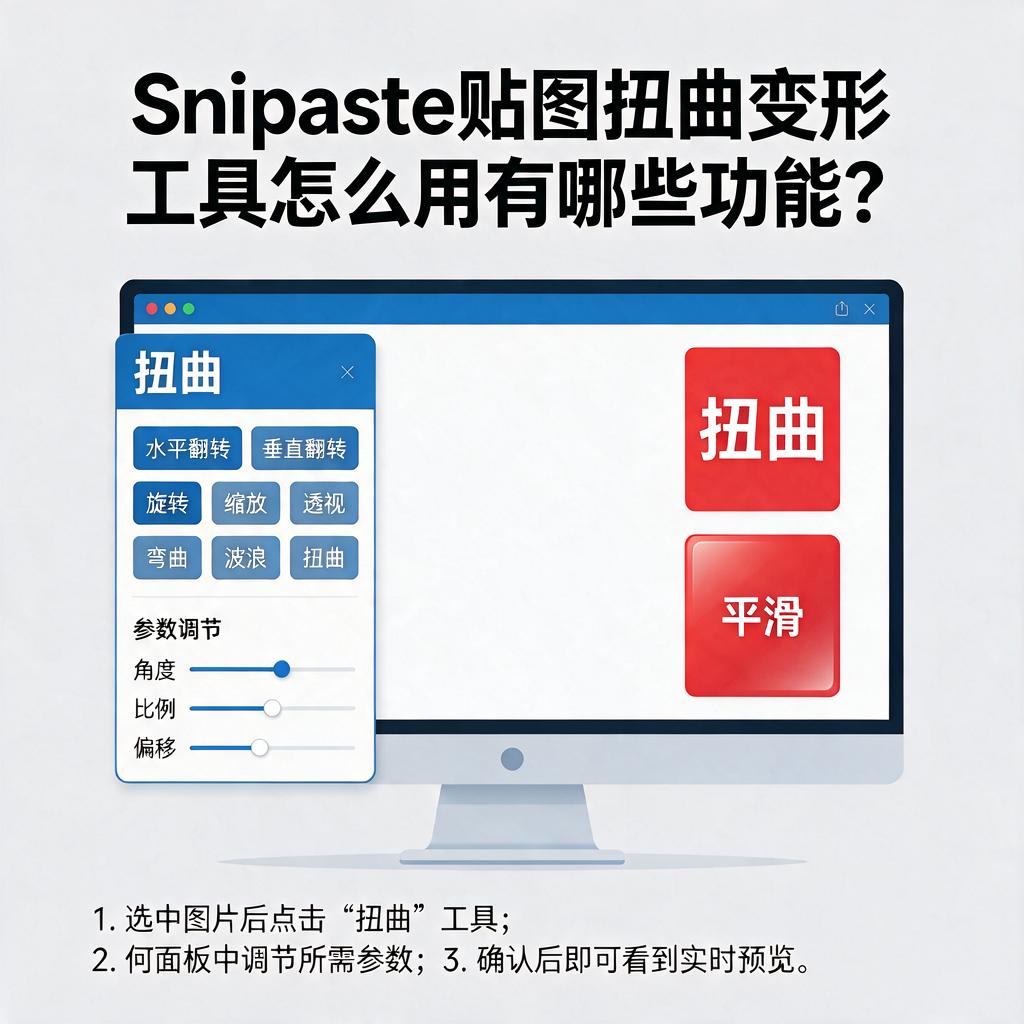
现在,重点来了,如何对贴图进行扭曲变形。在贴图上右键点击,会弹出一个菜单,在菜单中寻找“扭曲”或“变形”相关的选项,并点击它。不同版本的Snipaste可能在菜单表述上略有差异,但功能是类似的。
点击“扭曲”或“变形”后,贴图周围会出现更多的控制点,这些控制点允许你对贴图进行更精细的调整。你可以拖动这些控制点来改变贴图的形状,比如拉伸、压缩、旋转或扭曲成各种不规则形状。操作时,只需将鼠标移动到控制点上,按住左键并拖动即可。
在调整过程中,你可以随时预览贴图的变化效果。如果满意当前的变形效果,就松开鼠标左键完成操作。如果不满意,可以继续调整控制点,直到达到你想要的效果。
此外,Snipaste还提供了撤销和重做功能,如果你对某次调整不满意,可以点击工具栏中的撤销按钮或使用快捷键(通常是Ctrl+Z)来撤销上一步操作;同样,重做功能则允许你恢复被撤销的操作。
完成贴图的扭曲变形后,你可以将贴图继续留在屏幕上作为参考,或者右键点击贴图选择“销毁”来移除它。如果需要将变形后的贴图保存下来,可以截图保存或使用Snipaste的导出功能(如果有的话)。
总的来说,Snipaste的贴图扭曲变形工具非常实用且易于上手。通过简单的拖动控制点操作,你就能轻松实现贴图的各种变形效果。希望这些详细的步骤介绍能帮助你更好地使用Snipaste的贴图功能。
Snipaste贴图扭曲变形工具有哪些功能?
Snipaste 是一款功能强大且实用的截图与贴图工具,其中的贴图扭曲变形功能为用户带来了更多创意和便捷操作的可能,下面详细介绍它具备的功能。
贴图基础操作功能是核心基础。用户通过截图后,可以将截取的图像以贴图形式固定在屏幕上任意位置。在贴图过程中,能自由调整贴图的大小,只需按住贴图边缘的控制点,拖动鼠标就能轻松改变贴图尺寸,满足不同场景下对贴图大小的需求。比如在设计网页时,需要将某个元素截图贴图作为参考,可根据设计布局随意放大或缩小贴图。还能对贴图进行旋转操作,以特定角度旋转贴图,让贴图更好地融入当前画面或达到特定的展示效果。例如制作宣传海报时,将产品截图贴图旋转一定角度,能增加海报的动感和视觉吸引力。
贴图扭曲变形功能十分强大。它支持对贴图进行局部的扭曲操作,用户可以选中贴图上的特定区域,通过拖动鼠标对该区域进行拉伸、压缩等变形处理。比如在处理人物照片贴图时,如果想突出人物的某个部位,就可以选中该部位周围的区域进行拉伸变形,让该部位更加醒目。还能进行透视变形,模拟不同视角下的图像效果。当需要将一个平面贴图呈现出立体的视觉感受时,透视变形功能就派上用场了。例如将一个建筑平面图贴图进行透视变形,使其看起来像是从某个角度拍摄的立体建筑照片。
贴图的透明度调整功能也很实用。用户可以根据实际需求,通过简单的操作调整贴图的透明度。在制作教学演示文稿时,将相关的截图贴图作为背景或辅助说明元素,降低贴图透明度,既能展示贴图内容,又不会过于突出而分散观众对主要内容的注意力。或者在图像合成时,调整贴图透明度能更好地与其他图像融合,营造出自然和谐的效果。
贴图的标注和编辑功能进一步丰富了使用体验。在贴图上可以直接添加文字标注,对贴图内容进行说明或强调重点信息。比如在技术文档中,将操作步骤截图贴图后,添加文字标注说明每个步骤的关键要点。还能在贴图上绘制各种图形,如矩形、圆形、箭头等,用于突出显示贴图中的特定区域或引导视线。例如在分析数据图表截图贴图时,用箭头指向重要的数据点,让读者更清晰地了解关键信息。
Snipaste 的贴图扭曲变形工具还具备贴图分组和管理功能。用户可以将多个相关的贴图进行分组,方便统一管理和操作。在处理复杂的项目时,会有大量的截图贴图,通过分组可以快速找到所需的贴图,提高工作效率。还能对贴图进行保存和加载操作,将常用的贴图保存下来,下次使用时直接加载,避免重复截图和编辑的麻烦。
Snipaste 的贴图扭曲变形工具功能丰富多样,从基础的贴图操作到高级的扭曲变形,再到实用的标注编辑和贴图管理,能满足用户在不同场景下的各种需求,无论是日常办公、设计创作还是教学演示等,都能为用户带来极大的便利。
Snipaste贴图扭曲变形工具支持哪些系统?
Snipaste 是一款功能强大且广受欢迎的截图与贴图工具,它支持多个操作系统,方便不同用户群体使用。
在 Windows 系统方面,Snipaste 对 Windows 7 及以上的版本都提供了良好的支持。无论是 32 位还是 64 位的 Windows 7 系统,用户都能顺利安装并使用 Snipaste 进行截图操作,还能利用其贴图功能将截图以可移动、可缩放、可调整透明度等形式贴在屏幕上,方便进行对比、参考等操作。对于 Windows 8 和 Windows 8.1 系统,同样能完美适配,用户可以轻松享受 Snipaste 带来的便捷截图和贴图体验,在处理图片、整理资料等工作场景中发挥重要作用。而 Windows 10 和 Windows 11 系统作为目前主流的操作系统,Snipaste 更是进行了深度优化,不仅支持基本的截图和贴图功能,还能与系统的其他特性良好融合,例如在多桌面环境下也能正常使用贴图功能,为用户提供更加流畅、高效的使用感受。
在 macOS 系统上,Snipaste 也为苹果电脑用户提供了支持。从较旧版本的 macOS 开始,到目前最新的 macOS 版本,Snipaste 都能稳定运行。苹果用户可以使用它进行精准截图,并且将截图以贴图形式展示在屏幕上,方便进行设计、编程、学习等多种工作。比如在设计工作中,设计师可以将不同设计元素的截图贴在屏幕上进行对比和参考;在编程时,程序员可以把代码截图贴在旁边,方便查看和调试。
所以,Snipaste 贴图扭曲变形工具支持 Windows 7 及以上版本(包括 32 位和 64 位)以及 macOS 系统,不同系统的用户都可以根据自己的需求下载安装并使用这款实用的工具。
Snipaste贴图扭曲变形工具免费吗?
Snipaste 是一款功能强大的截图与贴图工具,其基础版本完全免费,且无广告干扰,用户可以放心下载使用。它支持 Windows 和 macOS 系统,能够满足日常截图、贴图、标注等需求,包括对贴图进行简单的缩放、旋转、翻转等操作。
关于“贴图扭曲变形”功能,Snipaste 的免费版本提供基础的贴图调整能力,例如通过鼠标拖拽边缘或角落调整大小,或按住快捷键旋转贴图。但若需要更高级的精确扭曲变形(如自由拉伸、透视变形、局部形变等),免费版可能无法直接实现。这类功能通常出现在专业图像处理软件(如 Photoshop)或付费插件中,Snipaste 目前未将其纳入免费功能范围。
如果用户仅需基础贴图操作(如调整位置、大小、旋转),免费版已足够使用。若追求更复杂的变形效果,建议尝试以下替代方案:
1. 结合其他免费工具:先用 Snipaste 截图并贴图,再用 GIMP(免费开源图像软件)或 Paint.NET 进行变形处理。
2. 升级到专业软件:若长期需要高级功能,可考虑付费软件如 Adobe Photoshop 或 Affinity Photo,它们提供更精细的变形工具。
Snipaste 的免费策略对普通用户非常友好,其核心功能(截图、贴图、基础标注)无需付费即可高效使用。用户可根据实际需求选择是否探索进阶工具或替代方案。