Snipaste贴图间距如何均匀分配?
Snipaste贴图间距均匀分配
想要在Snipaste软件中实现贴图间距的均匀分配,其实操作起来并不复杂,下面就一步步详细介绍,保证让即使是电脑操作不太熟练的小白也能轻松掌握。
首先,打开Snipaste软件。它通常会在系统托盘区有一个小图标,点击这个图标就能唤出主界面,或者直接使用默认的截图快捷键(一般是F1,也可以自己在设置里修改)来启动截图功能,截图完成后会进入贴图操作环节。
当完成截图并生成贴图后,在屏幕上会出现这个贴图窗口。此时,如果想要同时显示多个贴图并且让它们之间的间距均匀分配,需要先打开多个贴图。可以通过再次使用截图功能生成新的贴图,或者打开之前保存过的贴图(在Snipaste主界面能找到相关选项来打开本地图片作为贴图)。
接下来,重点来了。Snipaste本身没有直接一键让所有贴图间距均匀分配的按钮,但可以通过手动调整来实现类似效果。选中一个贴图窗口,将鼠标移动到贴图窗口的边缘,当鼠标变成双向箭头时,按住鼠标左键拖动,可以调整贴图窗口的大小。把所有贴图窗口都调整到大致相同的大小,这是让间距均匀分配的基础,因为如果贴图大小差异很大,很难实现视觉上的间距均匀。
调整好大小后,开始安排贴图的位置。先确定一个参考贴图,比如把最左边上方的贴图作为基准。然后选中其他贴图,将它们依次排列在这个参考贴图的周围。在排列过程中,要尽量让相邻贴图之间的空白区域大小一致。可以借助屏幕上的网格线(部分系统或显示器设置里可以开启网格线辅助对齐)来帮助判断间距是否均匀。如果没有网格线,也可以凭借自己的视觉感受,慢慢移动贴图窗口,多调整几次,直到看起来各个贴图之间的间距都差不多。
要是觉得手动调整太麻烦,还可以借助一些第三方工具来辅助。比如一些窗口管理工具,它们可以对屏幕上的窗口进行更精确的布局和排列。安装好这类工具后,按照工具的使用说明,将Snipaste的贴图窗口选中,然后使用工具提供的均匀分布功能,就能快速让贴图间距均匀分配。不过使用第三方工具需要额外下载安装,可能会占用一定的系统资源,而且要花些时间去熟悉工具的操作。
另外,在Snipaste的设置里,也可以对贴图的一些默认参数进行设置,虽然不能直接设置间距均匀分配,但可以调整贴图的透明度、边框等样式,让贴图在视觉上更加清晰美观,在调整间距的时候也能更方便观察。进入设置的方法是在系统托盘区右键点击Snipaste图标,选择“首选项”,在打开的窗口里就能找到相关设置选项。
通过以上这些方法,不管是手动调整还是借助第三方工具,都能在Snipaste中实现贴图间距的均匀分配,让你的贴图展示更加整齐有序。
Snipaste如何设置贴图间距均匀分配?
想要在Snipaste中设置贴图间距均匀分配,其实操作起来非常简单,即使你是初次使用这款软件也能轻松上手。下面,我会一步步详细地告诉你如何操作。
首先,确保你已经打开了Snipaste软件,并且已经截取了至少两张图片作为贴图。如果还没有,那就先截取几张图片吧,这是进行后续操作的基础。
接下来,当你截取完图片后,图片会默认以贴图的形式出现在屏幕上。这时,你可能会发现这些贴图之间的间距并不均匀,看起来有些杂乱。别担心,我们接下来就是要调整这个间距。
在Snipaste中,调整贴图间距的关键在于使用快捷键和鼠标操作。具体来说,你可以按住键盘上的Ctrl键,同时用鼠标左键拖动贴图。在拖动的过程中,你会发现贴图会按照一定的规律移动,并且与其他贴图之间保持一定的间距。
但是,仅仅这样拖动可能还无法达到完全均匀分配的效果。这时,你可以尝试将贴图拖动到屏幕的边缘或者角落,利用屏幕的边界来辅助调整。当贴图靠近屏幕边缘时,它们会自动调整位置,以保持与其他贴图之间的均匀间距。
另外,如果你想要更精确地控制贴图之间的间距,还可以尝试使用Snipaste的高级功能。比如,你可以通过设置贴图的排列方式(如水平排列、垂直排列等)来间接影响它们之间的间距。虽然这些设置可能不会直接给出“均匀分配”的选项,但通过调整排列方式和贴图大小,你往往能够达到类似的效果。
最后,记得在调整完贴图间距后保存你的设置。这样,下次打开Snipaste时,贴图就会以你设置好的间距均匀分配在屏幕上了。
总的来说,设置Snipaste贴图间距均匀分配并不复杂。只需要掌握一些基本的快捷键和鼠标操作技巧,再结合一些高级功能的运用,你就能轻松实现这一目标了。希望这些详细的步骤能够帮助到你!
Snipaste贴图间距均匀分配的方法步骤?
想要在Snipaste中实现贴图间距均匀分配,其实操作起来并不复杂,下面就一步步来教大家如何操作,就算是初次使用Snipaste的小白也能轻松上手。
首先,打开Snipaste软件,确保它处于运行状态。你可以在任务栏找到它的图标,通常是一个小剪刀形状的图标,点击它就能激活软件的相关功能。
接着,使用截图功能截取你需要的图片。在Snipaste中,默认的截图快捷键是F1,按下F1键后,屏幕会变暗,鼠标指针变成十字形状,此时按住鼠标左键拖动,框选你想要截取的区域,选好后松开鼠标左键,截图就完成了。截图完成后,图片会自动贴到屏幕上,并且处于可编辑状态。
然后,如果你想要在屏幕上贴多张图片并且让它们间距均匀分配,就需要先贴好第一张图片。贴好第一张图片后,继续使用截图功能截取其他需要的图片,每截取一张,它都会自动贴到屏幕上。
现在重点来了,要实现间距均匀分配,我们需要用到Snipaste的贴图对齐功能。选中一张贴图,将鼠标移动到贴图边缘,当鼠标指针变成双向箭头时,按住鼠标左键拖动贴图,在拖动过程中,你会发现贴图会与其他贴图产生吸附效果,这就是贴图对齐功能在起作用。利用这个吸附效果,你可以将贴图移动到合适的位置,让它们之间的间距看起来均匀。
如果你觉得手动调整不够精确,还可以借助Snipaste的网格辅助功能。在Snipaste的设置中,找到“贴图”选项,在“贴图”选项里开启“显示网格”功能。开启后,屏幕上会出现网格线,这些网格线可以帮助你更准确地判断贴图的位置和间距。你可以根据网格线来移动贴图,让每张贴图都位于网格的交叉点或者沿着网格线排列,这样就能轻松实现贴图间距的均匀分配。
另外,如果你想要对已经贴好的多张贴图进行整体调整,可以先按住Ctrl键,然后依次点击需要调整的贴图,将它们全部选中。选中后,你可以同时移动这些贴图,在移动过程中同样可以利用贴图对齐功能和网格辅助功能来保持它们之间的间距均匀。
最后,当你调整好所有贴图的位置和间距后,如果觉得满意,就可以进行后续的操作,比如对贴图进行标注、保存等。如果不满意,还可以继续按照上面的方法进行调整,直到达到你想要的效果。
通过以上这些步骤,你就能在Snipaste中轻松实现贴图间距的均匀分配,让你的贴图排列更加整齐美观。希望这些详细的步骤能帮助到你,让你在使用Snipaste时更加得心应手。
Snipaste贴图间距均匀分配的快捷键?
Snipaste 是一款功能强大的截图与贴图工具,在贴图操作中,如果想要让贴图间距均匀分配,可以借助快捷键来快速实现。
在 Snipaste 里,当你贴出多个图片后,选中所有要调整间距的贴图。这里选中贴图的方式很简单,按住鼠标左键拖动框选,或者按住 Ctrl 键依次点击想要选中的贴图。
选好贴图后,按下键盘上的“Ctrl + 鼠标滚轮”组合键。当向上滚动鼠标滚轮时,选中的贴图之间的间距会均匀增大;当向下滚动鼠标滚轮时,选中的贴图之间的间距会均匀减小。通过这种方式,你就能轻松地根据实际需求来调整贴图之间的间距,让它们均匀分配,呈现出更整齐、美观的布局效果。
这个快捷键操作起来非常便捷,不需要复杂的菜单查找和设置,能大大提高你在使用 Snipaste 进行贴图操作时的效率。无论是在整理资料、制作教程还是进行其他需要贴图展示的工作时,都能快速让贴图达到理想的间距效果。
Snipaste贴图间距不均匀分配怎么调整?
在使用Snipaste进行贴图操作时,如果发现贴图之间的间距不均匀,想要调整到均匀分配的状态,可以按照以下步骤进行操作。别担心,即使你是初次使用Snipaste,也能轻松上手。
首先,确保Snipaste已经打开并且处于贴图模式。在贴图模式下,你会看到已经贴出的图片以及可能存在的间距不均匀的情况。
接下来,要调整贴图间距,需要用到Snipaste的贴图分组和排列功能。选中你想要调整的贴图,可以通过鼠标点击或者使用快捷键(通常是Ctrl+点击或Shift+点击来多选)来选择多个贴图。
选中贴图后,右键点击其中一个贴图,会弹出一个菜单。在这个菜单中,寻找与排列或对齐相关的选项。不同版本的Snipaste可能在菜单表述上略有差异,但通常会有“排列”、“对齐”或者类似的词汇。
点击排列或对齐选项后,会进一步展开子菜单。在这里,你可以选择“均匀分布”或者类似的选项,这个选项的作用就是让选中的贴图在水平或垂直方向上均匀分配间距。
如果你想要更精确地控制贴图间距,Snipaste可能还提供了手动调整间距的功能。这通常通过拖动贴图边缘或者使用特定的快捷键来实现。你可以尝试拖动贴图,看看是否能够调整到满意的间距。如果不行,可以查阅Snipaste的官方文档或者在线教程,了解具体的快捷键操作。
有时候,贴图间距不均匀可能是由于贴图本身的尺寸不一致导致的。在这种情况下,你可以先调整贴图的尺寸,使它们保持一致,然后再进行间距的调整。调整贴图尺寸通常可以通过拖动贴图角落或者使用缩放功能来实现。
最后,记得在调整完贴图间距后保存你的工作。这样,下次打开Snipaste时,你就能看到已经均匀分配间距的贴图了。
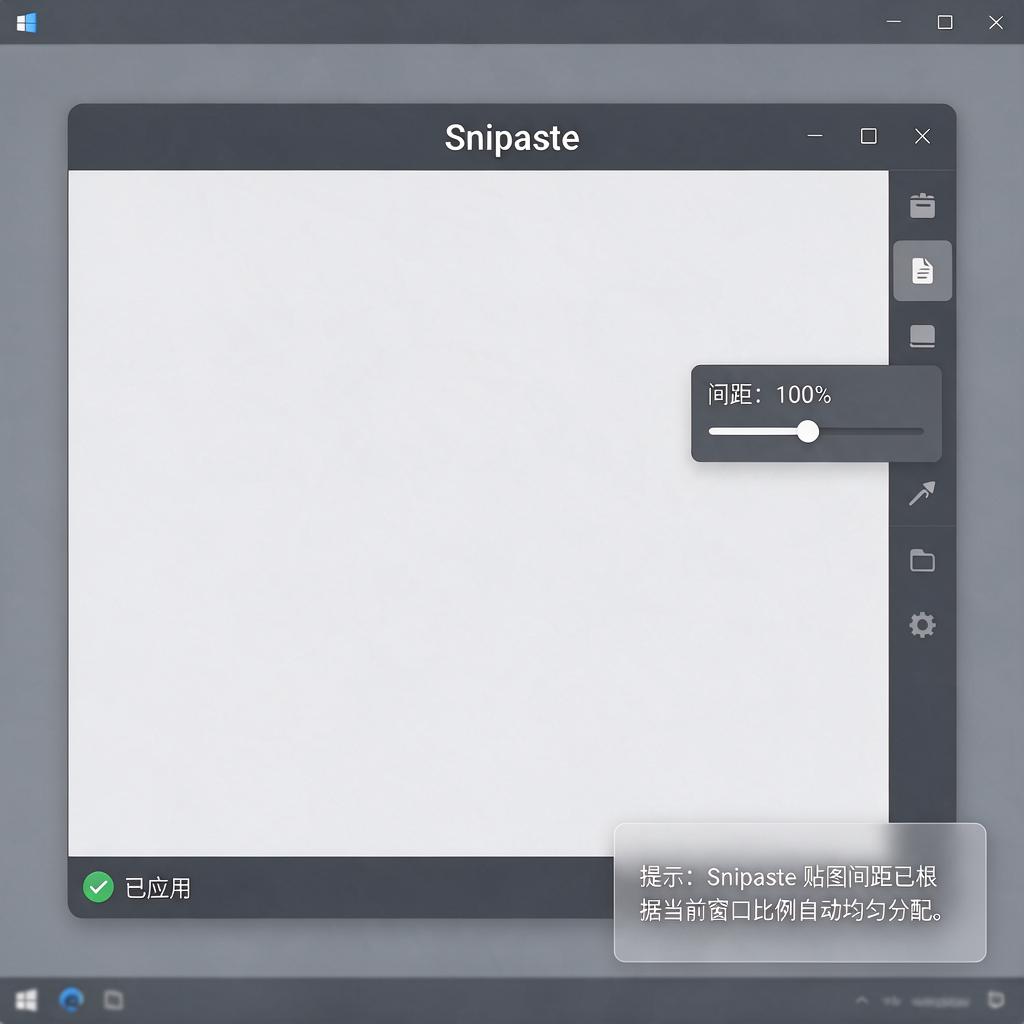
希望这些步骤能够帮助你解决Snipaste贴图间距不均匀分配的问题。如果你在使用过程中遇到任何困难,不要犹豫,随时查阅Snipaste的官方文档或者寻求在线帮助。Snipaste是一个功能强大的截图和贴图工具,掌握它的使用技巧会让你的工作更加高效和便捷。