Snipaste贴图如何解组并释放元素?
Snipaste贴图解组释放元素
Snipaste 是一款功能强大的截图和贴图工具,它允许用户将截图以贴图的形式固定在屏幕上,方便进行参考或编辑。在使用 Snipaste 的过程中,用户可能会遇到需要将多个贴图组合在一起(解组前)或分开(解组并释放元素)的情况。下面,我将详细介绍如何对 Snipaste 中的贴图进行解组并释放元素,帮助你轻松掌握这一操作。
首先,确保你已经打开了 Snipaste 并且屏幕上至少有两个或以上的贴图。这些贴图可能是你之前截图并固定在屏幕上的。
接下来,要解组贴图,你需要先选中这些贴图。在 Snipaste 中,可以通过按住 Ctrl 键的同时,用鼠标左键依次点击想要选中的贴图。当你看到所有想要选中的贴图都被高亮显示时,说明它们已经被成功选中了。
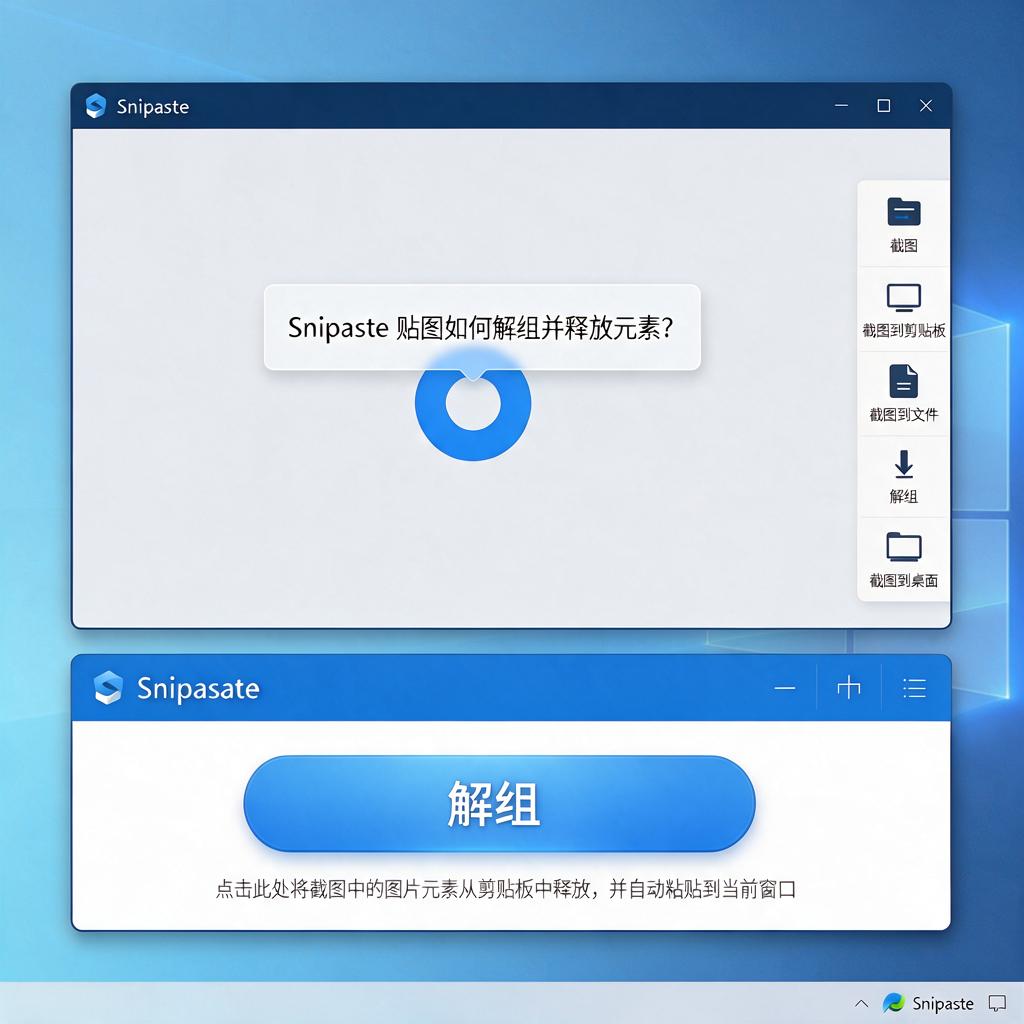
选中贴图后,接下来就是解组的关键步骤。在 Snipaste 的界面上(通常是在屏幕的右下角,有一个小图标区域),找到代表“解组”的按钮并点击它。这个按钮的图标可能是一个带有多个小方块的图案,表示将多个元素分开。点击后,你会发现之前被组合在一起的贴图现在变成了独立的个体,可以分别进行移动、调整大小或删除等操作。
解组后,如果你想要释放某个特定的贴图元素,也就是将其从屏幕上移除并不再作为贴图存在,你可以直接将鼠标移动到该贴图上,然后按下键盘上的 Delete 键。或者,你也可以右键点击该贴图,在弹出的菜单中选择“删除”选项。这样,该贴图就会被从屏幕上移除,并且不再占用 Snipaste 的贴图资源。
另外,值得注意的是,Snipaste 还提供了其他一些实用的贴图管理功能,比如隐藏所有贴图、锁定贴图位置、调整贴图透明度等。这些功能都可以通过右键点击贴图或访问 Snipaste 的设置菜单来找到并使用。
总的来说,解组并释放 Snipaste 中的贴图元素是一个相对简单的过程。只需要选中想要解组的贴图,点击解组按钮,然后根据需要删除或管理单个贴图即可。希望这些详细的步骤说明能够帮助你更好地使用 Snipaste,提高你的工作效率和截图体验。
Snipaste贴图如何解组?
Snipaste是一款非常实用的截图和贴图工具,它允许用户将截图贴在屏幕上进行查看和编辑。在使用Snipaste时,用户可能会将多个截图组合在一起形成贴图组,方便统一管理。但有时候,用户可能需要解组这些贴图,以便单独操作每一个截图。下面,我将详细介绍如何解组Snipaste中的贴图。
首先,确保你已经打开了Snipaste软件,并且屏幕上存在已经组合好的贴图组。解组贴图的第一步是定位到这些贴图组。你可以通过Snipaste的贴图管理界面或者任务栏上的贴图图标来快速找到它们。
接下来,找到你想要解组的贴图组后,将鼠标悬停在该贴图组上。此时,你应该能看到一些操作选项或者图标出现在贴图组的周围。这些选项通常包括移动、缩放、旋转以及解组等。
在出现的操作选项中,寻找解组的图标或选项。这个图标可能是一个表示“解散”或“分离”的符号,也可能直接标有“解组”字样。具体图标的设计可能因Snipaste版本的不同而有所差异,但功能应该是相似的。
当你找到解组选项后,点击它。此时,Snipaste会将该贴图组中的所有截图分离出来,变成独立的贴图。你可以单独移动、缩放或编辑这些截图,而不再受到贴图组的限制。
解组后,你可能需要对这些独立的截图进行重新排列或管理。Snipaste提供了丰富的贴图管理功能,你可以使用这些功能来调整截图的位置、大小、透明度等属性,以满足你的需求。
此外,如果你在解组过程中遇到了任何问题或者不确定如何操作,可以查阅Snipaste的官方文档或者在线教程。这些资源通常包含了详细的使用说明和常见问题解答,能够帮助你更好地理解和使用Snipaste的各项功能。
总的来说,解组Snipaste中的贴图是一个相对简单的过程。只需要定位到贴图组,找到解组选项并点击它,就可以将贴图组解散成独立的截图。希望这个解答能够帮助你解决问题,让你在使用Snipaste时更加得心应手。
Snipaste贴图解组后怎么操作?
Snipaste是一款非常实用的截图和贴图工具,它允许用户将截图以贴图的形式固定在屏幕上,方便随时查看和编辑。当你对一组贴图进行了解组操作后,可能会对接下来如何操作感到困惑。下面,我将详细介绍Snipaste贴图解组后的操作步骤,帮助你更好地使用这款工具。
解组贴图后,每个贴图都会变成独立的个体,不再像之前那样作为一个整体进行移动或编辑。这时,你可以对每个贴图进行单独的操作。
首先,你可以选择任何一个解组后的贴图,用鼠标左键点击并拖动它,将其移动到屏幕上的任何位置。这样,你就可以根据需要重新排列这些贴图,使它们更加符合你的工作或学习流程。
其次,如果你想要对某个贴图进行编辑,比如调整大小、旋转角度或者添加标注等,你可以将鼠标悬停在该贴图上,然后右键点击。在弹出的菜单中,你会看到一系列编辑选项,如“缩放”、“旋转”、“画笔”等。选择你需要的编辑工具,就可以对贴图进行相应的操作了。
另外,如果你想要删除某个不需要的贴图,同样可以将鼠标悬停在该贴图上,然后右键点击。在弹出的菜单中选择“销毁”选项,该贴图就会被从屏幕上移除。
还有一点值得注意的是,解组后的贴图虽然变成了独立的个体,但它们仍然保持着与Snipaste主程序的关联。这意味着,你可以随时通过Snipaste的主界面或者快捷键来管理和操作这些贴图。比如,你可以使用快捷键来快速切换贴图的显示与隐藏,或者将新的截图添加到当前的贴图列表中。
总的来说,Snipaste贴图解组后的操作非常灵活多样。你可以根据需要对每个贴图进行单独的移动、编辑或删除等操作,使它们更加符合你的个性化需求。希望这些介绍能够帮助你更好地使用Snipaste这款工具,提高你的工作和学习效率。
Snipaste贴图释放元素的方法?
Snipaste 是一款功能强大的截图和贴图工具,它允许用户将截图以贴图的形式固定在屏幕上,方便进行对比、参考等操作。在使用 Snipaste 进行贴图操作后,有时候需要释放这些贴图元素,让屏幕恢复整洁。以下是释放 Snipaste 贴图元素的详细步骤,即使是初次使用的小白用户也能轻松掌握。
首先,确保 Snipaste 已经正确安装并运行在你的电脑上。当你使用 Snipaste 进行截图并选择贴图功能后,截图会以一个独立的窗口形式出现在屏幕上,这个窗口就是我们要操作的贴图元素。
释放贴图元素的第一种方法是通过快捷键操作。在默认设置下,当你将鼠标指针移动到贴图元素上时,贴图元素会显示出一个半透明的边框,表明它处于可操作状态。此时,按下键盘上的 F4 键,贴图元素就会立即被释放,从屏幕上消失。如果你想要批量释放所有贴图元素,可以按下 Ctrl + Shift + F4 组合键,所有贴图元素都会一次性被释放。
如果你觉得快捷键不太方便,或者想要更直观地操作,还可以使用鼠标右键菜单来释放贴图元素。将鼠标指针移动到贴图元素上,点击鼠标右键,在弹出的菜单中选择“销毁”选项。点击后,贴图元素就会从屏幕上消失,完成释放操作。
另外,Snipaste 还提供了贴图管理功能,你可以通过这个功能来查看和管理所有当前存在的贴图元素。按下 F3 键,Snipaste 的贴图管理器会打开,在这里你可以看到所有贴图元素的缩略图。选择你想要释放的贴图元素,点击缩略图下方的“销毁”按钮,或者使用键盘上的 Delete 键,就可以释放选中的贴图元素。如果你想要释放所有贴图元素,可以点击贴图管理器右上角的“清空”按钮。
在使用 Snipaste 贴图功能时,还可以通过设置来调整贴图元素的行为,比如设置贴图元素的透明度、置顶级别等。这些设置可以帮助你更好地管理贴图元素,提高工作效率。如果你想要释放贴图元素,但又不确定是否还有其他贴图存在,可以先打开贴图管理器查看一下,避免遗漏。
总之,释放 Snipaste 贴图元素的方法有多种,无论是使用快捷键、鼠标右键菜单还是贴图管理器,都能轻松完成操作。希望这些详细的步骤介绍能帮助你更好地使用 Snipaste,让你的工作和生活更加便捷。
Snipaste贴图解组有什么作用?
Snipaste是一款功能强大的截图与贴图工具,它不仅支持快速截图,还能将截图以贴图的形式固定在屏幕上,方便用户进行各种操作。关于“Snipaste贴图解组”的作用,可以从以下几个方面详细解释,帮助你更好地理解和使用这一功能。
贴图解组的主要作用之一是方便管理多个贴图。当你使用Snipaste截取多张图片并贴到屏幕上时,这些贴图默认是处于“组”的状态,也就是它们会作为一个整体被移动或调整。如果你希望单独操作其中的某一张贴图,比如移动位置、调整大小或删除,这时候就需要用到贴图解组功能。通过解组,你可以将原本绑定在一起的贴图分开,从而对每一张贴图进行独立的操作。
具体操作步骤如下:当你贴出多张图片后,右键点击任意一张贴图,在弹出的菜单中选择“解组”选项。这时,原本的贴图组就会被拆分成独立的个体,你可以用鼠标拖动任意一张贴图到屏幕的任何位置,也可以单独调整某一张贴图的大小或透明度。这种灵活性对于需要同时处理多个截图内容的场景非常实用,比如对比不同截图中的细节、整理参考资料或制作教学演示。
另外,贴图解组还能帮助你避免误操作。在贴图组状态下,如果你不小心移动了某一张贴图,整个组都会跟着移动,这可能会打乱你原本的布局。解组后,每张贴图都是独立的,你可以更精准地控制它们的位置和状态,减少因误操作带来的麻烦。
总结来说,Snipaste的贴图解组功能是一个非常实用的工具,它能够让你在处理多张贴图时更加灵活和高效。无论是需要单独调整某一张贴图,还是避免误操作,解组功能都能提供很大的帮助。如果你是第一次使用Snipaste,不妨尝试一下这个功能,相信它会让你在截图和贴图的过程中更加得心应手。