Snipaste贴图色板管理怎么操作?
Snipaste贴图色板管理
Snipaste 是一款功能强大的截图和贴图工具,它不仅支持截图,还能将截图以贴图形式固定在屏幕上,方便进行对比、标注等操作。在贴图过程中,色板管理是一个非常实用的功能,可以帮助用户快速选择和应用颜色。以下是关于 Snipaste 贴图色板管理的详细操作指南,帮助你轻松上手。
首先,打开 Snipaste 软件。在任务栏的右下角找到 Snipaste 的图标,右键单击它,会弹出一个菜单。在这个菜单中,选择“首选项”选项,进入软件的设置界面。
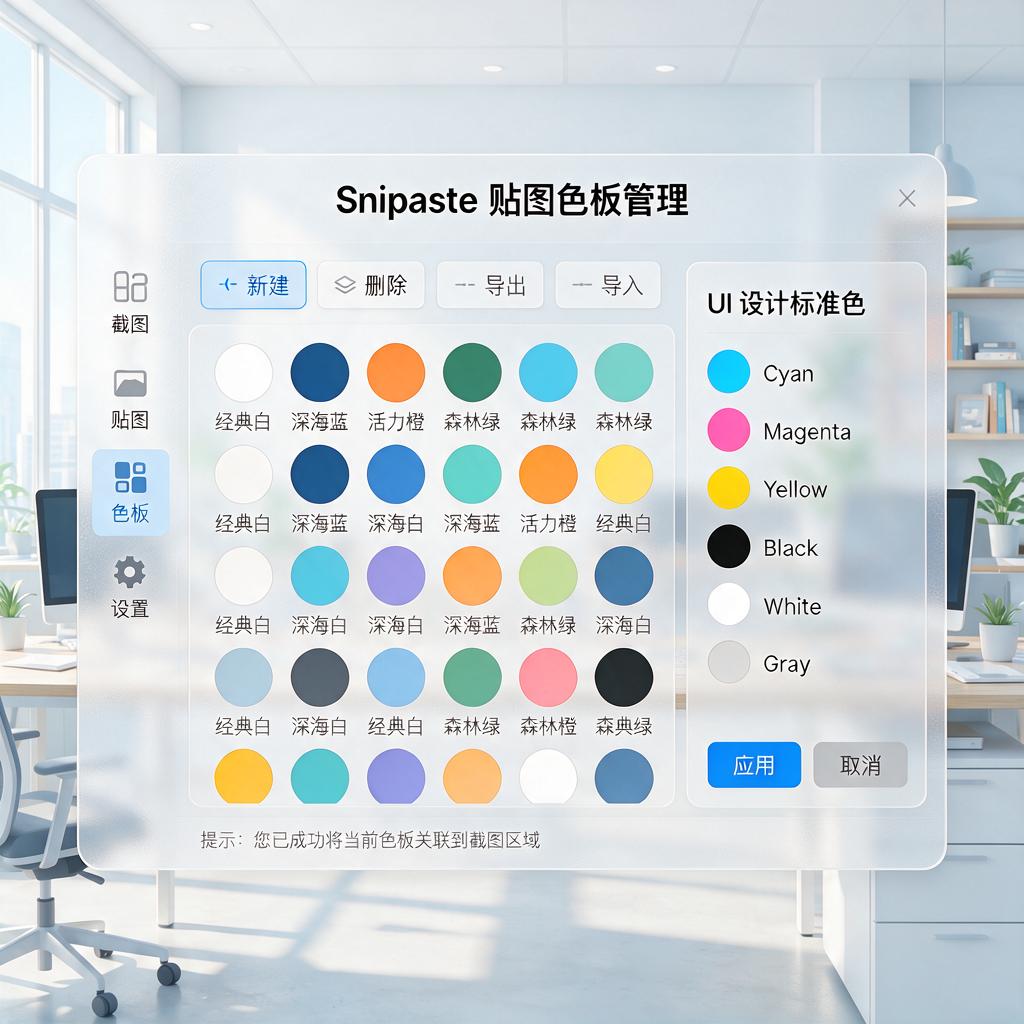
在设置界面中,找到“贴图”这一选项卡。在“贴图”选项卡下,会看到“色板”相关的设置区域。这里可以对色板进行各种管理操作。
如果想添加新的颜色到色板中,可以点击色板区域中的“添加”按钮。点击后,会弹出一个颜色选择窗口。在这个窗口中,可以通过拖动滑块或者输入具体的颜色数值来选择想要的颜色。选择好颜色后,点击“确定”按钮,这个颜色就会被添加到色板中。
如果色板中有一些颜色不再需要,想要删除它们,也很简单。在色板区域中,找到想要删除的颜色,右键单击该颜色,会弹出一个菜单,在菜单中选择“删除”选项,这个颜色就会从色板中被移除。
还可以对色板中的颜色进行排序。在色板区域中,右键单击任意一个颜色,在弹出的菜单中选择“排序”选项。然后,可以根据自己的需求选择升序排列或者降序排列,这样色板中的颜色就会按照指定的顺序进行排列,方便查找和使用。
另外,Snipaste 还支持导入和导出色板。如果已经有一个保存好的色板文件,想要在 Snipaste 中使用,可以点击色板区域中的“导入”按钮,然后选择对应的色板文件进行导入。反之,如果想要将当前 Snipaste 中的色板保存下来,以备后续使用或者分享给他人,可以点击“导出”按钮,选择保存的位置和文件名,将色板文件保存到本地。
通过以上这些操作,就可以轻松地管理 Snipaste 贴图中的色板了。合理利用色板管理功能,能够提高在截图和贴图过程中的工作效率,让操作更加便捷和个性化。
希望这些详细的步骤能够帮助你顺利掌握 Snipaste 贴图色板管理的方法,让你在使用 Snipaste 时更加得心应手。
Snipaste贴图色板如何添加颜色?
想在Snipaste的贴图色板里添加颜色吗?别担心,这其实是个挺简单的过程,就算你是电脑小白也能轻松搞定。下面,咱们就一步步来操作,保证你能学会。
首先,打开Snipaste软件。如果你还没安装,那就先去官网下载一个,安装好之后双击打开它。打开之后,你可能会看到屏幕上出现了一个小图标,那就是Snipaste的托盘图标,它通常藏在任务栏的右侧。
接下来,咱们要激活Snipaste的贴图功能。你可以通过点击托盘图标,然后在弹出的菜单里选择“贴图”选项,或者直接按键盘上的F3键(这个快捷键可能会因版本不同而有所变化,如果不行就试试其他键,或者去设置里查看一下)。
现在,你应该能看到一个贴图窗口出现在屏幕上了。在这个窗口里,你可以找到色板区域,它通常显示着一些预设的颜色。咱们的目标就是在这个色板里添加新的颜色。
要添加颜色,你得先找到色板旁边的那个“添加颜色”按钮。这个按钮可能是一个小加号(+),或者是一个写着“添加”之类的文字按钮。点击它,就会弹出一个颜色选择器窗口。
在颜色选择器窗口里,你可以通过拖动滑块、点击色轮上的颜色,或者直接输入颜色的RGB值来选择你想要添加的颜色。选好颜色后,点击“确定”或者“添加”之类的按钮,这个颜色就会被添加到色板里了。
添加完颜色后,你就可以在贴图时使用这个新颜色了。只需要在色板里找到它,然后点击一下,就可以把这个颜色应用到你的贴图上了。
怎么样,是不是很简单呀?只要按照上面的步骤操作,你就能轻松地在Snipaste的贴图色板里添加颜色了。以后贴图的时候,就可以随心所欲地使用各种颜色了,是不是很方便呢?
Snipaste贴图色板颜色怎么删除?
想要在Snipaste软件中删除贴图色板上的颜色,其实操作起来挺简单的,就算是刚接触这款软件的小白也能轻松上手。下面,咱们就一步步来操作,帮你把这个小问题解决掉。
首先,打开Snipaste软件,确保它处于运行状态。接着,找到你想要编辑的贴图,这个贴图应该是之前已经保存或者正在使用的,它上面带有色板。色板就是贴图上那一排排的小颜色方块,每个方块代表一种颜色。
现在,把注意力集中到色板上。在色板上,你会看到每个颜色方块旁边可能有一个小图标,比如一个“X”或者是一个垃圾桶的形状,这个图标就是用来删除颜色的。不过,不同版本的Snipaste可能在图标显示上略有差异,但功能都是一样的,就是删除颜色。
接下来,用鼠标移动到想要删除的颜色方块上,然后轻轻点击那个删除图标。点击之后,软件会弹出一个确认对话框,问你是否确定要删除这个颜色。这是为了防止误操作,毕竟有时候手滑可能会点到不该点的。
在确认对话框里,仔细看一下提示信息,确保自己没有选错颜色,然后点击“确定”或者“是”之类的按钮,确认删除操作。这样,那个颜色就从色板上消失啦,你的贴图色板也变得更加整洁了。
如果色板上没有直接显示删除图标,那可能是因为你使用的版本或者设置有所不同。这时候,你可以尝试右键点击颜色方块,看看会不会弹出一个菜单,菜单里可能有删除选项。或者,你也可以查看Snipaste的设置,看看有没有关于色板编辑的选项,里面可能藏着删除颜色的方法。
总之,删除Snipaste贴图色板上的颜色并不难,只要找到删除图标或者通过右键菜单、设置选项来操作,就能轻松搞定。希望这个解答能帮到你,让你在使用Snipaste时更加得心应手!
Snipaste贴图色板管理快捷键有哪些?
Snipaste 是一款功能强大的截图和贴图工具,在贴图和色板管理方面,掌握快捷键能极大提升使用效率。以下为你详细介绍相关快捷键。
贴图操作快捷键方面,当你截好图后,按下 F3 键,截图就会以贴图的形式出现在屏幕上。这个贴图可以自由移动位置,只需按住鼠标左键拖动即可。要是你想调整贴图的大小,使用鼠标滚轮就能轻松实现,向上滚动放大贴图,向下滚动缩小贴图。要是希望贴图旋转,按下数字键 1 到 9 可以让贴图以 15 度为间隔进行旋转,比如按下 1 键,贴图会顺时针旋转 15 度。要是想让贴图回到初始状态,也就是不旋转的状态,按下 0 键就行。当你不需要这个贴图时,按下 Shift + F3 键可以关闭当前贴图,要是想关闭所有贴图,按下 Ctrl + Shift + F3 键即可。
色板管理快捷键方面,在 Snipaste 中,当你截图后,截图工具会自动识别颜色。要是你想查看截图中的颜色信息,按下 C 键可以唤出色板。在色板中,你可以看到当前选中颜色的 RGB 值、十六进制值等信息。要是你想将色板中的颜色复制到剪贴板,方便在其他地方使用,按下 Ctrl + C 键就可以完成复制操作。要是你想切换色板中的颜色显示模式,比如从 RGB 模式切换到十六进制模式,按下 Tab 键就能实现切换。
掌握这些 Snipaste 贴图和色板管理的快捷键,能让你在使用 Snipaste 时更加得心应手,大大提高工作和学习的效率。你可以在实际使用过程中多练习这些快捷键,熟悉之后就能快速完成各种操作啦。