Snipaste贴图如何导出为OBJ模型?
Snipaste贴图导出OBJ模型
Snipaste 是一款功能强大的截图和贴图工具,但它本身并不直接支持将贴图导出为 3D 模型格式(如 OBJ)。如果你希望将贴图中的内容转换为 OBJ 模型,需要借助其他工具或流程来实现。以下是详细步骤,帮助你从贴图到 OBJ 模型的完整转换过程。
首先,你需要明确目标:将 2D 贴图转换为 3D 模型。这个过程通常需要两个主要步骤:一是将贴图转换为纹理贴图,二是使用 3D 建模软件将纹理应用到模型上并导出为 OBJ 格式。
第一步,准备贴图。使用 Snipaste 截取或贴图后,保存为常见的图像格式(如 PNG 或 JPEG)。确保图像清晰且背景透明(如果是需要透明贴图的情况)。这一步是基础,图像质量直接影响后续 3D 模型的效果。
第二步,选择 3D 建模工具。常用的软件包括 Blender、Maya 或 3ds Max。以 Blender 为例,它是一款免费且开源的 3D 建模软件,非常适合初学者。打开 Blender 后,创建一个基础模型(如平面或立方体),然后将保存的贴图作为纹理应用到模型上。
第三步,应用纹理。在 Blender 中,进入材质编辑模式,添加一个图像纹理节点,并加载你保存的贴图。调整 UV 映射(UV Mapping)以确保贴图正确贴合模型表面。这一步可能需要一些耐心,尤其是对于复杂模型或非对称贴图。
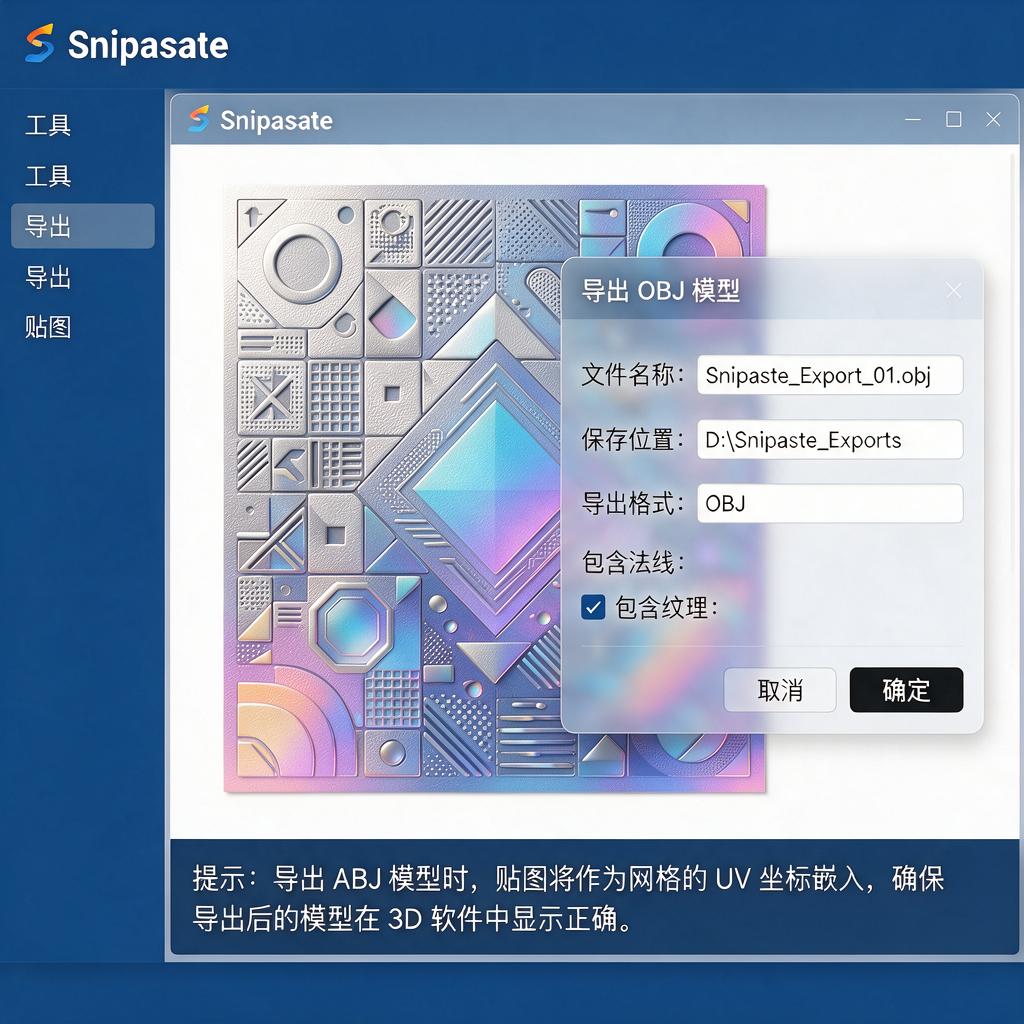
第四步,导出 OBJ 模型。完成纹理应用后,选择文件菜单中的“导出”选项,选择 OBJ 格式。在导出设置中,确保勾选“包含纹理”或类似选项,以便 OBJ 文件和贴图一起保存。导出后,你会得到一个 OBJ 文件和一个 MTL 文件(材质文件),以及可能的贴图图像文件。
第五步,验证导出结果。使用 3D 查看器或其他支持 OBJ 的软件(如 MeshLab)打开导出的文件,检查模型和纹理是否正确显示。如果发现问题,可以返回 Blender 调整材质或 UV 映射后重新导出。
如果你不熟悉 3D 建模软件,也可以尝试使用在线工具或简化流程。例如,一些在线服务允许你上传图像并自动生成简单的 3D 模型,但效果可能不如手动建模精细。此外,如果你只需要贴图的 2D 信息而不需要 3D 模型,可以考虑直接使用 Snipaste 的贴图功能或其他图像处理工具。
总结来说,Snipaste 本身无法直接导出 OBJ 模型,但通过结合 3D 建模软件和纹理应用,你可以将贴图转换为 3D 模型并导出为 OBJ 格式。这个过程需要一些 3D 建模基础,但通过练习可以逐渐掌握。希望这些步骤能帮助你实现目标!
Snipaste贴图如何导出为OBJ模型步骤?
Snipaste是一款以截图和贴图功能为主的工具,并不直接支持将贴图导出为OBJ模型文件。OBJ是一种三维模型文件格式,通常用于存储3D模型的几何信息、纹理坐标等数据,而Snipaste主要处理的是二维图像。不过,如果希望将Snipaste中的贴图内容转换为OBJ模型,可以通过以下间接方法实现,具体步骤如下:
首先需要明确的是,由于Snipaste本身没有三维建模或导出功能,必须借助其他软件来完成转换。这里推荐使用Blender,这是一款免费且功能强大的三维建模软件,支持导入图像并创建简单的三维模型。
第一步,准备贴图素材。在Snipaste中完成贴图操作后,将需要的贴图保存为常见的图像格式,比如PNG或JPEG。保存时注意选择高分辨率,以确保后续建模时细节足够清晰。保存路径选择容易找到的位置,方便后续导入Blender。
第二步,打开Blender软件。如果还没有安装,可以从官网下载并安装最新版本。启动Blender后,默认会创建一个新的三维场景,包含一个立方体、灯光和相机。可以先删除默认的立方体,方法是选中立方体后按Delete键,然后确认删除。
第三步,导入贴图。在Blender中,需要将贴图作为纹理应用到平面或模型上。点击右侧的“Shader Editor”工作区,在节点编辑器中添加一个“Image Texture”节点,点击节点中的“Open”按钮,选择之前保存的贴图文件。此时,贴图会加载到节点中,但还需要将其显示在场景中。
第四步,创建平面并应用贴图。在Blender的3D视图中,按Shift+A,选择“Mesh”>“Plane”,创建一个平面。选中平面后,回到“Shader Editor”工作区,将“Image Texture”节点的颜色输出连接到“Principled BSDF”节点的“Base Color”输入。这样,平面就会显示贴图内容。
第五步,调整平面细节。如果希望平面看起来更像三维模型,可以为其添加厚度或进行其他调整。选中平面后,进入“Edit Mode”(按Tab键),选择所有顶点(按A键),然后按E键挤出平面,创建一定的厚度。挤出后按Tab键返回“Object Mode”。
第六步,导出为OBJ模型。完成建模后,需要将模型导出为OBJ格式。在Blender的顶部菜单中,选择“File”>“Export”>“Wavefront (.obj)”。在弹出的导出窗口中,选择保存路径,并确保勾选“Selection Only”(如果只想导出当前选中的模型)和“Apply Modifiers”(如果应用了修改器)。点击“Export OBJ”按钮,模型就会保存为OBJ文件。
通过以上步骤,可以将Snipaste中的贴图内容转换为OBJ模型文件。虽然过程涉及多个软件和操作,但每一步都清晰明确,适合初学者逐步完成。如果对三维建模不熟悉,可以多尝试几次,熟悉Blender的操作界面和功能。希望这些步骤能帮助你成功导出OBJ模型!
Snipaste导出OBJ模型支持哪些格式贴图?
Snipaste 是一款功能强大的截图与贴图工具,但它本身并不直接支持导出 OBJ 模型或处理 3D 模型的贴图格式。Snipaste 的核心功能是截图、编辑、标注以及将图片固定在屏幕上作为贴图使用,而非 3D 建模或模型导出。
若您需要导出 OBJ 模型并处理贴图,通常需要使用专业的 3D 建模软件(如 Blender、Maya、3ds Max 或 ZBrush)。这些软件支持 OBJ 模型的导出,并且兼容多种贴图格式,例如 PNG、JPEG、BMP、TGA、TIFF 等常见图片格式。OBJ 模型本身会通过材质文件(如 .mtl)引用这些贴图,因此贴图格式的选择主要取决于您使用的 3D 软件和渲染需求。
以下是常见贴图格式的说明,供您参考:
- PNG:支持透明通道,适合需要透明背景的贴图(如玻璃、镂空材质)。
- JPEG:压缩率高,文件较小,但会损失部分画质,适合对画质要求不高的场景。
- TGA:支持透明通道,常用于游戏开发,兼容性较好。
- BMP:无损格式,文件较大,适合对画质要求极高的场景。
- TIFF:无损压缩,支持高精度贴图,常用于专业渲染。
如果您误以为 Snipaste 能处理 3D 模型,可能是混淆了它的“贴图”功能(将图片固定在屏幕)与 3D 建模中的贴图概念。建议根据需求选择合适的 3D 软件导出 OBJ 模型,并使用上述图片格式作为贴图。
Snipaste导出OBJ模型后材质丢失怎么办?
在Snipaste中导出OBJ模型后遇到材质丢失的问题,别担心,这种情况很常见,下面一步步帮你解决。
首先,要明白OBJ文件格式本身虽然可以包含材质信息,但通常需要配套的MTL文件来完整描述材质属性。当你用Snipaste导出OBJ模型时,可能只导出了模型的基本几何信息,而材质信息可能没有被正确导出或者没有和OBJ文件放在同一个目录下,这就导致了材质丢失。
解决这个问题,你可以尝试以下几个步骤:
第一步,检查导出设置。在Snipaste中导出OBJ模型时,看看是否有选项可以勾选导出材质信息。有些软件在导出时会提供这样的选项,确保你选择了正确的设置。
第二步,手动查找MTL文件。如果导出时没有自动生成MTL文件,或者MTL文件没有和OBJ文件放在同一个文件夹里,你需要手动找到MTL文件,并将其移动到OBJ文件所在的目录。MTL文件通常和OBJ文件同名,只是扩展名不同。
第三步,检查MTL文件内容。有时候,即使MTL文件存在,也可能因为内容错误或者路径指向不正确而导致材质无法加载。你可以用文本编辑器打开MTL文件,检查里面的材质定义是否正确,特别是纹理图片的路径是否正确指向了实际的图片文件。
第四步,使用专业软件重新导出。如果上述方法都无效,可能是因为Snipaste在导出OBJ时对材质的支持不够完善。这时,你可以尝试使用其他专业的3D建模软件,比如Blender或者Maya,将模型导入后再导出为OBJ格式,这些软件通常能更好地处理材质信息。
第五步,考虑使用其他格式。如果OBJ格式的材质问题始终无法解决,你可以考虑使用其他3D文件格式,比如FBX或者GLTF,这些格式在材质支持方面通常更加完善。
最后,记得在处理3D模型时,保持耐心和细心。材质丢失的问题虽然常见,但通过仔细检查和调整,通常都能找到解决办法。希望这些步骤能帮到你,让你的3D模型重新焕发光彩!