Snipaste贴图时间轴如何进行有效控制?
Snipaste贴图时间轴控制
Snipaste 是一款功能强大的截图和贴图工具,它允许用户将截图以贴图的形式固定在屏幕上,方便进行对比、参考等操作。在贴图功能中,时间轴控制是一个非常实用的特性,它可以帮助用户更好地管理多个贴图,比如调整它们的显示顺序、隐藏或显示特定贴图等。不过,直接针对“时间轴控制”的详细操作可能因版本不同而略有差异,以下是一个基于常见版本的通用指南,帮助你掌握Snipaste贴图时间轴控制的基本方法。
首先,确保你已经安装了Snipaste并成功截图。截图后,默认情况下,截图会以贴图形式出现在屏幕上。此时,你可以通过快捷键(通常是F3,但具体可能因设置而异)来切换贴图的显示与隐藏状态,但这还不是时间轴控制的核心。
要真正利用时间轴控制贴图,你需要了解的是,Snipaste本身并不直接提供一个可视化的时间轴界面来管理贴图。不过,你可以通过贴图的层级和分组来模拟时间轴的效果。具体操作如下:
1、贴图层级调整:当你贴出多个截图时,它们会按照贴出的顺序堆叠在一起。你可以通过鼠标滚轮在贴图上滚动来调整当前激活的贴图层级,向上滚动使贴图上浮,向下滚动则下沉。这样,你就可以控制哪个贴图显示在最上层,哪个被遮挡在下层,从而模拟时间轴上的前后顺序。
2、贴图分组管理:如果你想要更精细地控制贴图,可以考虑使用Snipaste的分组功能。通过右键点击贴图,选择“分组”选项,你可以将相关的贴图归为一组。分组后,你可以通过切换组来快速显示或隐藏一组贴图,这在一定程度上实现了时间轴上不同片段的切换效果。
3、快捷键操作:Snipaste提供了丰富的快捷键来支持贴图操作。例如,你可以使用快捷键来快速贴出截图、切换贴图、调整贴图大小或透明度等。熟练掌握这些快捷键可以大大提高你的工作效率。虽然这些快捷键不直接控制时间轴,但它们与贴图层级和分组管理结合使用,可以让你更灵活地控制贴图的显示顺序和效果。
4、利用外部工具:如果你对时间轴控制有更高的要求,比如需要精确控制每个贴图的显示时间和顺序,那么你可能需要考虑使用专业的视频编辑软件或动画制作软件来创建时间轴,并将Snipaste截图作为素材导入其中进行编辑。不过,这种方法相对复杂,适合对时间轴控制有高级需求的用户。
总的来说,Snipaste的贴图时间轴控制主要通过贴图层级调整、分组管理以及快捷键操作来实现。虽然它没有直接提供一个可视化的时间轴界面,但通过这些方法,你仍然可以灵活地管理多个贴图,满足日常使用需求。希望这些信息能帮助你更好地掌握Snipaste的贴图时间轴控制技巧!
Snipaste贴图时间轴如何调整速度?
想要调整Snipaste贴图的时间轴速度,其实操作起来并不复杂,下面就一步步来教你,保证让小白也能轻松上手。
首先,打开Snipaste软件,确保你已经贴好了一张图片或者截取了屏幕的一部分作为贴图。贴图之后,你会在屏幕上看到一个浮动的贴图窗口。
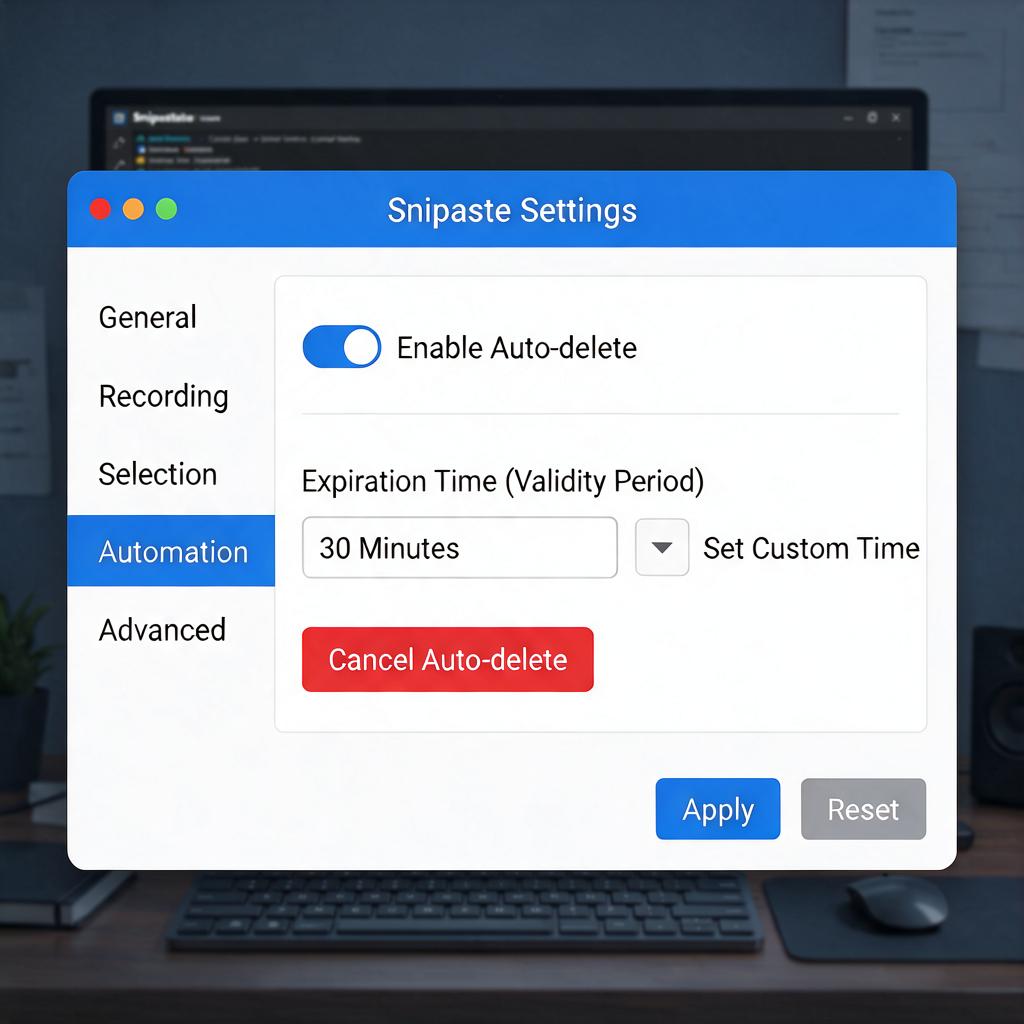
接下来,要找到控制贴图时间轴速度的地方。在Snipaste中,时间轴速度其实和贴图的“自动隐藏”功能紧密相关。当你设置了贴图自动隐藏的时间后,这个时间的长短就间接决定了贴图“显示”的速度快慢,因为隐藏得快,相对来说“显示”的持续时间就短,给人感觉速度就快;反之则慢。
那么,怎么设置这个自动隐藏的时间呢?你需要把鼠标移动到贴图上,这时候贴图边缘会出现一些操作按钮。在这些按钮中,找到一个类似时钟或者沙漏的图标,这个就是控制自动隐藏时间的按钮。
点击这个时钟或沙漏图标后,会弹出一个设置框,里面可以让你选择自动隐藏的时间长度。这里的时间长度选项可能因Snipaste版本不同而有所差异,但一般来说,都会有几个预设的时间选项供你选择,比如5秒、10秒、30秒等。
选择你想要的时间长度后,点击确定或者应用,这样贴图的自动隐藏时间就设置好了。如果你想要贴图显示得快一些,就选择一个较短的时间;如果想要显示得慢一些,就选择一个较长的时间。
通过这样的设置,你就可以间接地调整Snipaste贴图的时间轴速度了。虽然Snipaste没有直接提供一个“速度调节”的滑块,但通过调整自动隐藏时间,同样可以达到你想要的效果。
希望这个解释和操作步骤能帮助到你,让你在使用Snipaste时更加得心应手!
Snipaste贴图时间轴怎么设置起始点?
想要在Snipaste中设置贴图时间轴的起始点,其实操作起来非常简单,哪怕你是初次使用也能轻松上手。下面我会一步步详细讲解整个过程,确保你能顺利完成设置。
首先,打开Snipaste软件,确保它处于运行状态。接着,按下默认的截图快捷键“F1”进行截图操作。截图完成后,在截图预览窗口中,你会看到一系列功能选项,比如保存、复制、贴图等。这时,你需要点击“贴图”按钮,将截图作为贴图显示在屏幕上。
贴图显示后,你会注意到贴图右上角有几个小图标,这些图标是控制贴图的各种功能按钮。在这些按钮中,找到一个类似时钟的图标,它就是控制贴图时间轴的入口。点击这个时钟图标,会弹出一个时间轴设置窗口。
在时间轴设置窗口中,你可以看到时间轴的当前起始点和结束点。要设置起始点,只需将鼠标移动到时间轴上你想要作为起始点的位置,然后点击鼠标左键。这样,你就成功设置了贴图时间轴的起始点。
如果需要更精确地设置起始点,你还可以在时间轴下方的输入框中直接输入具体的时间值。输入完成后,按回车键确认,时间轴的起始点就会更新为你输入的时间。
设置好起始点后,你可以根据需要调整时间轴的结束点,或者设置其他相关参数,比如贴图的显示时长、循环方式等。这些操作都可以在时间轴设置窗口中完成。
最后,别忘了点击窗口中的“确定”或“应用”按钮,保存你的设置。这样,下次贴图显示时,就会按照你设置的时间轴起始点和相关参数来显示了。
通过以上步骤,你就可以轻松地在Snipaste中设置贴图时间轴的起始点了。希望这个详细的讲解能帮助你解决问题,让你在使用Snipaste时更加得心应手。
Snipaste贴图时间轴能否循环播放?
Snipaste是一款功能强大的截图和贴图工具,很多用户在使用过程中会关心贴图的时间轴功能,特别是能否实现循环播放。目前,Snipaste的贴图时间轴功能并不支持循环播放。
Snipaste的贴图时间轴主要用于控制贴图显示的时间长度。用户可以在设置中指定贴图显示的时间,比如设置贴图显示5秒、10秒等。当时间到达设定的值后,贴图会自动消失。这个功能非常适合需要临时展示某些信息,但又不希望信息一直停留在屏幕上的场景。
不过,正因为Snipaste贴图时间轴没有循环播放的功能,所以如果用户需要让贴图一直显示或者重复显示,就需要手动进行操作。比如,可以在贴图消失后再次进行截图和贴图操作,或者使用其他支持循环播放功能的软件来实现需求。
对于希望Snipaste增加循环播放功能的用户,可以关注Snipaste的官方更新动态。软件开发者会根据用户反馈和需求不断优化和更新软件功能,未来或许会加入这一实用的功能。
总之,目前Snipaste贴图时间轴不能循环播放,但用户可以通过其他方式实现类似效果,或者期待软件未来的更新带来更多便利功能。
Snipaste贴图时间轴控制快捷键有哪些?
Snipaste 是一款功能强大的截图和贴图工具,它不仅支持截图,还支持将截图以贴图的形式固定在屏幕上,方便进行对比、参考等操作。在贴图过程中,时间轴控制功能可以让你更好地管理贴图显示的时间,以下是一些常用的时间轴控制快捷键:
显示或隐藏贴图时间轴: 在贴图已经显示在屏幕上的情况下,按下 F3 键可以快速显示或隐藏贴图的时间轴。这个功能在你需要查看贴图的时间信息或者想要一个更简洁的界面时非常有用。
调整贴图显示时长: 当时间轴显示出来后,你可以使用鼠标滚轮来调整贴图的显示时长。向前滚动滚轮可以增加贴图的显示时间,向后滚动滚轮则可以减少显示时间。这样,你可以根据实际需要灵活控制贴图在屏幕上的停留时间。
精确控制贴图时间点: 如果你想将贴图固定在时间轴的某个特定位置,可以先在时间轴上点击选择一个时间点,然后按下空格键。这样,贴图就会固定在你所选择的时间点上,不再随时间轴的移动而改变位置。
快速跳转到贴图开始或结束时间: 在时间轴上,按下 Home 键可以快速跳转到贴图的开始时间,按下 End 键则可以快速跳转到贴图的结束时间。这两个快捷键在需要快速定位贴图时间范围时非常实用。
使用这些快捷键,你可以更加高效地控制 Snipaste 的贴图时间轴,让截图和贴图操作更加得心应手。无论是进行设计工作、编写文档还是进行其他需要截图和贴图的场景,这些快捷键都能帮助你提升工作效率。
记得,熟练掌握这些快捷键需要一定的练习和实践。一开始可能会觉得有些不习惯,但随着时间的推移,你会逐渐发现它们带来的便利和高效。所以,不妨多花些时间熟悉这些操作,让 Snipaste 成为你工作和生活中的得力助手。
Snipaste贴图时间轴精确控制方法?
想要在Snipaste中实现贴图时间轴的精确控制,其实操作起来并不复杂,只要掌握几个关键步骤,就能轻松搞定。下面,咱们一步步来详细说说怎么做。
首先,打开Snipaste软件,找到并点击“贴图”功能,把需要贴出的图片或者截图放到桌面上。这时候,贴图默认是静止不动的,但咱们想要控制它的时间轴,就得对它进行一些设置。
接下来,把鼠标指针移动到贴图上,这时候贴图四周会出现一些操作按钮。在这些按钮中,找到那个看起来像时钟或者时间轴的图标,点击它。这个图标通常负责控制贴图的显示时间或者动画效果。
点击时间轴图标后,会弹出一个时间轴设置窗口。在这个窗口里,你可以看到贴图的时间轴,上面有一些关键帧或者时间点。要精确控制贴图的时间轴,就得在这些关键帧或者时间点上做文章。
想要添加新的关键帧,就在时间轴上找到合适的位置,点击添加按钮。添加后,你可以对这个关键帧进行各种设置,比如调整贴图的大小、位置、透明度等。这样,当时间轴播放到这个关键帧时,贴图就会按照你设置的样子显示出来。
如果想要删除关键帧,也很简单,直接在时间轴上选中它,然后点击删除按钮就可以了。这样,贴图在播放到这个时间点时,就不会有突然的变化了。
除了添加和删除关键帧,你还可以调整时间轴的播放速度。在时间轴设置窗口里,找到播放速度选项,通过滑动滑块或者输入数值来调整。这样,贴图的时间轴就能按照你想要的节奏来播放了。
最后,别忘了保存你的设置。在时间轴设置窗口里,找到保存或者应用按钮,点击它,你的贴图时间轴设置就生效了。这时候,你可以播放一下时间轴,看看贴图是不是按照你设置的样子精确地显示出来了。

掌握了这些方法,你就能在Snipaste中轻松实现贴图时间轴的精确控制了。无论是做演示文稿、视频剪辑还是其他需要精确控制贴图显示时间的场景,这些技巧都能帮到你。希望这些详细的步骤能让你更好地使用Snipaste软件,提升你的工作效率和创作体验。