Snipaste贴图循环播放怎么设置?
Snipaste贴图循环播放设置
想在Snipaste中实现贴图的循环播放效果?别担心,这个功能虽然不是直接内置的,但通过一些小技巧也能轻松实现。下面我会一步步教你如何操作,即使是电脑小白也能快速上手!
首先,需要明确Snipaste本身的功能定位。它是一款强大的截图和贴图工具,但并不直接支持动画或视频的循环播放。不过,我们可以通过“多张图片轮换贴图”的方式模拟循环播放的效果。具体步骤如下:
第一步:准备素材。将需要循环播放的内容拆分成多张静态图片。例如,如果是动画,可以用视频编辑软件导出为帧序列(每秒多少张图片,根据需求调整);如果是多张图片组成的循环内容,直接整理好即可。确保所有图片尺寸一致,这样贴图时会更整齐。
第二步:截图并贴图。用Snipaste打开第一张图片,按下快捷键(默认是F1截图,F3贴图)将其贴到屏幕上。调整好位置和大小后,记住这个位置,后续贴图需要保持一致。
第三步:设置自动切换。这里需要借助第三方工具或脚本实现定时切换贴图。推荐两种方法:
方法一:使用Windows任务计划程序。创建一个任务,设置每隔几秒(比如1秒)运行一次Snipaste,并指定打开下一张图片的路径。不过这种方法需要提前将所有图片按顺序命名(如1.png、2.png…),并编写批处理脚本循环打开。
方法二:使用AutoHotkey脚本。这是一个更灵活的方案。先下载并安装AutoHotkey,然后新建一个脚本文件(扩展名为.ahk),粘贴以下代码(需根据实际情况修改):
`
Persistent
SetTimer, SwitchImage, 1000 ; 每1000毫秒(1秒)切换一次
return
SwitchImage:
; 这里需要添加关闭当前贴图和打开下一张贴图的代码
; 由于Snipaste没有直接API,可能需要模拟按键操作(如F3关闭贴图,再打开新图片)
; 示例(需根据实际快捷键调整):
Send, {F3} ; 关闭当前贴图
Run, "C:\Path\To\Your\NextImage.png" ; 打开下一张图片
Sleep, 500 ; 等待图片加载
Send, {F3} ; 再次贴图
return
`
保存后双击运行脚本即可。注意:模拟按键操作可能因系统或Snipaste版本不同而失效,需要调试。
第四步:优化体验。如果方法二有效,可以进一步优化脚本,比如:
- 添加图片路径数组,自动循环所有图片;
- 设置随机切换或顺序切换;
- 调整切换间隔时间(修改SetTimer后的数字)。
如果不想用脚本,还有一个“手动循环”的替代方案:将所有图片贴到屏幕不同位置,然后手动按F3切换贴图显示/隐藏。虽然不够自动,但操作简单,适合图片数量少的情况。
最后提醒:Snipaste的贴图功能主要是辅助办公,如果需要专业的循环播放效果(如动画、视频),建议使用专门的播放器或编辑软件。不过通过上述方法,已经能满足大部分轻量级需求啦!试试看吧,有问题随时回来问~
Snipaste贴图循环播放如何开启?
想要开启Snipaste的贴图循环播放功能,其实操作起来挺简单的,就算是电脑小白也能轻松搞定。先确保你已经下载并安装好了Snipaste软件,这是基础前提。
打开Snipaste软件后,它通常会默默地在后台运行,你可以在任务栏找到它的图标,是一个小小的剪刀形状。点击这个图标,就能看到Snipaste的主菜单弹出来。
在主菜单里,要找的是“首选项”或者“设置”这样的选项,不同版本的Snipaste可能表述略有不同,但意思相近,仔细找找肯定能发现。点击进入设置界面后,这里会有很多可以调整的选项,别慌,咱们只找关键的。
在设置界面中,要留意“贴图”或者“图像”相关的设置区域。在这个区域里,需要寻找一个和“循环播放”或者“自动轮换”有关的选项。这个选项可能是一个复选框,也可能是一个下拉菜单,具体要看软件版本。
如果找到的是复选框,那就简单了,直接勾选上,表示开启循环播放功能。如果找到的是下拉菜单,那就选择“循环播放”或者类似的选项。设置完成后,别忘了点击“确定”或者“应用”按钮,让设置生效。
现在,当你使用Snipaste截取图片并贴图到屏幕上时,就可以看到图片开始循环播放了。如果有多张贴图,它们会按照你设置的顺序或者随机顺序进行轮换显示。
如果尝试了上述步骤还是没能开启循环播放功能,那可能是软件版本的问题。可以尝试更新到最新版本的Snipaste,或者去官方论坛、社区看看其他用户有没有遇到类似的问题,说不定能找到更具体的解决方案。
总之,开启Snipaste的贴图循环播放功能并不难,只要按照步骤来,仔细查找设置选项,就能轻松实现。希望这个解答能帮到你,让你在使用Snipaste时更加得心应手!
Snipaste贴图循环播放间隔时间设置?
想要在Snipaste这款软件中设置贴图循环播放的间隔时间,其实是一个相对直接的过程,即使你是初次使用这款软件,也能轻松上手。下面,我会一步步带你完成这个设置,确保你能明白每一个步骤。
首先,打开Snipaste软件。如果你还没有安装,记得先去官网下载并安装最新版本,这样才能确保所有功能都可用。安装完成后,双击桌面上的Snipaste图标,软件就会启动,并且通常会最小化到系统托盘区,也就是屏幕右下角那里,有个小箭头图标,点击它就能看到Snipaste的图标了。
接下来,要创建或选择一个你想要循环播放的贴图。你可以通过快捷键(默认是F1)来截图,截图后会自动进入贴图模式,或者你也可以在Snipaste的托盘图标上右键,选择“贴图”功能,然后从文件管理器中选择一张图片作为贴图。
现在,重点来了,设置循环播放的间隔时间。在贴图显示的状态下,再次右键点击贴图,这时会弹出一个菜单,里面有很多选项可以调整贴图的各种属性。在这个菜单中,你需要找到“循环播放”或者类似的选项,这个选项可能直接显示,也可能藏在“更多”或者“高级设置”这样的子菜单里,具体位置可能因软件版本不同而略有差异。
找到“循环播放”选项后,点击进入设置界面。在这里,你应该能看到一个可以调整的数值,这个数值就是控制贴图循环播放的间隔时间的。你可以根据自己的需要,通过上下箭头或者手动输入数值来改变这个时间。比如,如果你想要每5秒切换一次贴图,就把这个数值设为5000(因为Snipaste可能使用的是毫秒作为单位,1秒等于1000毫秒)。
设置好间隔时间后,别忘了点击“确定”或者“应用”按钮来保存你的设置。这样,贴图就会按照你设定的时间间隔自动循环播放了。
如果在使用过程中遇到任何问题,比如找不到某个选项,或者设置后没有生效,不要慌张。你可以尝试重启Snipaste软件,有时候软件的一些设置需要重启后才能生效。另外,也可以查看Snipaste的官方文档或者在线社区,那里有很多热心的用户和开发者会提供帮助和解答。
总的来说,Snipaste的贴图循环播放间隔时间设置是一个简单而实用的功能,通过上面的步骤,你应该能够轻松掌握并设置出自己满意的循环播放效果。希望这些信息能对你有所帮助,让你在使用Snipaste时更加得心应手!
Snipaste贴图循环播放关闭方法?
想要关闭Snipaste软件的贴图循环播放功能,可以按照下面这些详细步骤来操作。就算你是初次接触Snipaste,也能轻松搞定。
首先,打开Snipaste软件。你可以在电脑桌面的任务栏里找到Snipaste的图标,它通常是一个小小的剪刀形状,点击这个图标就能启动软件。如果任务栏里没有,也可以在开始菜单里搜索“Snipaste”来找到并打开它。
软件打开后,你会看到它静静地待在任务栏的右侧,也就是系统托盘区域。这时候,右键点击Snipaste的图标,会弹出一个菜单选项。在这个菜单里,有各种各样的功能选项,不过别着急,咱们慢慢找。
在这个右键菜单里,找到“首选项”这个选项,点击它。点击之后,会弹出一个新的窗口,这个窗口就是Snipaste的设置界面啦。在这个设置界面里,有好多不同的设置分类,比如“常规”“截图”“贴图”等等。
咱们要找的是和贴图循环播放相关的设置,所以点击“贴图”这个分类。进入“贴图”设置页面后,你会看到好多关于贴图功能的设置选项。在这里,仔细寻找“循环播放”或者类似意思的选项。不同的版本可能在表述上会有点小差异,但大致意思是一样的。
找到“循环播放”选项后,你会看到它旁边可能有一个勾选框或者开关按钮。如果它现在是勾选状态或者开启状态,那就说明贴图循环播放功能是打开的。这时候,你只需要点击这个勾选框,取消勾选,或者把开关按钮拨到关闭的位置,就可以成功关闭贴图循环播放功能啦。
关闭之后,别忘了点击设置界面右下角的“确定”或者“应用”按钮,这样才能让设置生效。这样,以后再使用Snipaste的贴图功能时,就不会出现循环播放的情况啦。
要是你在操作过程中遇到什么问题,比如找不到某个选项,或者设置后没有生效,可以检查一下软件版本是不是最新的。有时候,旧版本的软件可能在设置选项的布局上会有些不同。你可以去Snipaste的官方网站下载最新版本的软件进行安装,然后再按照上面的步骤重新操作一遍,应该就能顺利关闭贴图循环播放功能啦。
Snipaste贴图循环播放支持哪些格式?
Snipaste 是一款功能强大的截图和贴图工具,许多用户在使用时都关心它对贴图循环播放的格式支持情况。下面就详细给大家介绍一下。
Snipaste 的贴图循环播放功能支持多种常见的图片格式。首先是 PNG 格式,这是一种无损压缩的图片格式,能够很好地保留图片的细节和透明度信息。在贴图循环播放时,使用 PNG 格式的图片可以确保图片质量不受损,尤其适合那些对图片质量要求较高,或者包含透明元素的图片,比如一些图标、带有透明背景的设计稿等。
JPEG 格式也是被支持的。JPEG 是一种有损压缩格式,它的优势在于能够在较小的文件大小下提供相对不错的图片质量。如果用户有大量的图片需要循环播放,并且对文件大小有一定要求,JPEG 格式就是一个不错的选择。不过需要注意的是,由于是有损压缩,多次保存和播放可能会使图片质量有一定程度的下降。
BMP 格式同样在支持范围内。BMP 是一种无压缩的图片格式,它能够完整地保存图片的原始数据,所以图片质量非常高。但相应的,BMP 格式的文件体积通常比较大。如果用户不介意文件大小,且希望获得最原始、最高质量的图片循环播放效果,BMP 格式可以满足需求。
GIF 格式也支持贴图循环播放。GIF 格式不仅可以保存静态图片,还能保存动态图片。对于一些简单的动画效果展示,使用 GIF 格式在 Snipaste 中进行循环播放非常方便。而且 GIF 格式的文件大小相对较小,在网络传输和存储方面有一定优势。
总的来说,Snipaste 的贴图循环播放功能支持 PNG、JPEG、BMP、GIF 等常见图片格式,用户可以根据自己的具体需求,如图片质量、文件大小、是否为动态图片等因素,来选择合适的格式进行贴图循环播放。
Snipaste贴图循环播放设置失败怎么办?
遇到Snipaste贴图循环播放设置失败的问题,别着急,一步步来排查和解决。先确认Snipaste的版本是不是最新的,有时候旧版本可能存在一些小bug,导致功能无法正常使用。可以访问Snipaste的官方网站或者通过软件内的更新提示来检查并更新到最新版本。
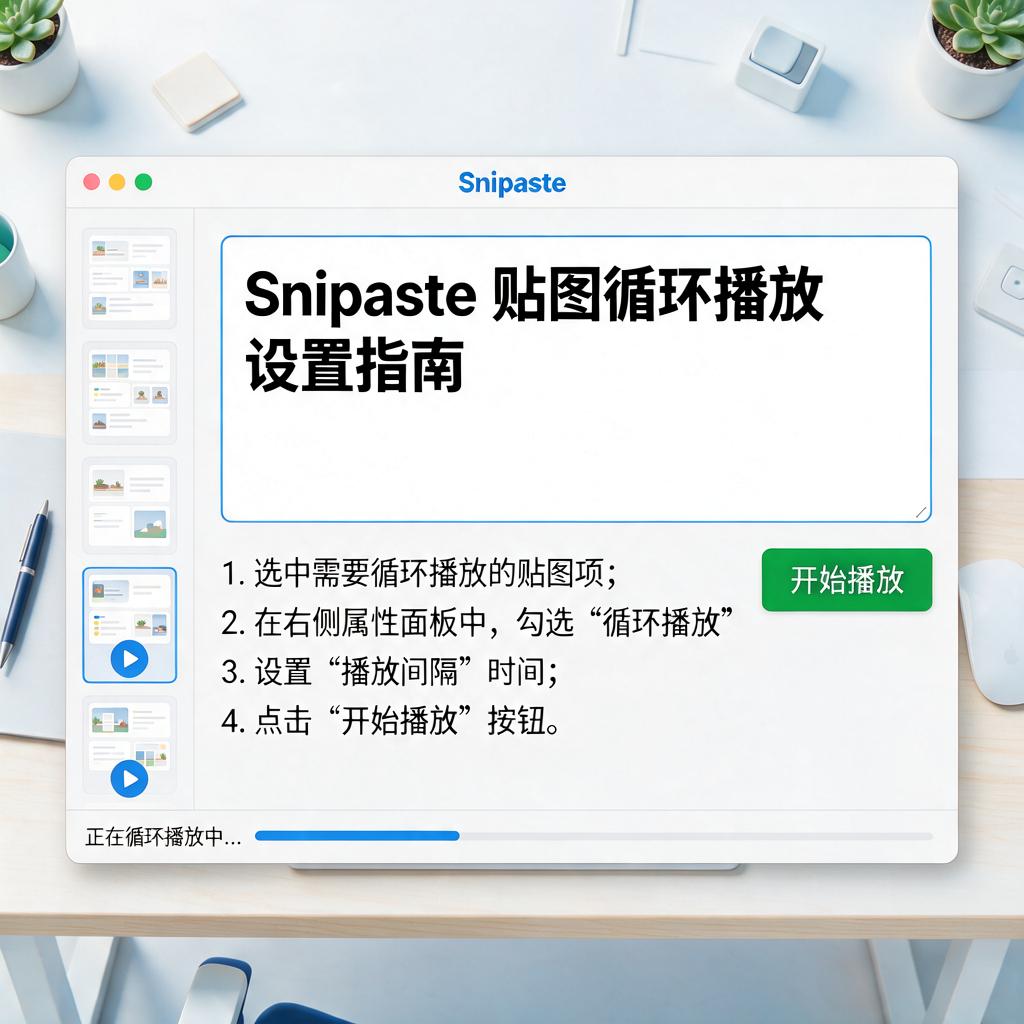
更新后,如果问题依旧存在,那就需要检查循环播放的设置步骤是否正确。打开Snipaste,选择一张图片进行贴图,然后在贴图上右键点击,看看是否有“循环播放”或者类似的选项。不同版本的Snipaste可能在菜单选项的命名上略有不同,但大致意思相近。如果找到了这个选项,尝试勾选它,然后观察贴图是否开始循环播放。
如果勾选后还是没有反应,可能是设置没有保存成功或者软件本身存在一些冲突。这时候,可以尝试重启Snipaste软件,有时候简单的重启就能解决很多莫名其妙的问题。重启后,再次按照之前的步骤设置循环播放,看看问题是否得到解决。
另外,还要检查一下电脑的权限设置。有时候,软件的某些功能可能因为权限不足而无法正常使用。可以尝试以管理员身份运行Snipaste,看看是否能解决问题。在Windows系统中,可以右键点击Snipaste的快捷方式,选择“以管理员身份运行”;在Mac系统中,可能需要通过终端命令或者调整系统设置来提升权限。
如果以上方法都尝试过了,问题还是没有解决,那就可能是软件本身的问题或者与电脑系统的兼容性问题。这时候,可以尝试在Snipaste的官方论坛或者社区中搜索类似的问题,看看其他用户是否遇到过并且给出了解决方案。也可以联系Snipaste的客服支持,向他们详细描述问题,寻求专业的帮助。
总之,遇到Snipaste贴图循环播放设置失败的问题,不要慌张,按照上述步骤一步步排查和解决,相信问题很快就能得到解决。希望这些建议能帮到你!