Snipaste如何成功导入贴图序列帧?
Snipaste贴图序列帧导入
Snipaste是一款非常实用的截图和贴图工具,尤其在处理序列帧导入时,掌握正确的格式和方法能让工作事半功倍。对于Snipaste贴图序列帧的导入,其实并不复杂,只要按照正确的步骤和格式来操作,就能轻松完成。
序列帧,简单来说,就是一系列按顺序排列的图片,它们共同构成了一个动画或动态效果。在Snipaste中导入序列帧,主要是为了将这些图片作为贴图进行编辑或展示。
导入序列帧时,Snipaste并没有特别严格的格式限制,但为了确保兼容性和稳定性,建议使用常见的图片格式,比如PNG、JPG或BMP。这些格式被广泛支持,且在不同设备和软件上都能良好显示。
具体操作步骤如下:
首先,准备好你的序列帧图片,确保它们都保存在同一个文件夹里,并且文件名按照序列顺序排列,比如“001.png”、“002.png”、“003.png”等。这样Snipaste在导入时就能自动识别它们的顺序。
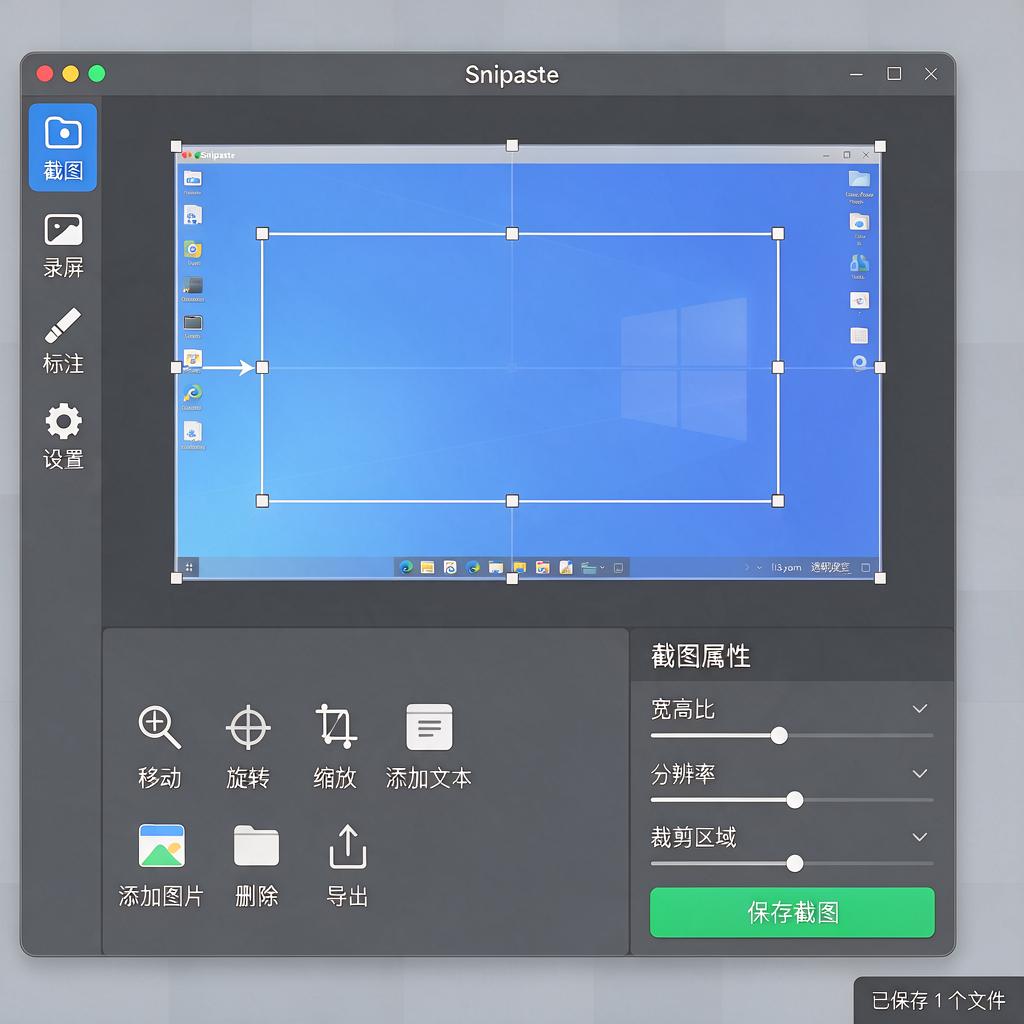
接着,打开Snipaste软件,点击工具栏上的“贴图”按钮,或者使用快捷键(通常是F3)来打开贴图窗口。
在贴图窗口中,找到并点击“导入”或类似的按钮(具体名称可能因版本不同而有所差异)。这时,会弹出一个文件选择对话框。
在文件选择对话框中,导航到存放序列帧图片的文件夹,然后选中第一张图片(比如“001.png”)。这里有个小技巧:如果你只想导入部分序列帧,可以按住Shift键选择连续的图片,或者按住Ctrl键选择不连续的图片。但如果你想要导入整个序列,通常只需要选中第一张图片,然后Snipaste会自动识别并导入后续的图片(前提是文件名连续且格式一致)。
点击“打开”或类似的按钮后,Snipaste就会开始导入序列帧图片。导入完成后,这些图片会以贴图的形式出现在Snipaste的贴图窗口中,你可以对它们进行编辑、调整位置或大小等操作。
最后,别忘了保存你的工作。Snipaste支持将贴图保存为项目文件(通常是.snp格式),这样下次打开时就能继续编辑了。
总之,Snipaste贴图序列帧的导入并不复杂,只要准备好图片、选择正确的格式、按照步骤操作就能轻松完成。希望这些信息能对你有所帮助,让你在使用Snipaste时更加得心应手!
Snipaste如何导入贴图序列帧?
想要在Snipaste中导入贴图序列帧,其实操作起来挺简单的,就算你是电脑小白也能轻松上手。下面我会一步步详细地告诉你该怎么做。
首先,确保你已经安装好了Snipaste软件,并且已经打开它。Snipaste是一款功能强大的截图和贴图工具,支持多种图片格式的导入和使用。
接下来,你需要准备好要导入的贴图序列帧。这些序列帧应该是按顺序命名好的图片文件,比如“frame001.png”、“frame002.png”等等。确保这些图片都放在同一个文件夹里,这样导入的时候会更方便。
现在,打开Snipaste的主界面。在界面的某个位置(具体位置可能因版本不同而有所差异,但通常都在比较显眼的地方),你会找到一个“贴图”或者类似的按钮。点击这个按钮,会弹出一个贴图管理的窗口。
在贴图管理窗口中,你需要找到一个“导入”或者“添加贴图”的选项。点击这个选项后,会弹出一个文件选择对话框。在这个对话框中,导航到存放你贴图序列帧的文件夹。
这里有个小技巧:如果你想要一次性导入整个序列帧,而不是单独一张一张地导入,你可以按住键盘上的“Shift”键(或者“Ctrl”键,具体取决于你的操作系统和文件选择器的设置),然后用鼠标点击序列帧中的第一张和最后一张图片。这样,所有在第一张和最后一张之间的图片都会被选中。
选中所有要导入的序列帧后,点击文件选择对话框中的“打开”或者“确定”按钮。Snipaste就会开始导入这些图片作为贴图。
导入完成后,你会在贴图管理窗口中看到所有导入的贴图序列帧。你可以通过点击这些贴图来预览它们,或者将它们拖拽到Snipaste的主界面上作为贴图使用。
如果你想要让这些序列帧按照顺序播放,就像动画一样,你可能需要使用Snipaste的“动画贴图”功能(如果软件支持的话)。这个功能的具体使用方法可能因版本不同而有所差异,但通常都可以在贴图管理窗口或者贴图的属性设置中找到。
总的来说,导入贴图序列帧到Snipaste中并不复杂。只需要准备好序列帧图片,打开Snipaste的贴图管理窗口,选择并导入图片,然后就可以在Snipaste中使用这些贴图了。希望这个详细的步骤说明能够帮助到你!
Snipaste导入贴图序列帧的步骤?
想要在Snipaste中导入贴图序列帧,其实操作起来并不复杂,下面我会一步步详细说明,保证即使是初次使用的小白也能轻松上手。
首先,确保你已经下载并安装好了Snipaste软件。Snipaste是一款功能强大的截图和贴图工具,支持将截图或图片贴到屏幕上,方便进行各种操作。
接下来,准备好你的贴图序列帧。这些序列帧应该是按照一定顺序排列好的图片文件,比如命名为frame001.png、frame002.png、frame003.png等。确保这些图片都在同一个文件夹里,这样后续操作会更方便。
打开Snipaste软件。在任务栏的系统托盘区域找到Snipaste的图标,通常是一个小剪刀的形状,点击它打开主界面。如果你找不到图标,可以尝试在开始菜单或搜索框中输入Snipaste来查找并打开。
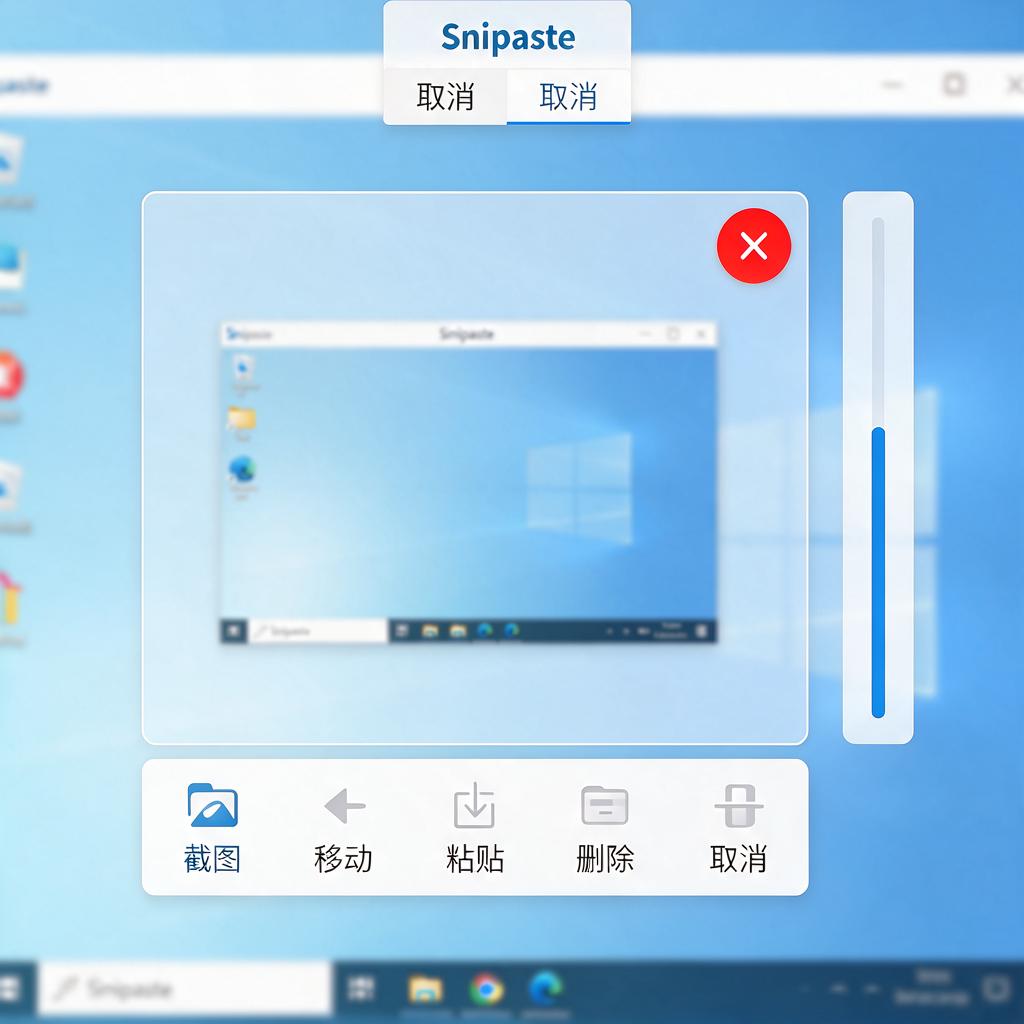
在Snipaste的主界面中,找到并点击“贴图”按钮。这个按钮通常位于界面的显眼位置,点击后会弹出一个贴图管理窗口。
在贴图管理窗口中,你会看到一个“打开”或“导入”的按钮,点击它。这时,会弹出一个文件选择对话框,让你选择要导入的图片文件。
在文件选择对话框中,导航到存放贴图序列帧的文件夹。如果你想要导入整个序列帧,可以按住Ctrl键(在Mac上是Command键)不放,然后依次点击序列帧中的第一张和最后一张图片,这样就能选中整个序列了。当然,如果你只想导入其中的某几张图片,也可以逐个点击选择。
选好图片后,点击“打开”或“导入”按钮。Snipaste会自动将这些图片导入到贴图管理窗口中,并且按照你选择的顺序排列好。
现在,你可以在贴图管理窗口中看到所有导入的贴图序列帧了。你可以通过点击图片来预览它们,也可以通过拖动来调整它们的顺序。如果你想要将某个图片贴到屏幕上,只需双击它或点击“贴到屏幕”按钮即可。
如果你想要让贴图序列帧在屏幕上循环播放,可以在贴图管理窗口中找到相关的设置选项。有些版本的Snipaste可能支持设置贴图的播放速度、循环方式等参数,你可以根据自己的需求进行调整。
最后,别忘了保存你的设置和贴图序列帧。虽然Snipaste通常会自动保存你的贴图状态,但为了以防万一,你还是可以在贴图管理窗口中找到保存或导出的选项,将当前的贴图序列帧保存为一个文件或项目,方便以后再次使用。
通过以上步骤,你就可以轻松地在Snipaste中导入并使用贴图序列帧了。无论是进行动画制作、教学演示还是其他需要用到序列帧的场景,Snipaste都能为你提供便捷高效的贴图体验。
Snipaste导入贴图序列帧格式要求?
Snipaste 是一个功能强大的截图与贴图工具,支持将多张图片作为贴图序列帧导入使用。对于想要在 Snipaste 中导入贴图序列帧的朋友来说,了解正确的格式要求非常重要。下面,就为大家详细介绍 Snipaste 导入贴图序列帧的格式要求。
首先,关于图片的格式,Snipaste 支持导入多种常见格式的图片作为贴图序列帧,包括但不限于 PNG、JPG、JPEG、BMP 等。这些格式都是大家日常使用中经常遇到的,因此准备素材时相对容易。
其次,关于图片的命名,这是导入贴图序列帧时非常关键的一点。为了确保 Snipaste 能够正确识别并按照顺序加载图片,你需要将图片按照一定的命名规则进行排序。通常的做法是在图片文件名中加入数字序号,比如“frame_001.png”、“frame_002.png”等。数字序号需要连续且不能重复,这样 Snipaste 才能按照数字顺序依次加载图片。
再者,图片的尺寸最好保持一致。虽然 Snipaste 在导入贴图序列帧时并不严格要求所有图片的尺寸必须相同,但为了获得最佳的显示效果和使用体验,建议大家在准备素材时尽量将图片尺寸调整一致。这样可以避免在贴图过程中出现图片大小不一、排列不整齐的情况。
最后,关于导入的方法,其实非常简单。你只需要将准备好的贴图序列帧图片放在同一个文件夹中,然后在 Snipaste 的贴图功能中选择“导入序列帧”选项,找到并选中这个文件夹,Snipaste 就会自动加载并按照命名顺序显示这些图片了。
总的来说,Snipaste 导入贴图序列帧的格式要求并不复杂,只需要注意图片的格式、命名、尺寸以及导入方法即可。希望这些信息能够帮助到大家,让大家在使用 Snipaste 时更加得心应手。
Snipaste导入贴图序列帧失败怎么办?
遇到Snipaste导入贴图序列帧失败的情况,别着急,咱们一步步来排查和解决。
首先,检查贴图序列帧的命名和格式。Snipaste对导入的序列帧命名有要求,得确保文件名是按顺序编号的,比如“frame001.png”、“frame002.png”这样,数字部分要连续且递增。如果命名不规范,软件可能识别不了顺序,导致导入失败。另外,检查文件格式,Snipaste支持常见的图片格式,像PNG、JPG这些,但要是用了不常见的格式,比如WebP,可能就不兼容,得转换成支持的格式再试。
接着,看看文件路径有没有问题。有时候,序列帧放在了特别长或者包含特殊字符的路径里,Snipaste可能处理不了。把序列帧移动到简单点的路径,比如直接放在桌面,或者新建个英文命名的文件夹,再尝试导入,说不定就能解决了。
还有,确认Snipaste的版本是不是最新的。软件更新会修复一些已知的bug,提升兼容性。去官网看看有没有新版本,有的话下载安装,更新后再试试导入序列帧。
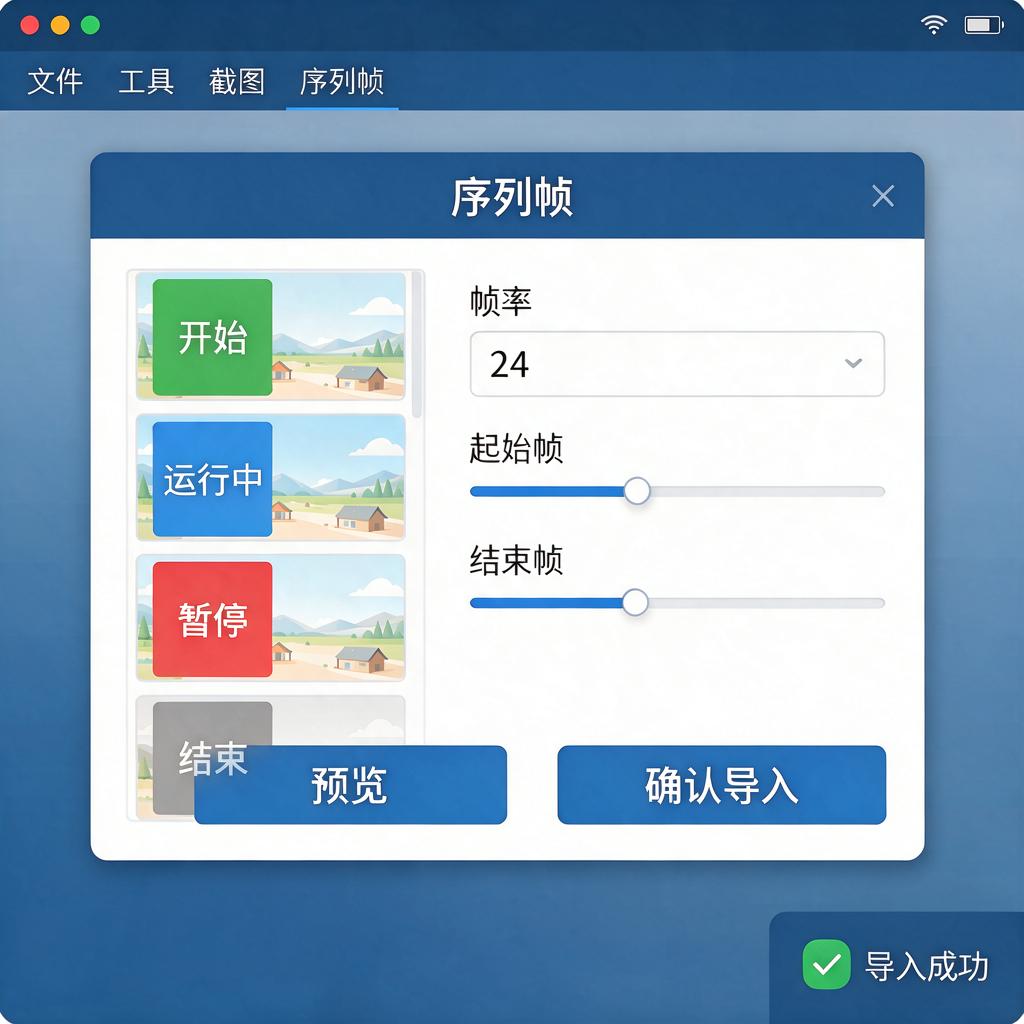
如果上面几步都试了还是不行,那可能是软件设置的问题。打开Snipaste的设置,找找和序列帧导入相关的选项,比如“帧率”、“循环方式”这些,看看是不是设置得不对。有时候默认设置可能不适合你的序列帧,调整一下参数,比如把帧率设成和序列帧匹配的数值,再重新导入试试。
另外,要是序列帧数量特别多,或者文件特别大,导入时可能会因为内存不足而失败。这时候可以试着减少序列帧的数量,或者把文件压缩一下,再导入看看。
最后,要是所有方法都试过了还是不行,那就联系Snipaste的官方客服或者去社区论坛问问。把具体的问题描述清楚,比如导入时出现的错误提示、你的操作步骤、软件版本这些,说不定其他用户或者官方人员能给出更具体的解决办法。
希望这些方法能帮到你,让Snipaste顺利导入贴图序列帧!
Snipaste支持哪些贴图序列帧导入?
Snipaste 是一款功能强大的截图和贴图工具,它支持将多种格式的图像文件作为贴图使用,不过对于贴图序列帧导入的支持情况,需要具体来看。
Snipaste 主要支持静态图像的贴图功能,像常见的 PNG、JPG、BMP 等格式的图片都可以轻松导入并作为贴图固定在屏幕上。这些格式的图片能够满足大多数日常截图和简单标注的需求。
在贴图序列帧导入方面,Snipaste 本身并没有直接针对动画序列帧(比如 GIF 动画分解后的每一帧图片组成的序列,或者一些专业动画格式如 FLC、FLI 等序列帧)提供专门的导入功能。它更侧重于单张图片的贴图操作,让用户可以将单张图片方便地贴在屏幕上进行查看、标注等操作。
如果你有动画序列帧想要在 Snipaste 中实现类似贴图展示的效果,可以先将动画序列帧转换为单张图片。例如,如果你有一段 GIF 动画,可以使用一些图像处理软件,像 Adobe Photoshop 或者在线的 GIF 分解工具,将 GIF 动画分解成每一帧的 PNG 或 JPG 图片。分解完成后,你就可以逐张将这些图片导入到 Snipaste 中作为贴图使用了。
另外,如果你希望在屏幕上展示动画效果,Snipaste 可能不是最佳选择。可以考虑使用一些专业的动画播放软件或者视频播放软件,它们能够更好地处理动画序列帧并实现流畅的动画播放效果。
总的来说,Snipaste 对于常见的静态图像格式支持良好,但在贴图序列帧导入方面功能有限,需要借助其他工具对序列帧进行处理后才能使用其贴图功能。