Snipaste贴图如何运用Canvas绘图API进行优化?
Snipaste贴图Canvas绘图API
<!DOCTYPE html>
<meta charset="UTF-8">
<meta name="viewport" content="width=device-width, initial-scale=1.0">
<title>Canvas 绘图示例</title>
<canvas id="myCanvas" width="800" height="600"></canvas>
<script src="script.js"></script>
Snipaste贴图功能如何使用Canvas绘图API?
<!DOCTYPE html>
<title>Canvas 绘图示例</title>
<canvas id="myCanvas" width="500" height="500"></canvas>
<script>
    // 获取 Canvas 元素和绘图上下文
    const canvas = document.getElementById('myCanvas');
    const ctx = canvas.getContext('2d');

    // 在 Canvas 上绘制一个简单的矩形
    ctx.fillStyle = 'blue';
    ctx.fillRect(50, 50, 200, 100);
</script>
Snipaste贴图Canvas绘图API有哪些常用方法?
Snipaste 是一款强大的截图和贴图工具,它不仅支持基础的截图功能,还允许用户将截图以贴图形式固定在屏幕上,方便进行比对或标注。在贴图功能中,如果涉及到对贴图进行进一步的绘图操作,Snipaste 本身并不直接提供一套完整的 Canvas 绘图 API,但用户可以通过结合外部工具或编程环境(如 HTML5 Canvas 在网页开发中)来实现类似效果。不过,针对 Snipaste 贴图后可能进行的简单图形编辑或标注,我们可以探讨一些在类似绘图环境中常用的方法,这些方法在概念上与 Canvas 绘图 API 的思路相通,且易于理解。
首先,要明确的是,在真正的 Canvas 环境中(比如网页开发中的 HTML5 Canvas),常用的绘图方法包括绘制矩形、圆形、线条、文本以及图像等。虽然 Snipaste 贴图界面不直接提供这些 API,但我们可以想象或在实际操作中通过其他软件辅助实现类似功能。
1、绘制矩形:在 Canvas 中,使用 rect() 或 fillRect()、strokeRect() 方法可以绘制填充或空心的矩形。在 Snipaste 贴图上,虽然不能直接调用这些方法,但你可以使用截图后的编辑功能(如果有的话)或借助其他图像编辑软件来绘制矩形。
2、绘制圆形:Canvas 里通过 arc() 方法配合 fill() 或 stroke() 可以绘制圆形。对于 Snipaste 贴图,同样地,你可能需要依赖外部编辑工具来添加圆形标注。
3、绘制线条:使用 Canvas 的 beginPath()、moveTo()、lineTo() 和 stroke() 方法组合可以绘制任意路径的线条。在 Snipaste 的贴图上直接绘制线条可能不可行,但你可以考虑在截图后使用画笔工具(如果软件支持)或转移到其他图像处理软件中进行。
4、添加文本:Canvas 提供了 fillText() 或 strokeText() 方法来在画布上添加文本。对于 Snipaste 贴图,直接添加文本的功能可能有限,但你可以截图后,在支持文本添加的图像编辑软件中完成这一步骤。
5、图像处理:虽然这不是一个具体的“方法”,但 Canvas 允许你对图像进行各种操作,如缩放、旋转、裁剪等。对于 Snipaste 贴图,虽然不能直接应用这些 Canvas 特有的图像处理功能,但你可以通过调整贴图的大小、位置,或者使用截图时的选择区域功能来间接实现类似效果。
6、使用外部工具增强:考虑到 Snipaste 主要是一个截图和贴图工具,对于复杂的绘图需求,建议结合使用如 Photoshop、GIMP 或在线绘图工具等,这些工具提供了更全面的绘图和图像编辑功能。
总之,虽然 Snipaste 贴图功能本身不直接提供 Canvas 绘图 API 的所有方法,但通过理解这些基本概念,你可以更好地利用 Snipaste 进行截图和初步标注,同时结合其他图像编辑软件来完成更复杂的绘图任务。希望这些信息能帮助你更好地利用 Snipaste 和相关工具进行工作和学习!
Snipaste贴图Canvas绘图API兼容性如何?
Snipaste 是一款功能强大的截图与贴图工具,它支持将截图或图像以贴图的形式固定在屏幕上,方便用户进行参考或比对。关于 Snipaste 贴图功能中涉及的 Canvas 绘图 API 的兼容性问题,以下是一些详细的分析和说明。
Canvas 是 HTML5 提供的一种在网页上绘制图形的 API,它允许开发者通过 JavaScript 动态地创建和操作图像。Snipaste 在实现贴图功能时,可能会利用 Canvas API 来对图像进行一些处理,比如调整大小、裁剪、添加滤镜等。
就兼容性而言,Canvas API 已经被现代浏览器广泛支持,包括 Chrome、Firefox、Safari、Edge 等主流浏览器。这意味着,在大多数情况下,Snipaste 的贴图功能在这些浏览器中都能正常工作,用户无需担心兼容性问题。
不过,尽管 Canvas API 的兼容性较好,但仍然存在一些需要注意的点。不同浏览器对 Canvas API 的实现可能存在细微差异,这些差异可能会导致在某些特定情况下出现显示或功能上的不一致。例如,某些浏览器可能对特定的 Canvas 方法或属性支持不够完善,或者在某些版本中存在已知的 bug。
为了确保 Snipaste 贴图功能的兼容性,开发者通常会进行充分的测试,包括在不同浏览器和版本上进行测试,以发现并修复潜在的兼容性问题。此外,Snipaste 也可能会采用一些兼容性处理策略,比如使用特性检测来判断浏览器是否支持某个 Canvas 方法或属性,并在不支持的情况下提供替代方案或降级处理。
对于普通用户来说,如果在使用 Snipaste 贴图功能时遇到兼容性问题,可以尝试更新浏览器到最新版本,或者更换其他浏览器进行尝试。同时,也可以关注 Snipaste 的官方更新日志或社区讨论,以了解是否有关于兼容性问题的修复或改进。
总的来说,Snipaste 贴图功能中涉及的 Canvas 绘图 API 兼容性较好,但在某些特定情况下仍可能存在差异。通过充分的测试和兼容性处理策略,开发者可以最大程度地确保功能的稳定性和兼容性。
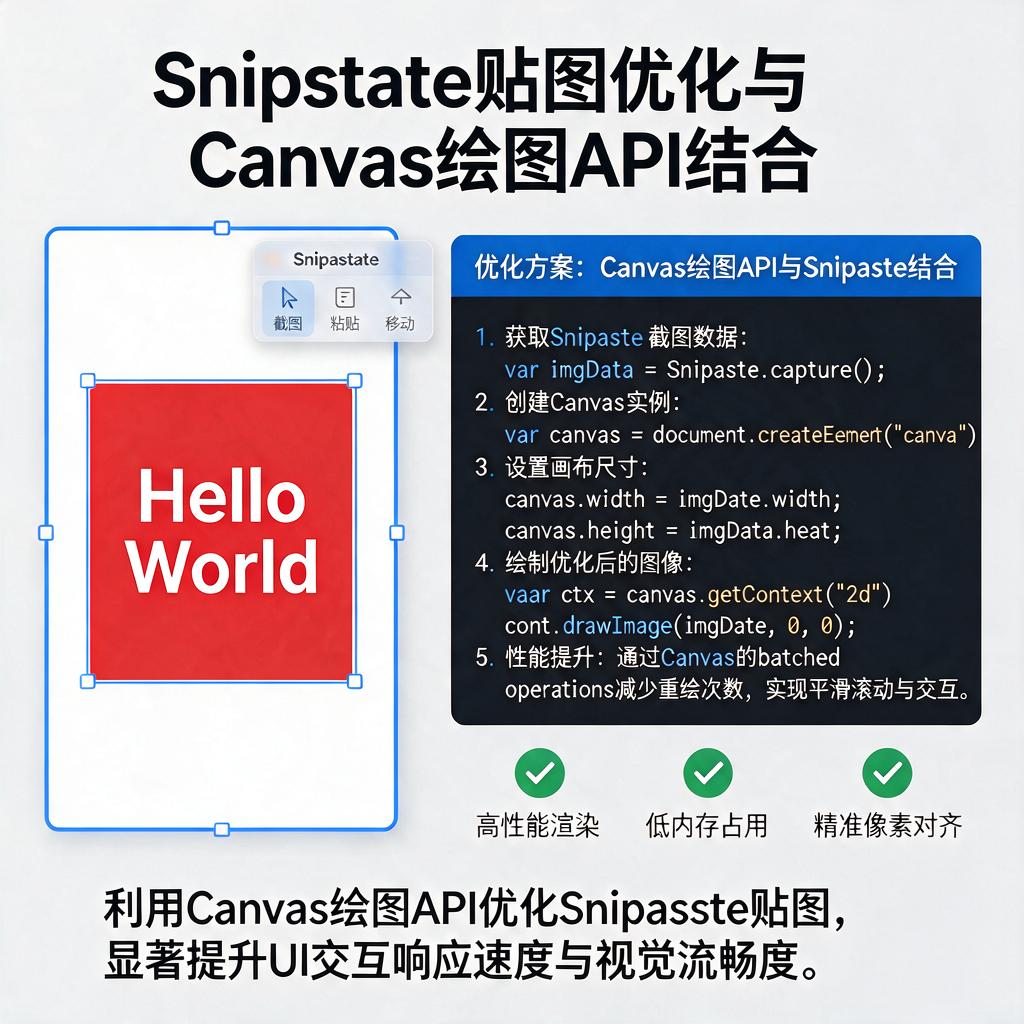
如何通过Canvas绘图API优化Snipaste贴图效果?
想要通过Canvas绘图API优化Snipaste贴图效果,可以从多个方面入手,让贴图更清晰、更灵活、更实用。以下是一些具体的方法和步骤,即使你是编程小白,也能一步步跟着操作。
首先,了解Canvas基础。Canvas是HTML5中的一个元素,允许通过JavaScript动态绘制图形、图像和文本。Snipaste这类截图工具如果支持Canvas API扩展,就能利用它进行高级图像处理。先确保你对Canvas的基本用法有一定了解,比如如何创建Canvas元素、获取绘图上下文、绘制基本图形等。
接着,优化图像质量。在Canvas中绘制图像时,默认的图像平滑效果可能不够理想。可以通过设置imageSmoothingEnabled属性为false来禁用图像平滑,这样在放大或缩小图像时能保持更清晰的边缘。例如,在绘制图像前加上context.imageSmoothingEnabled = false;,这样处理后的贴图边缘会更锐利。
然后,实现图像缩放和旋转。Snipaste的贴图功能如果支持通过Canvas实现自定义变换,就能让贴图更加灵活。利用Canvas的scale()和rotate()方法,可以轻松实现图像的缩放和旋转。比如,想要将图像放大两倍,可以调用context.scale(2, 2);;想要旋转图像30度,可以调用context.rotate(30 * Math.PI / 180);。记得在变换前保存当前绘图状态,变换后恢复,避免影响其他绘制操作。
再来,添加图像滤镜效果。Canvas支持多种图像滤镜效果,如灰度、模糊、亮度调整等。通过context.filter属性,可以设置这些滤镜效果。例如,想要将图像转为灰度,可以设置context.filter = 'grayscale(100%)';。这些滤镜效果能让贴图更加多样化,满足不同场景的需求。
另外,实现图像裁剪和合成。有时候,我们可能只需要贴图的一部分,或者想要将多个图像合成在一起。Canvas的clip()方法和globalCompositeOperation属性可以帮助实现这些功能。clip()方法用于定义绘图区域的裁剪路径,之后绘制的图形只会出现在裁剪路径内;globalCompositeOperation属性则用于定义新图形与现有图形的合成方式,如叠加、混合等。
最后,优化性能。在使用Canvas进行大量图像处理时,性能优化很重要。尽量减少不必要的重绘操作,比如将频繁变化的图形和静态图形分开绘制,或者使用requestAnimationFrame进行动画绘制。此外,合理使用离屏Canvas(OffscreenCanvas)也能提升性能,特别是在处理复杂图像或大量贴图时。
通过以上方法,你可以利用Canvas绘图API优化Snipaste的贴图效果,让贴图更清晰、更灵活、更实用。即使你是编程小白,只要一步步跟着操作,也能实现这些高级功能。希望这些建议能对你有所帮助!
Snipaste贴图Canvas绘图API学习资源有哪些?
想要学习Snipaste贴图和Canvas绘图API,可以充分利用各种在线资源来提升自己的技能。下面是一些具体的学习资源推荐,适合从零开始的小白逐步深入学习。
首先,关于Snipaste贴图工具的学习,最直接的方式就是访问Snipaste的官方网站。官方网站通常会提供详细的使用指南和常见问题解答。在官网上,你能找到从基础操作到高级功能的全面介绍,还能下载最新版本的软件。此外,官方论坛或社区也是获取帮助的好地方,可以在那里看到其他用户分享的使用技巧和经验。
接下来,针对Canvas绘图API的学习,MDN Web Docs是一个不可多得的好资源。MDN提供了关于Canvas API的详尽文档,包括基础概念、方法、属性以及实际示例。这些文档内容权威且更新及时,非常适合初学者入门。你可以从Canvas的基础知识开始,逐步学习如何绘制图形、应用样式、处理图像以及实现动画效果。
除了MDN,网络上还有许多优质的在线教程和视频课程。例如,在B站、慕课网等平台上,你可以找到大量关于Canvas的实战教程。这些教程通常以项目驱动的方式,通过实际案例来讲解Canvas的使用,让你在动手实践中掌握技能。选择教程时,可以关注那些评价较高、更新较新的课程,以确保学习的内容既实用又前沿。
另外,不要忽视开源社区的力量。GitHub等代码托管平台上,有许多关于Canvas的开源项目和示例代码。你可以通过阅读这些项目的源码,了解Canvas在实际项目中的应用方式,甚至可以参与到项目中,与其他开发者交流学习。这种方式不仅能提升你的编程能力,还能拓宽你的视野,了解行业动态。
在学习过程中,实践是非常重要的环节。你可以尝试自己动手做一些小项目,比如绘制一个简单的动画、实现一个交互式图表等。通过实践,你能更深入地理解Canvas的工作原理,也能发现自己在学习过程中存在的不足。遇到问题时,不要害怕提问,可以在论坛、社区或者学习群里寻求帮助,大家都很乐意分享自己的经验和知识。
最后,记得保持学习的热情和耐心。学习新技术是一个循序渐进的过程,不要急于求成。每天坚持学习一点,积累下来,你会发现自己的技能在不断提升。希望这些资源能帮助你顺利开启Snipaste贴图和Canvas绘图API的学习之旅,祝你学习愉快!