Snipaste如何实现铅笔压感模拟效果?
Snipaste铅笔压感模拟
Snipaste 是一款功能强大的截图和贴图工具,它主要专注于截图、贴图以及基础的图像标注功能。不过,Snipaste 本身并不直接支持铅笔压感模拟功能。铅笔压感模拟通常需要绘图软件具备相应的压力感应支持,比如像 Photoshop、SAI 或者 Krita 这类专业的绘图软件,它们能够根据手写笔的压力变化来调整线条的粗细、透明度等参数,从而模拟出真实铅笔的书写效果。
如果你希望在截图或图像标注过程中体验类似铅笔压感的效果,虽然 Snipaste 无法直接实现,但可以尝试以下替代方案:
第一步,选择支持压感的绘图软件。下载并安装如 Photoshop、SAI 或 Krita 等支持手写笔压感的绘图软件。这些软件通常提供丰富的画笔设置选项,可以调整画笔的硬度、大小、透明度等参数,以模拟铅笔的书写效果。
第二步,进行截图。使用 Snipaste 或其他截图工具截取需要的图像内容,并将其保存为图片文件。
第三步,在绘图软件中打开截图。启动你选择的绘图软件,将刚刚保存的截图文件导入到软件中。
第四步,模拟铅笔压感。在绘图软件中,选择合适的画笔工具,并调整画笔设置以模拟铅笔效果。如果你使用的是支持压感的手写笔,可以通过施加不同的压力来改变线条的粗细和透明度,从而获得更自然的书写体验。
第五步,保存和导出。完成标注或绘图后,保存你的作品,并根据需要导出为不同的图片格式。
另外,如果你只是希望在 Snipaste 的标注功能中增加一些线条的变化,可以尝试使用不同的画笔大小和颜色来模拟类似的效果,尽管这无法达到真正的压感模拟水平。
总之,虽然 Snipaste 本身不支持铅笔压感模拟,但通过结合其他绘图软件,你仍然可以实现类似的效果,并在截图或图像标注过程中获得更丰富的创作体验。
Snipaste如何开启铅笔压感模拟?
想要在Snipaste这款强大的截图工具中开启铅笔压感模拟功能,让截图标注更加自然、专业,其实操作起来并不复杂。即使你是初次接触Snipaste,或者对电脑操作不太熟悉,按照下面的步骤一步步来,也能轻松搞定。
首先,确保你已经安装了Snipaste软件,并且已经打开。如果还没有安装,可以去Snipaste的官方网站下载最新版本,安装过程非常简单,一路点击“下一步”即可完成。安装完成后,双击桌面上的Snipaste图标,或者从开始菜单中找到并打开它。
打开Snipaste后,你会看到软件界面右下角有一个小图标,通常是一个剪刀形状,这就是Snipaste的启动按钮。不过,要开启铅笔压感模拟,我们不需要直接点击这个按钮进行截图,而是要先对软件进行一些设置。
接下来,将鼠标移动到任务栏上的Snipaste图标上,右键点击它。在弹出的菜单中,选择“首选项”或者“Preferences”(如果你的系统语言是英文的话)。这一步是进入Snipaste的设置界面,所有个性化的配置都在这里完成。
在设置界面中,你会看到多个选项卡,比如“常规”、“截图”、“贴图”等等。要开启铅笔压感模拟,我们需要找到与绘图工具相关的设置。通常,这个设置会在“截图”或者“绘图”选项卡下。仔细浏览选项,直到找到一个名为“压感模拟”或者“Pressure Sensitivity Simulation”的选项。
找到这个选项后,你会看到它旁边有一个开关按钮。默认情况下,这个按钮可能是关闭的,也就是灰色的。要开启铅笔压感模拟,只需点击这个按钮,将其变为开启状态,通常是蓝色或者绿色。这样,Snipaste就会根据你的绘图笔的压力大小来模拟不同的线条粗细,让标注更加自然。
开启压感模拟后,你还可以根据需要调整其他相关参数,比如线条的粗细范围、颜色等。这些设置通常也在同一个选项卡下,你可以根据自己的喜好进行个性化配置。
完成所有设置后,记得点击设置界面右下角的“确定”或者“OK”按钮,保存你的更改。现在,你可以尝试使用Snipaste进行截图,并在截图上使用绘图工具进行标注。你会发现,随着你绘图笔压力的变化,线条的粗细也会相应变化,就像在纸上使用铅笔一样自然。
总的来说,开启Snipaste的铅笔压感模拟功能并不复杂。只需要进入设置界面,找到相关选项,并将其开启即可。希望这个详细的步骤说明能够帮助你轻松搞定这个问题,让你的截图标注更加专业、自然。
Snipaste铅笔压感模拟效果怎么样?
Snipaste 作为一款功能强大的截图与贴图工具,除了基础的截图和贴图功能外,还为用户提供了不少实用的小工具,其中就包括铅笔工具,并且它支持模拟压感效果。下面来详细说说它的铅笔压感模拟效果到底怎么样。
先从压感模拟的基础表现来看,Snipaste 的铅笔工具在模拟压感时,能够根据用户下笔的力度产生不同的线条粗细变化。当你轻轻下笔时,画出的线条会比较细,就像用铅笔轻轻划过纸张一样,线条细腻柔和;而当你用力下笔时,线条会明显变粗,如同用力书写或绘画时留下的痕迹,粗细变化自然流畅,这种效果能够很好地模拟出真实铅笔在不同力度下的使用感受。
从绘画体验方面来说,对于那些喜欢用铅笔进行简单绘画、涂鸦或者做标注的用户,Snipaste 的压感模拟效果可以满足基本需求。在进行一些简单的线条勾勒、形状绘制时,通过控制下笔力度,能够画出有粗细变化的线条,让绘制出来的图形更加生动形象。比如在标注图片时,用不同粗细的线条来区分重点内容,或者绘制一些简单的示意图,都能达到不错的效果。而且,它的响应速度比较快,在你改变下笔力度的瞬间,线条的粗细就能及时做出相应变化,不会出现明显的延迟,让绘画过程更加顺畅。
不过,Snipaste 的铅笔压感模拟效果也存在一些局限性。与专业的绘画软件相比,它的压感模拟精度可能没有那么高。专业绘画软件通常有更精细的压感设置和更丰富的笔刷参数,能够模拟出更多种类的铅笔效果,比如不同硬度铅笔的独特质感。而 Snipaste 主要还是以截图和简单标注为主,铅笔工具的压感模拟相对简单,对于对绘画效果有极高要求的专业用户来说,可能无法完全满足他们的需求。
另外,Snipaste 的铅笔压感模拟效果依赖于输入设备的支持。如果你的鼠标或者数位板不支持压感功能,那么就无法体验到这种根据力度变化线条粗细的效果。只有使用支持压感的设备,才能充分发挥 Snipaste 铅笔压感模拟的优势。
总体而言,Snipaste 的铅笔压感模拟效果对于普通用户进行简单的截图标注、涂鸦绘画来说是足够好用的。它能够提供基本的压感体验,让线条有粗细变化,操作简单易上手。但如果你是专业的绘画人员,对绘画效果有很高的追求,那么可能需要选择更专业的绘画软件来满足你的需求。
Snipaste铅笔压感模拟支持哪些设备?
Snipaste 是一款功能强大且广受欢迎的截图与贴图工具,它为用户提供了诸多便捷实用的功能,其中铅笔压感模拟功能更是受到很多绘图爱好者的关注。不过,Snipaste 的铅笔压感模拟功能并不是对所有设备都开放的,它有着特定的设备支持范围。
目前,Snipaste 的铅笔压感模拟功能主要支持具备压感功能的数位板设备。数位板是一种专业的绘图输入设备,它能够感应笔尖的压力变化,从而在绘图软件中实现不同粗细、深浅的线条绘制效果。像 Wacom 品牌的数位板就是比较常见且被广泛使用的,Wacom 旗下的众多型号,例如 Intuos 系列、Cintiq 系列等,这些数位板通常都具备出色的压感性能,能够很好地与 Snipaste 的铅笔压感模拟功能相配合。当用户使用配备了 Wacom 数位板的电脑运行 Snipaste 时,在截图后的标注绘图过程中,就可以通过控制笔尖压力来模拟铅笔的压感效果,绘制出粗细不一、富有层次感的线条,让标注和绘图更加生动、准确。
除了 Wacom 数位板,一些其他品牌具备压感功能的数位板也有可能支持 Snipaste 的铅笔压感模拟功能。但需要注意的是,不同品牌和型号的数位板在性能、兼容性等方面可能会存在差异。有些数位板可能需要用户安装相应的驱动程序,并且确保驱动程序是最新版本,这样才能保证与 Snipaste 软件的良好兼容,使铅笔压感模拟功能正常发挥作用。
对于普通的鼠标设备,由于鼠标本身不具备感应压力的功能,所以无法使用 Snipaste 的铅笔压感模拟功能。鼠标在操作时只能提供基本的点击和移动操作,无法像数位板那样根据压力大小来改变绘图效果。
另外,部分具备压感功能的触控屏设备也有可能支持这一功能。不过,触控屏的压感实现方式和数位板有所不同,其压感精度和效果可能会受到硬件性能、操作系统以及驱动等多方面因素的影响。如果用户使用的是触控屏设备,想要使用 Snipaste 的铅笔压感模拟功能,需要先确认设备的压感功能是否正常,并且在系统中正确安装和配置了相关驱动,然后在 Snipaste 软件中进行相应的设置和测试,看是否能够实现预期的压感模拟效果。
总之,如果想要使用 Snipaste 的铅笔压感模拟功能,建议优先选择具备压感功能的数位板设备,并且要确保设备的驱动程序是最新的,同时根据设备的实际情况在软件中进行正确的设置和调试,这样才能获得最佳的绘图体验。
Snipaste铅笔压感模拟设置方法?
想要在Snipaste中设置铅笔压感模拟,让你的截图标注或绘图体验更接近真实手写,其实操作起来并不复杂,跟着下面步骤一步步来,就算是电脑小白也能轻松搞定。
首先,确保你已经下载并安装了最新版本的Snipaste。这一步很关键,因为旧版本可能不支持压感模拟功能,或者设置方式有所不同。你可以去Snipaste的官方网站或者可靠的软件下载平台找到最新版本进行下载安装。
安装好后,打开Snipaste。在电脑的系统托盘区,也就是右下角那里,找到Snipaste的图标,通常是一个小剪刀的形状。右键点击这个图标,会弹出一个菜单,在菜单里选择“首选项”,这是进入软件设置的大门。
进入“首选项”界面后,你会看到很多设置选项。别着急,慢慢找,在左侧的选项列表中,找到“控制”这一项并点击它。在“控制”选项对应的右侧设置区域里,仔细寻找“绘图工具”相关设置。这里会有关于绘图工具的各种参数调整,其中就包括我们要找的压感模拟设置。
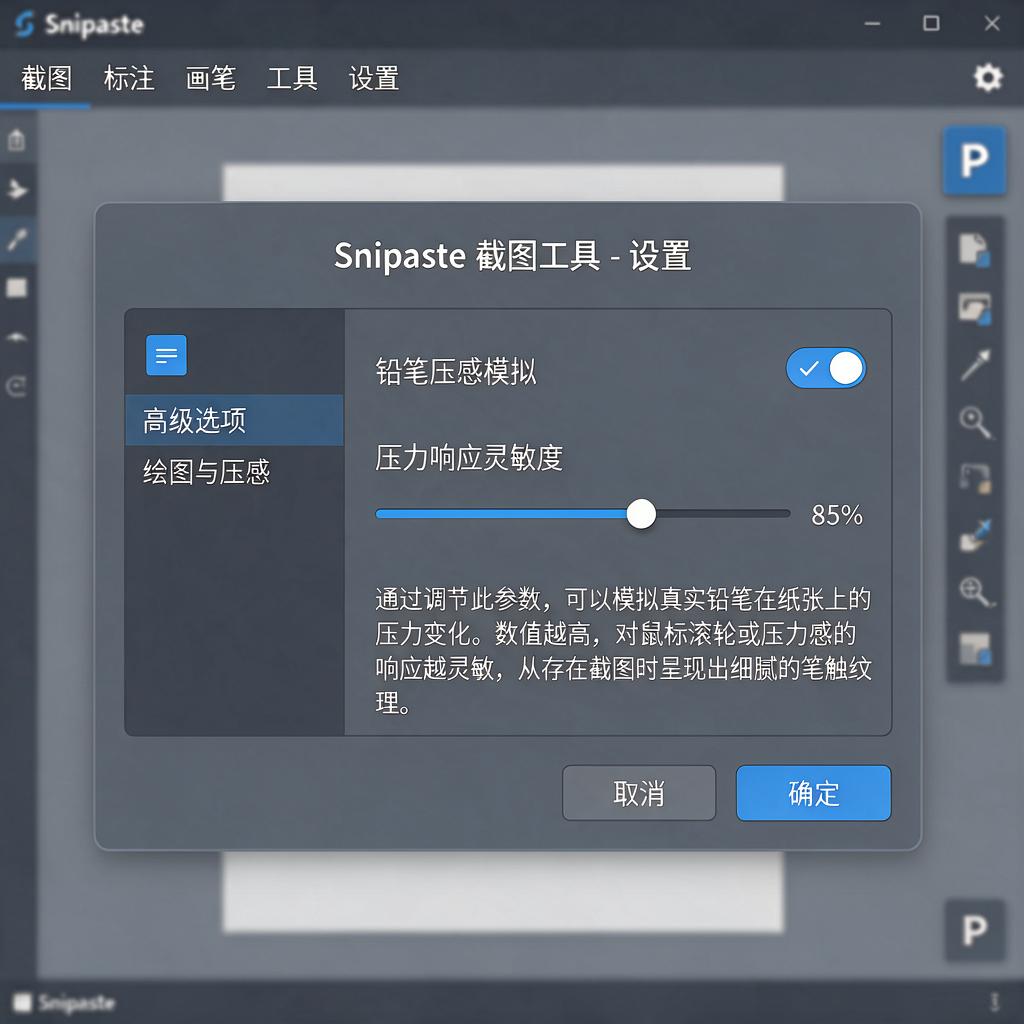
找到“压感模拟”选项后,你会看到它旁边可能有一个下拉菜单或者开关按钮。如果是下拉菜单,你可以从中选择适合你的压感模拟模式,不同的模式会带来不同的压感效果,你可以根据自己的使用习惯和需求来挑选。如果是开关按钮,直接点击开启它,这样Snipaste就会启用压感模拟功能了。
开启压感模拟后,你还可以对压感的强度等参数进行进一步调整。一般来说,在“压感模拟”选项附近会有相关的参数设置滑块或者输入框。通过拖动滑块或者输入数值,你可以改变压感的强度,让线条的粗细变化更符合你的心意。比如,如果你希望线条在用力时变得更粗,轻轻书写时线条较细,就可以把压感强度调高一些;反之,如果希望线条变化不那么明显,就适当调低压感强度。
设置完成后,别忘了点击“确定”或者“应用”按钮来保存你的设置。这样,下次使用Snipaste进行截图标注或者绘图时,就能感受到铅笔压感模拟带来的真实书写体验了。你可以试着用绘图工具画几条线,看看压感效果是否符合你的预期,如果不满意,再回到“首选项”里对压感模拟参数进行微调,直到找到最适合自己的设置。
希望这些详细的步骤能帮助你在Snipaste中成功设置铅笔压感模拟,让你的截图和绘图工作更加得心应手。
Snipaste铅笔压感模拟与真实铅笔差异?
Snipaste作为一款功能强大的截图与贴图工具,虽然提供了铅笔工具并支持一定程度的压感模拟,但与真实铅笔在绘画体验上仍存在多方面的差异。下面从几个核心点详细分析这些差异,帮助你更清晰地理解两者的不同。
首先,从压感反馈的真实性来看,真实铅笔在纸上绘画时,笔尖与纸张的接触压力会直接影响线条的粗细、深浅和质感。这种物理反馈是连续且自然的,随着压力的增加,线条会逐渐变粗变深,且纸张表面的纹理也会对线条产生微妙的影响。而Snipaste的铅笔压感模拟虽然能根据输入设备的压力变化调整线条粗细,但这种模拟是基于软件算法的,无法完全复制真实铅笔与纸张接触时的物理反馈。模拟的压感效果可能显得较为生硬,缺乏真实铅笔那种自然过渡的层次感。
其次,在绘画的流畅性和自然度方面,真实铅笔绘画时,笔尖在纸面上滑动,受到纸张摩擦力的影响,线条会呈现出一种自然的流动感。这种流动感是真实绘画体验中不可或缺的一部分,它让绘画过程更加顺畅,也更容易表达出画者的情感和意图。而Snipaste作为数字工具,其铅笔工具在绘画时虽然也能实现线条的连续绘制,但由于缺乏真实的物理摩擦,线条的流动感可能不如真实铅笔那么自然。尤其是在进行快速或大幅度的绘画动作时,这种差异会更加明显。
再者,从绘画材料的多样性来看,真实铅笔绘画时,可以选择不同硬度和颜色的铅笔,以及不同纹理和厚度的纸张,这些材料的选择会直接影响绘画的效果和风格。而Snipaste的铅笔工具虽然提供了基本的颜色和粗细调整功能,但无法完全模拟出不同材料组合带来的丰富效果。例如,真实铅笔在粗糙纸张上绘画时,线条会呈现出一种独特的颗粒感,而Snipaste的模拟效果则可能无法达到这种细腻的程度。
最后,从创作过程的互动性来看,真实铅笔绘画时,画者可以直接感受到笔尖与纸张的接触,这种物理互动是创作过程中不可或缺的一部分。它让画者能够更直观地控制绘画的力度和方向,从而更准确地表达出自己的创意。而Snipaste作为数字工具,虽然提供了便捷的截图和贴图功能,但在绘画过程中缺乏这种物理互动。画者需要通过输入设备(如鼠标或数位板)来间接控制铅笔工具,这种间接控制方式可能会在一定程度上影响创作的流畅性和准确性。
Snipaste的铅笔压感模拟虽然在一定程度上模拟了真实铅笔的绘画效果,但在压感反馈的真实性、绘画的流畅性和自然度、绘画材料的多样性以及创作过程的互动性等方面仍存在明显差异。如果你追求更真实的绘画体验,建议尝试使用专业的绘画软件或真实的绘画工具。