Snipaste橡皮擦硬度怎么设置?
Snipaste橡皮擦硬度设置
Snipaste 是一款功能强大的截图工具,它不仅支持截图,还支持对截图进行简单的编辑操作,比如使用橡皮擦工具擦除不需要的部分。关于橡皮擦硬度的设置,虽然 Snipaste 的界面设计得相对直观,但对于初次使用的用户来说,可能还是需要一些指导。
橡皮擦硬度这个概念,其实在很多图像编辑软件中都有。简单来说,硬度决定了橡皮擦边缘的柔和程度。硬度越高,橡皮擦的边缘就越锐利,擦除时留下的痕迹就越明显;硬度越低,橡皮擦的边缘就越模糊,擦除时过渡就更自然。
在 Snipaste 中设置橡皮擦硬度,可以按照以下步骤来操作:
首先,打开 Snipaste 软件,并截取你想要编辑的图片。截图完成后,图片会自动进入编辑模式。
接着,在编辑模式的工具栏中,找到橡皮擦工具。橡皮擦工具的图标通常是一个橡皮擦的形状,很容易辨认。
然后,点击橡皮擦工具后,你会看到一些相关的设置选项。在这些选项中,找到“硬度”这一项。硬度设置可能是一个滑块,也可能是一个下拉菜单,具体取决于 Snipaste 的版本和界面设计。
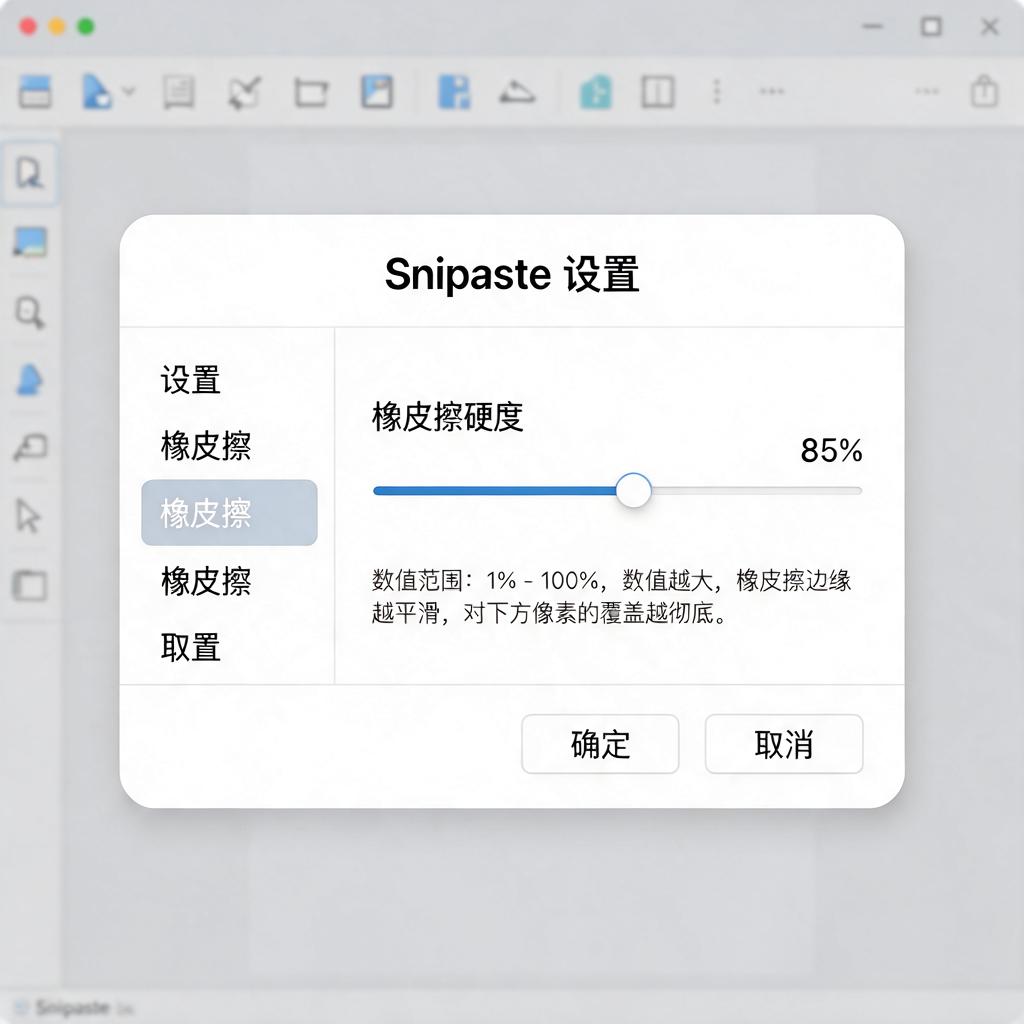
如果是滑块的话,你可以通过拖动滑块来调整橡皮擦的硬度。向左拖动滑块,硬度会降低,橡皮擦边缘变得更模糊;向右拖动滑块,硬度会增加,橡皮擦边缘变得更锐利。
如果是下拉菜单的话,你只需要点击菜单,然后选择你想要的硬度值即可。不同的硬度值对应着不同的擦除效果,你可以根据自己的需要进行选择。
设置好橡皮擦硬度后,你就可以开始使用橡皮擦工具擦除图片中不需要的部分了。记得在擦除过程中随时调整硬度,以获得最佳的擦除效果。
总的来说,Snipaste 的橡皮擦硬度设置是一个相对简单的操作,只需要找到橡皮擦工具,然后调整硬度设置即可。希望这些步骤能够帮助你更好地使用 Snipaste 进行图片编辑。
Snipaste橡皮擦硬度调整方法?
想要在Snipaste软件中调整橡皮擦的硬度,其实操作起来非常简单直观。Snipaste作为一款功能强大的截图与贴图工具,提供了丰富的编辑选项,橡皮擦硬度调整就是其中之一。下面,就一步步教你如何操作。
首先,打开Snipaste软件,确保它处于截图或编辑模式。如果你刚截完图,通常会自动进入编辑界面;如果没有,可以通过点击任务栏上的Snipaste图标,然后选择“截图”或“打开图片”来进入编辑环境。
进入编辑界面后,你会看到一系列编辑工具,包括画笔、橡皮擦、形状、文字等。这时,找到并点击橡皮擦工具,它通常位于工具栏的显眼位置,图标可能是一个橡皮擦的形状。
点击橡皮擦工具后,下方或旁边会弹出一系列相关设置选项。在这些选项中,寻找与“硬度”或“边缘柔化”相关的设置。不同的版本或界面布局可能略有不同,但“硬度”这个概念是普遍存在的,它决定了橡皮擦边缘的柔和程度。
调整硬度时,你会看到一个滑块或数值输入框。如果是滑块,直接左右拖动即可改变硬度值;如果是数值输入框,则可以直接输入你想要的硬度数值。硬度值越高,橡皮擦边缘越硬,擦除时边缘越清晰;硬度值越低,橡皮擦边缘越柔和,擦除时会产生渐变效果,适合用于需要平滑过渡的场合。
调整完硬度后,你就可以在图片上使用橡皮擦进行擦除了。如果发现效果不理想,随时可以返回硬度设置进行调整,直到达到满意的效果为止。
总的来说,Snipaste中调整橡皮擦硬度的过程非常简单明了。只需要找到橡皮擦工具,然后调整其硬度设置即可。希望这个解答能帮助你更好地使用Snipaste进行图片编辑工作。
Snipaste橡皮擦硬度默认值是多少?
Snipaste 是一款功能强大的截图和贴图工具,许多用户在使用其截图编辑功能时会用到橡皮擦工具。关于橡皮擦硬度的默认值,Snipaste 中橡皮擦的硬度默认值是 50。这个默认值是软件开发者设定的一个中间值,目的是让橡皮擦的效果既不会过于生硬,也不会过于柔和,从而满足大多数用户的基本需求。
如果你想要调整橡皮擦的硬度,可以按照以下步骤操作:打开 Snipaste 的截图编辑界面,选择橡皮擦工具,在橡皮擦工具的属性设置中,你会看到硬度调节选项。通过滑动调节条,你可以将硬度值调整到 0 到 100 之间的任意数值。数值越小,橡皮擦的边缘越柔和,适合进行模糊处理或渐变擦除;数值越大,橡皮擦的边缘越生硬,适合进行精确的擦除操作。
对于新手用户来说,建议先使用默认的硬度值进行操作,熟悉橡皮擦的基本功能后再根据实际需求进行调整。这样可以帮助你更快地掌握 Snipaste 的截图编辑技巧,提高工作效率。希望这些信息能对你有所帮助,让你在使用 Snipaste 时更加得心应手!
Snipaste橡皮擦硬度设置对截图影响?
Snipaste是一款非常实用的截图工具,它提供了丰富的功能来满足用户在不同场景下的截图需求。橡皮擦硬度设置是Snipaste中一个较为细致的功能点,它直接影响到截图后编辑过程中橡皮擦工具的使用效果。
橡皮擦硬度,简单来说,就是橡皮擦在擦除截图内容时的“软硬”程度。硬度较高的橡皮擦,擦除时边缘较为锐利,适合需要精确擦除的场景,比如擦除截图中的文字或细小图标。使用高硬度橡皮擦时,擦除的区域边缘清晰,不容易影响到周围的内容,能够保持截图的整洁性。
相反,硬度较低的橡皮擦,擦除时边缘则较为柔和,会产生一种渐变的效果。这种橡皮擦适合在需要模糊或渐变擦除的场景下使用,比如想要擦除截图中的一部分背景,但又不想留下明显的擦除痕迹时,低硬度的橡皮擦就能很好地满足这一需求。它能让擦除的区域与周围内容自然融合,减少突兀感。
在实际使用Snipaste进行截图编辑时,可以根据具体需求来调整橡皮擦的硬度。如果需要进行精细的擦除操作,就选择较高的硬度;如果希望擦除效果更加自然柔和,就选择较低的硬度。通过灵活调整橡皮擦硬度,可以更加高效地完成截图编辑工作,提升截图的质量和使用体验。
所以,Snipaste橡皮擦硬度设置对截图的影响主要体现在擦除效果的精确性和自然性上。合理利用这一功能,可以让截图编辑更加得心应手。
Snipaste不同版本橡皮擦硬度设置差异?
Snipaste作为一款功能强大的截图与贴图工具,不同版本间在橡皮擦硬度设置上确实存在一些差异,这些差异主要体现在操作方式与设置选项的直观性上。下面,我会详细解释各个版本中橡皮擦硬度的设置方法,帮助你轻松掌握。
在较早期的Snipaste版本中,橡皮擦硬度的设置可能不那么直观。用户通常需要先选择橡皮擦工具,然后在截图编辑界面的某个角落或菜单中寻找硬度调整的选项。这个选项可能以滑块的形式存在,也可能通过预设的几个硬度级别来选择。由于界面设计的不同,找到这个设置可能需要一些探索。不过,一旦找到,调整硬度就相对简单了,只需拖动滑块或点击不同的级别即可。
随着Snipaste版本的更新,开发者对界面进行了优化,使得橡皮擦硬度的设置变得更加直观和便捷。在新版本中,当你选择橡皮擦工具后,通常会在工具栏或截图编辑界面的显眼位置看到一个硬度调整的滑块。这个滑块设计得更加友好,用户可以轻松地通过拖动来改变橡皮擦的硬度。硬度值可能会以数字形式显示在滑块旁边,让你更精确地控制橡皮擦的效果。
除了界面设计的改进,新版本的Snipaste还可能提供了更多的橡皮擦硬度选项。除了基本的软、中、硬三个级别外,还可能增加了更多细微的硬度调整,以满足用户在不同场景下的需求。这种精细化的设置让用户能够更准确地控制截图编辑的效果,提升工作效率。
如果你在使用Snipaste时遇到了橡皮擦硬度设置的问题,不妨先检查一下你的软件版本。如果是较旧的版本,考虑升级到最新版本以享受更直观、更便捷的设置体验。升级后,你会发现橡皮擦硬度的调整变得更加简单和高效,让你的截图编辑工作更加得心应手。
总的来说,Snipaste不同版本在橡皮擦硬度设置上的差异主要体现在操作方式的直观性和设置选项的丰富性上。新版本通过优化界面设计和增加设置选项,让用户能够更轻松地调整橡皮擦的硬度,提升截图编辑的效果和效率。希望这些解释能帮助你更好地理解和使用Snipaste的橡皮擦工具。