如何用Snipaste实现文字木纹雕刻效果?
Snipaste文字木纹雕刻
想要用Snipaste实现文字木纹雕刻效果,其实不需要复杂操作,只要掌握几个关键步骤就能轻松完成。下面我会从准备素材、操作步骤、细节调整三个方面详细讲解,即使你是第一次接触也能快速上手。
首先需要准备两张素材图:一张是带有木纹纹理的背景图,另一张是纯色背景的文字图。木纹图可以从素材网站下载,选择自然纹理清晰的图片效果更好;文字图可以用PS或画图工具制作,字体建议选择粗体,颜色用纯黑或纯白,方便后续抠图。制作文字图时,文字要单独放在透明图层上,保存为PNG格式,这样抠图时不会带背景。
打开Snipaste软件,先按F1键调出截图功能,框选木纹背景图并复制到剪贴板。接着按F3键将木纹图贴到屏幕任意位置,右键点击贴图选择“置顶”,确保文字贴上后能显示在木纹上方。这一步很关键,置顶后调整文字位置时不会被其他窗口遮挡。
现在处理文字图。再次按F1截图,这次框选文字部分(只选文字不要背景),复制后按F3贴出。将文字贴图拖动到木纹图上方,右键点击文字贴图选择“缩放”,按住Shift键等比调整大小,让文字覆盖在木纹的合适区域。调整时可以拖动贴图边缘的锚点,观察文字与木纹的融合效果。
接下来是关键步骤:混合模式调整。右键点击文字贴图,在菜单中找到“混合模式”,依次尝试“正片叠底”“颜色加深”“线性加深”这三个模式。正片叠底会让文字吸收木纹颜色,看起来像刻进木头里;颜色加深会增强对比度,适合深色木纹;线性加深能保留更多细节,根据实际效果选择最自然的模式。如果文字边缘太生硬,可以右键贴图选择“模糊”,用鼠标左右滑动调整模糊程度,让边缘过渡更柔和。
如果文字颜色太浅或太深,可以通过“图像颜色”功能调整。右键贴图选择“图像颜色”,拖动“亮度”滑块改变文字明暗,拖动“对比度”滑块增强或减弱文字与木纹的差异。调整时要实时观察效果,避免文字过亮像浮在表面,或过暗完全看不清。
最后检查整体效果。如果文字与木纹融合不够自然,可以微调混合模式参数,或用“取色器”吸取木纹颜色,手动填充文字部分。完成调整后,右键贴图选择“另存为”,保存为PNG格式,这样透明背景的文字木纹雕刻图就做好了。
整个过程不需要复杂软件,用Snipaste的贴图、混合模式和基础调整功能就能完成。关键点在于:木纹图要清晰,文字图要透明,混合模式要选对,调整时多观察实时效果。按照这个流程操作,即使是新手也能做出专业的文字木纹雕刻效果。
Snipaste如何实现文字木纹雕刻效果?
想要用Snipaste实现文字木纹雕刻效果,虽然Snipaste本身不是专业的图像处理软件,但结合一些基础操作和创意,也能做出类似效果。下面一步步教大家,即使你是小白也能轻松上手。
首先,准备基础素材。需要一张木纹背景图片,可以从网上找一张清晰的木纹图,保存到电脑。还要准备要雕刻的文字内容,确定好文字的字体、大小和颜色,建议选择深色系,比如深棕色或黑色,这样和木纹背景对比更明显。
接着,用Snipaste打开木纹背景图片。打开Snipaste后,点击文件,选择打开,找到保存的木纹图片并打开。这时图片会显示在Snipaste的编辑界面。
然后,添加文字。在Snipaste界面上方找到文字工具,点击后会在图片上出现一个文本框。在文本框里输入准备好的文字内容。输入完成后,可以通过文字工具的属性栏调整文字的字体、大小和颜色。把文字颜色设为深棕色或黑色,字体选择有棱角、比较硬朗的,这样雕刻效果更逼真。
接下来,模拟雕刻的凹陷感。这一步需要用到Snipaste的阴影效果。在文字工具属性栏里找到阴影选项,开启阴影功能。调整阴影的偏移距离、模糊程度和透明度。偏移距离可以稍微大一点,让阴影看起来像是文字凹陷下去产生的;模糊程度根据效果调整,让阴影边缘更自然;透明度可以设为50%到70%,这样阴影不会太生硬。通过调整这些参数,让文字看起来像是嵌入了木纹里。
再进一步优化效果。为了让文字和木纹融合得更好,可以调整文字的透明度。在文字工具属性栏里找到透明度选项,把透明度稍微降低一点,比如设为80%到90%,这样文字不会显得太突兀,和木纹背景更协调。
最后,保存作品。完成所有调整后,点击Snipaste界面上方的保存按钮,选择保存的格式和位置,把做好的带有文字木纹雕刻效果的图片保存下来。
通过以上步骤,用Snipaste就能实现文字木纹雕刻效果。虽然过程需要一些耐心和细心调整参数,但只要按照步骤操作,就能做出满意的作品。多尝试不同的字体、阴影参数和透明度设置,还能做出更多风格的文字木纹雕刻效果。
Snipaste文字木纹雕刻教程?
想用Snipaste制作文字木纹雕刻效果吗?别担心,即使你是设计小白,也能一步步跟着操作学会!下面我会用最简单易懂的方式,从准备工具到最终效果呈现,详细讲解整个过程。
第一步:准备素材和工具
首先需要准备一张木纹背景图,可以从免费图库网站搜索“wood texture”下载高清图片,保存到桌面方便查找。同时确保电脑上已安装Snipaste软件,如果还没安装,直接去官网下载最新版本即可,安装过程和普通软件一样简单。
第二步:创建文字基础层
打开Snipaste后,先按F1键调出截图功能(虽然主要功能是截图,但它的贴图和标注功能才是今天的主角)。新建一个空白画布:在截图界面点击右上角菜单,选择“新建”→“空白画布”,尺寸建议设为800x600像素。接着用文本工具输入文字,比如“WOOD”,字体选择粗体无衬线字体(如Arial Black),字号设为200px,颜色暂时设为纯黑色。
第三步:导入木纹背景
回到桌面,用Snipaste的截图功能框选木纹图片,按Ctrl+C复制。回到刚才的空白画布,按F3键调出贴图功能,刚才复制的木纹会自动贴上来。调整木纹图层的大小,让它完全覆盖文字区域,可以通过鼠标拖动边缘缩放,按空格键可以移动位置。
第四步:制作文字雕刻效果
关键步骤来了!右键点击木纹贴图,选择“分割”功能,把木纹图层分成上下两部分。选中上半部分木纹,按Ctrl+↓微调向下移动2-3像素,模拟雕刻凹陷的阴影效果。接着选中文字图层,把填充颜色改为白色,透明度降低到70%,这样文字会呈现半透明状态,透过文字能看到下方木纹的层次感。
第五步:添加深度细节
为了让效果更真实,需要给文字添加内阴影。虽然Snipaste没有专业软件的内阴影功能,但可以用“画笔工具”模拟:新建一个图层,选择软边画笔,颜色设为深棕色(#5a3921),在文字边缘轻轻涂抹,重点加强文字底部和右侧的阴影。如果涂多了,用橡皮擦工具擦除多余部分,透明度保持在30%左右更自然。
第六步:最终调整和保存
观察整体效果,如果木纹颜色太亮,可以选中木纹图层,用“色调”工具降低饱和度,让木纹更接近真实木材的灰褐色。最后按Ctrl+S保存图片,选择PNG格式可以保留透明背景,方便后续用在其他设计项目中。如果想保存为JPG,记得在保存时勾选“高质量”选项。
小贴士:
如果木纹纹理不够明显,可以复制木纹图层,叠加模式改为“柔光”,透明度设为40%,这样能增强木纹的颗粒感。文字雕刻的深度可以通过调整分割图层的移动距离控制,移动越多凹陷感越强,但建议不超过5像素,否则会显得不自然。
整个过程不需要任何专业设计基础,只要跟着步骤操作,10分钟就能做出逼真的木纹雕刻文字效果!Snipaste的贴图和分割功能虽然简单,但通过组合使用能实现很多创意效果,快去试试吧!
Snipaste文字木纹雕刻素材哪里找?
想要找到适合Snipaste使用的文字木纹雕刻素材,可以通过多种途径来获取,下面会详细介绍几种常见且实用的方法,帮助你轻松找到心仪的素材。
第一种方法是访问专业的设计素材网站。这类网站上有丰富的设计资源,包括各种风格的文字木纹雕刻素材。你可以在搜索引擎中输入“设计素材网站”来查找这类平台。进入网站后,使用搜索功能,输入“文字木纹雕刻”等关键词,就能找到大量相关素材。记得筛选出免费可用的资源,或者根据需求购买付费素材。这些网站上的素材通常质量较高,且种类繁多,能够满足不同设计需求。
第二种方法是加入设计交流社区或论坛。在这些平台上,设计师们会分享自己的作品和素材资源。你可以通过搜索引擎找到活跃的设计社区,注册账号后加入其中。在社区的搜索框中输入“文字木纹雕刻素材”,就能找到其他设计师分享的相关资源。此外,你还可以在社区中发帖求助,说明自己的需求,很多热心设计师会愿意提供帮助。这种方式不仅能获取素材,还能结交到志同道合的朋友,共同进步。
第三种方法是利用社交媒体平台。在微博、抖音等社交媒体上,有很多设计领域的博主和账号会分享设计素材和教程。你可以关注这些账号,定期查看他们的更新内容。有时候,博主们会直接分享文字木纹雕刻素材的下载链接,或者提供获取素材的方法。这种方式获取素材比较便捷,而且能够紧跟设计潮流,了解最新的设计趋势。
第四种方法是自己动手制作。如果你具备一定的设计基础,可以尝试使用设计软件自己制作文字木纹雕刻素材。Snipaste虽然主要是一款截图工具,但你可以结合其他设计软件如Photoshop、Illustrator等来完成素材的制作。先设计好文字部分,然后添加木纹纹理效果,最后导出为适合Snipaste使用的格式即可。这种方式虽然需要花费一些时间和精力,但能够制作出独一无二的素材,满足个性化需求。
在获取素材的过程中,要注意版权问题。确保你使用的素材是免费可用的,或者已经获得了版权所有者的授权。避免使用未经授权的素材,以免引发法律纠纷。同时,也要尊重设计师的劳动成果,合理使用和分享素材资源。
希望以上方法能够帮助你找到适合Snipaste使用的文字木纹雕刻素材。祝你设计愉快!
Snipaste文字木纹雕刻有哪些技巧?
想要用Snipaste实现文字木纹雕刻效果,其实并不复杂,只要掌握一些小技巧,即使是新手也能轻松上手。下面就一步步详细讲解,让你轻松学会这一技能。
第一步,准备素材。需要一张木纹背景图,可以从网上搜索“木纹背景”下载适合的图片,尽量选择纹理清晰、颜色自然的图片。同时,准备好需要雕刻的文字内容,建议使用简洁的字体,比如黑体、宋体,这样雕刻出来的效果更清晰。
第二步,打开Snipaste软件。Snipaste是一款功能强大的截图工具,同时支持贴图和简单的图像编辑。打开软件后,先不要急着截图,而是直接进入贴图模式。可以通过快捷键F3快速调出贴图功能。
第三步,导入木纹背景图。在贴图模式下,点击“打开”按钮,选择之前下载好的木纹背景图。图片会以贴图的形式显示在屏幕上,可以自由调整大小和位置。
第四步,添加文字。在贴图模式下,点击“编辑”按钮,进入编辑界面。选择“文字”工具,输入需要雕刻的文字内容。调整文字的大小、颜色和位置,确保文字与木纹背景协调。这里建议将文字颜色设置为与木纹背景对比明显的颜色,比如黑色或深棕色,这样后续处理更方便。
第五步,调整文字透明度。在文字编辑界面,找到透明度选项,将文字的透明度降低,大约调整到30%-50%之间。这样做的目的是让文字看起来像是“刻”在木纹上,而不是浮在表面。
第六步,使用橡皮擦工具。这是实现木纹雕刻效果的关键步骤。在编辑界面中选择橡皮擦工具,调整橡皮擦的大小和硬度。橡皮擦的大小要根据文字的笔画粗细来调整,硬度建议设置在50%左右,这样擦除的效果更自然。
第七步,擦除文字部分。用橡皮擦工具轻轻擦除文字覆盖的木纹部分,让木纹的纹理透过文字显示出来。擦除时要注意力度,不要一次性擦除太多,可以多次调整,直到达到理想的效果。擦除的过程中可以随时调整橡皮擦的大小和透明度,以适应不同部位的细节处理。
第八步,细节优化。擦除完成后,仔细观察文字边缘和木纹的过渡是否自然。如果发现某些部位过渡不自然,可以用画笔工具进行微调。画笔工具的颜色可以选择与周围木纹相近的颜色,轻轻涂抹,让文字与木纹更好地融合。
第九步,保存作品。完成所有调整后,点击“保存”按钮,将处理好的图片保存到指定位置。建议保存为PNG格式,这样可以保留图片的透明度和细节。
通过以上步骤,就可以用Snipaste实现文字木纹雕刻效果。这一过程需要耐心和细心,尤其是擦除和细节优化部分,多尝试几次就能掌握技巧。希望这些详细的步骤能帮助你轻松完成木纹雕刻效果,创作出满意的作品。
Snipaste文字木纹雕刻成品展示?
如果你想要展示用Snipaste软件处理过的文字木纹雕刻成品,其实重点在于如何通过图片和文字结合的方式,清晰、美观地呈现最终效果。以下是具体操作步骤和展示建议,即使你是新手也能轻松上手。
第一步:准备素材
首先,你需要有一张木纹背景图,可以从素材网站下载,或者用手机拍摄真实的木板纹理。然后,用设计软件(比如Photoshop、Canva)或直接在Snipaste里添加文字。文字内容可以是你的名字、标语,或者任何你想展示的内容。字体建议选择粗体或有雕刻感的字体,这样更贴合“雕刻”主题。
第二步:用Snipaste处理文字效果
打开Snipaste,把木纹背景图拖进软件。然后新建一个透明图层,输入文字,调整大小和位置。接下来是关键步骤:给文字添加“凹陷”或“浮雕”效果,模拟雕刻感。虽然Snipaste本身功能简单,但可以通过调整文字颜色(比如深棕色)和阴影来实现。具体操作:选中文字图层,找到“阴影”选项,把阴影方向调成与木纹方向一致,距离和模糊度适当拉大,让文字看起来像刻进木头里。
第三步:截图并优化展示图
处理完后,用Snipaste的截图功能(默认F1键)截取最终效果图。截图时注意构图,可以只截文字部分,或者保留部分木纹背景增加真实感。如果想要更专业,可以用Snipaste的“贴图”功能(默认F3键)把文字图层和木纹背景分开调整,再合并截图。截图后,建议用图片编辑软件(比如美图秀秀)微调亮度、对比度,让木纹和文字更清晰。
第四步:多角度展示成品
为了让展示更丰富,可以准备多张不同角度或不同文字内容的图片。比如,一张是文字正面特写,一张是文字在木纹上的整体效果,还有一张是文字与木纹光影结合的细节图。每张图配上简短说明,比如“深棕色文字+原木色背景,雕刻感更强”或“调整阴影方向后,文字与木纹融合更自然”。这样观众能更直观地看到效果差异。
第五步:发布和分享
最后,把处理好的图片发布到社交平台、设计网站或个人博客。标题可以写成“Snipaste制作文字木纹雕刻效果教程+成品展示”,吸引点击。正文里详细描述操作步骤(像上面这样分点写),并附上成品图。如果做教程,还可以加上“适合新手”“5分钟搞定”等关键词,提高搜索排名。记得在图片Alt标签里加上“文字木纹雕刻”“Snipaste教程”等关键词,方便搜索引擎抓取。
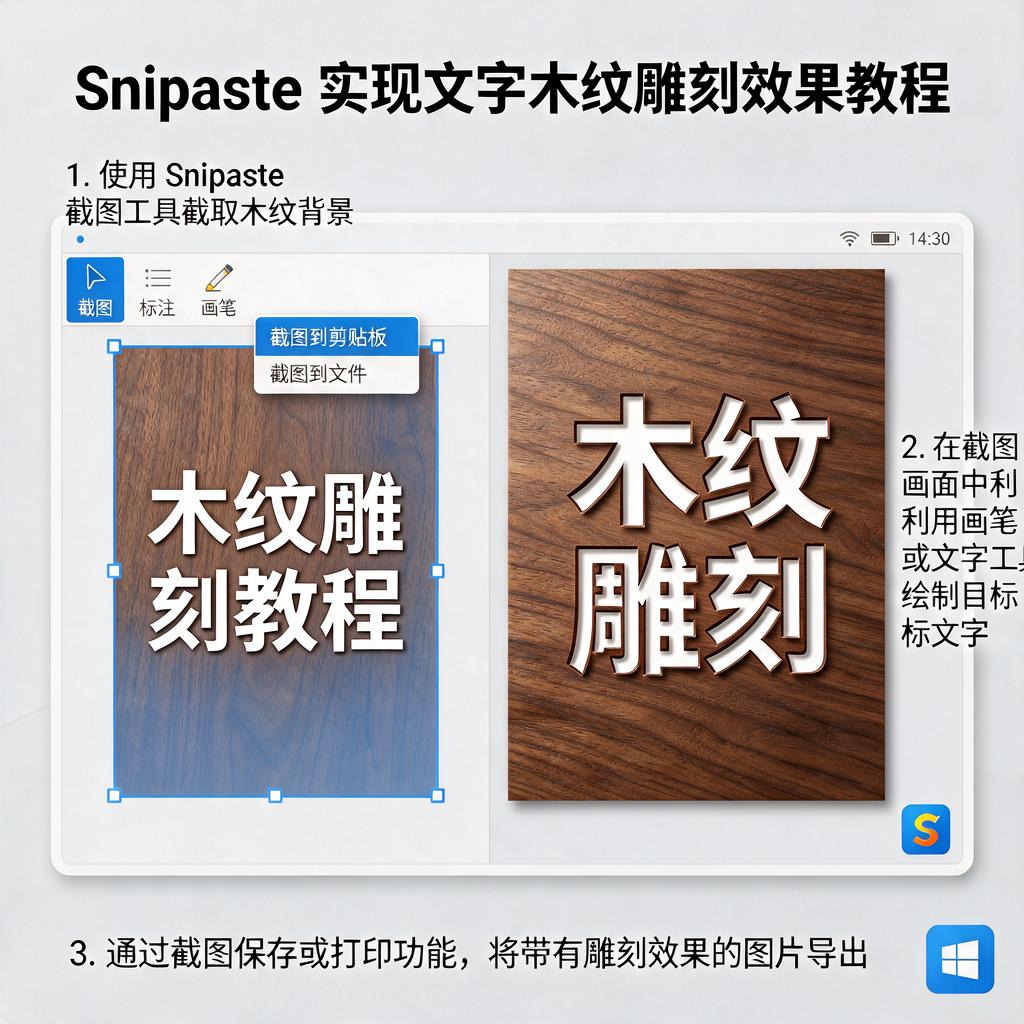
通过以上步骤,你不仅能展示用Snipaste处理的文字木纹雕刻成品,还能让观众学会如何自己操作。即使没有专业设计基础,只要跟着步骤做,也能做出逼真的雕刻效果。快去试试吧!