如何在Snipaste中处理RFID标签文字相关操作?
Snipaste文字RFID标签
如果你想要在 Snipaste 中为文字添加关于 RFID 标签的说明,并且希望以特定的格式来展示,下面是一个详细的步骤指南,帮助你完成这个任务,即使你是完全的小白也能轻松上手。
首先,打开 Snipaste 软件。Snipaste 是一款功能强大的截图工具,它不仅可以截图,还支持在截图上添加文字、箭头等标注。如果你还没有安装 Snipaste,请先前往官网下载并安装。
安装并打开 Snipaste 后,你会看到一个简洁的界面。接下来,进行截图操作。你可以通过点击软件界面上的截图按钮,或者使用默认的截图快捷键(通常是 F1)来开始截图。选择你想要截取的区域,这可以是一个窗口、一个对话框,或者是屏幕上的任意部分。
截图完成后,截图会浮现在屏幕上,并且 Snipaste 会自动进入编辑模式。在编辑模式下,你可以看到一系列工具选项,包括文字、箭头、形状等。点击文字工具,然后在截图上的任意位置点击,开始输入文字。
现在,开始输入关于 RFID 标签的内容。假设你想要说明“RFID 标签是一种无线射频识别技术,用于自动识别和跟踪物体。”你可以直接在截图上输入这段文字。如果需要调整文字的字体、大小或颜色,Snipaste 也提供了相应的选项供你选择。
输入完文字后,你可能想要对文字进行一些排版,使其更加美观和易读。在 Snipaste 中,你可以通过拖动文字框的边缘来调整文字框的大小,也可以通过拖动文字框本身来移动其位置。如果你想要文字居中或者对齐到某个边缘,可以尝试在文字框内右键点击,看看是否有相关的对齐选项(具体功能可能因版本不同而有所差异)。
除了基本的文字添加和排版,Snipaste 还支持在文字上添加特效,比如阴影、描边等,这些特效可以让你的标注更加突出和醒目。不过,对于简单的 RFID 标签说明来说,可能并不需要这些复杂的特效。
最后,当你对截图上的文字标注满意后,就可以保存截图了。在 Snipaste 中,你可以通过点击保存按钮或者使用默认的保存快捷键(通常是 Ctrl+S)来保存截图。选择你想要保存的位置和文件名,然后点击保存即可。
通过以上步骤,你就可以在 Snipaste 中为文字添加关于 RFID 标签的说明了,并且以你想要的格式展示出来。这个过程并不复杂,只需要按照步骤操作即可。希望这个指南能够帮助到你,让你在使用 Snipaste 时更加得心应手!
Snipaste如何编辑RFID标签文字?
Snipaste 是一款功能强大的截图和贴图工具,但它本身并不具备直接编辑 RFID 标签文字的功能。RFID 标签的编辑通常需要使用专门的 RFID 读写设备或软件,这些设备或软件能够与 RFID 标签进行通信,读取或修改标签中存储的数据。
如果你想要编辑 RFID 标签上的文字信息,可以按照以下步骤操作:
首先,你需要准备一台支持 RFID 读写功能的设备,比如 RFID 读写器。这类设备通常可以通过 USB 接口连接到电脑上,并且会附带相应的驱动程序和软件。确保你的电脑已经正确安装了这些驱动和软件,以便能够识别和操作 RFID 读写器。
接下来,打开 RFID 读写器附带的软件。在这个软件中,你应该能够找到一个界面,用于读取或写入 RFID 标签的数据。将 RFID 标签靠近读写器的感应区域,软件应该能够自动读取标签中的信息,并显示在界面上。
在软件界面中,找到编辑标签数据的选项。这通常是一个文本框或类似的输入区域,允许你修改标签中的文字信息。在文本框中输入你想要写入的新文字,然后确认修改。
完成编辑后,点击软件中的写入或保存按钮,将修改后的数据写入 RFID 标签。此时,RFID 读写器会将新数据编码并写入标签的存储区域。
写入完成后,你可以再次读取标签以验证修改是否成功。如果一切正常,RFID 标签上的文字信息应该已经更新为你所输入的新内容。
需要注意的是,不同品牌和型号的 RFID 读写器和软件可能具有不同的操作界面和步骤。因此,在实际操作中,建议参考设备的用户手册或在线教程,以确保正确地进行编辑操作。
另外,虽然 Snipaste 不能直接编辑 RFID 标签文字,但你可以利用它的截图功能来捕捉 RFID 读写器软件界面上的信息,或者将编辑后的标签信息截图保存下来,方便后续查看或分享。
总之,编辑 RFID 标签文字需要借助专门的 RFID 读写设备和软件来完成。Snipaste 虽然是一款优秀的截图工具,但并不适用于这一特定任务。希望这些信息能够帮助你更好地理解和操作 RFID 标签的编辑过程。
Snipaste支持哪些格式的RFID标签文字?
Snipaste 是一款功能强大的截图和贴图工具,但需要明确的是,它本身并不直接支持读取或编辑 RFID 标签的文字内容。RFID 标签的读取通常需要专门的硬件设备(如 RFID 读写器)和配套的软件工具,而 Snipaste 的核心功能集中在屏幕截图、图像标注和贴图管理上,与 RFID 技术没有直接关联。
如果用户希望处理 RFID 标签中的文字信息,通常需要以下步骤:
1. 使用 RFID 读写器读取标签数据:通过专用硬件(如 USB RFID 读写器)获取标签中的原始数据,这些数据可能是十六进制格式或特定编码的字符串。
2. 解码标签内容:根据标签的编码标准(如 EPC、UID 或用户自定义格式),将原始数据转换为可读的文本。例如,某些标签可能存储了序列号、产品信息或链接地址。
3. 将文本用于其他工具:解码后的文字可以复制到剪贴板,再通过 Snipaste 截图或标注,但这一过程与 Snipaste 对格式的支持无关。
关于 RFID 标签的常见文字格式:
- EPC 编码:通常为 96 位或 128 位,可转换为十六进制或可读字符串。
- UID(唯一标识符):由硬件生成,格式因厂商而异(如 8 字节十六进制)。
- 用户自定义数据:可能包含 ASCII 文本、URL 或二进制数据,需根据具体应用解析。
若用户需要将 RFID 标签内容与截图结合使用,建议先通过 RFID 软件解码文字,再手动复制到 Snipaste 的标注工具中。Snipaste 支持标注的文本格式为普通系统字体(如 Arial、微软雅黑),无特殊限制,但需确保输入的文字是已解码的可读内容。
总结:Snipaste 不直接支持 RFID 标签格式,但可辅助处理已解码的标签文字。如需进一步操作 RFID 数据,需依赖专业读写设备和解码软件。
Snipaste中RFID标签文字提取方法?
在Snipaste中直接提取RFID标签文字并不属于其核心功能范围,因为Snipaste主要是一款屏幕截图与贴图工具,而非专业的RFID数据解析或OCR识别软件。不过,若需通过截图方式间接获取RFID标签上的文字信息,可结合其他工具分步骤实现。以下是详细操作流程,适合零基础用户参考:
第一步:理解RFID标签与文字显示的关系
RFID标签本身存储的是电子数据,通常需通过专用读写器读取并转换为可读文字。若标签内容已通过软件界面显示在屏幕上(例如物流系统、库存管理软件中显示的RFID数据),可直接用Snipaste截图保存该界面。若标签为实体标签(如贴纸),需先确认其文字是否为可识别的印刷体,再通过OCR工具提取。
第二步:使用Snipaste截取包含文字的屏幕区域
1. 下载并安装Snipaste(官网提供免费版本)。
2. 启动软件后,默认会隐藏在系统托盘,按默认快捷键F1(可自定义)激活截图功能。
3. 用鼠标框选屏幕中显示RFID文字的区域(如软件界面、标签照片等),松开鼠标后截图会悬浮在屏幕上。
4. 按Ctrl+S保存截图到本地,或直接粘贴到画图工具、Word等软件中备用。
第三步:通过OCR工具提取截图中的文字
由于Snipaste不具备OCR功能,需借助第三方工具识别截图中的文字:
- 推荐工具:微信“截图识字”小程序、QQ截图OCR、Adobe Acrobat Pro、天若OCR(免费版)。
- 操作示例(以微信为例):
1. 打开微信,进入任意聊天窗口,点击“截图”按钮或按Alt+A(默认快捷键)。
2. 框选Snipaste保存的截图中的文字区域,点击下方“文”图标启动OCR。
3. 识别完成后,可复制文字或直接转发到文件传输助手保存。
第四步:处理特殊情况
若RFID标签文字为手写体、模糊或背景复杂,OCR识别率可能降低。此时可尝试:
1. 调整截图清晰度:在Snipaste截图时,用鼠标滚轮放大屏幕显示比例再截图。
2. 预处理图片:用画图工具或Photoshop调整对比度、锐化文字边缘。
3. 更换OCR工具:部分工具(如ABBYY FineReader)对复杂文字识别更精准。
第五步:直接读取RFID数据的替代方案
若需获取标签原始数据而非屏幕显示文字,建议使用专业RFID读写器配合配套软件(如Impinj、Alien等品牌提供的工具),或联系标签供应商获取数据解析协议。部分安卓手机通过NFC功能也可读取部分高频RFID标签(需安装专用APP如“NFC Tools”)。
总结:Snipaste可辅助截取屏幕显示的RFID文字,但实际提取需依赖OCR工具。对于实体标签,优先使用读写器获取数据;若仅能通过截图获取,按上述步骤操作即可。遇到识别错误时,检查图片质量或更换工具是关键。
Snipaste对RFID标签文字识别准确率?
Snipaste是一款功能强大的截图和贴图工具,它主要被设计用于方便用户进行屏幕截图、编辑以及贴图操作,帮助用户高效地处理图像信息。不过,Snipaste本身并不是一款专门用于文字识别的软件,它并不具备直接对图像中的文字进行识别的功能,更不用说专门针对RFID标签上的文字进行识别了。
RFID标签上的文字识别准确率,实际上取决于多个因素,包括文字的清晰度、标签的材质、打印质量、扫描设备的性能以及所使用的文字识别软件或算法的准确性。如果想要对RFID标签上的文字进行识别,通常需要使用专门的OCR(光学字符识别)软件或者结合RFID读写设备与相应的软件系统来实现。
如果希望提高文字识别的准确率,在选择OCR软件时,可以关注那些具有高精度识别算法、支持多种语言和字体、并且能够处理不同背景和光照条件的软件。同时,对于RFID标签本身,确保文字打印清晰、标签材质适合扫描、以及避免标签表面有污渍或损坏,也是提高识别准确率的关键。
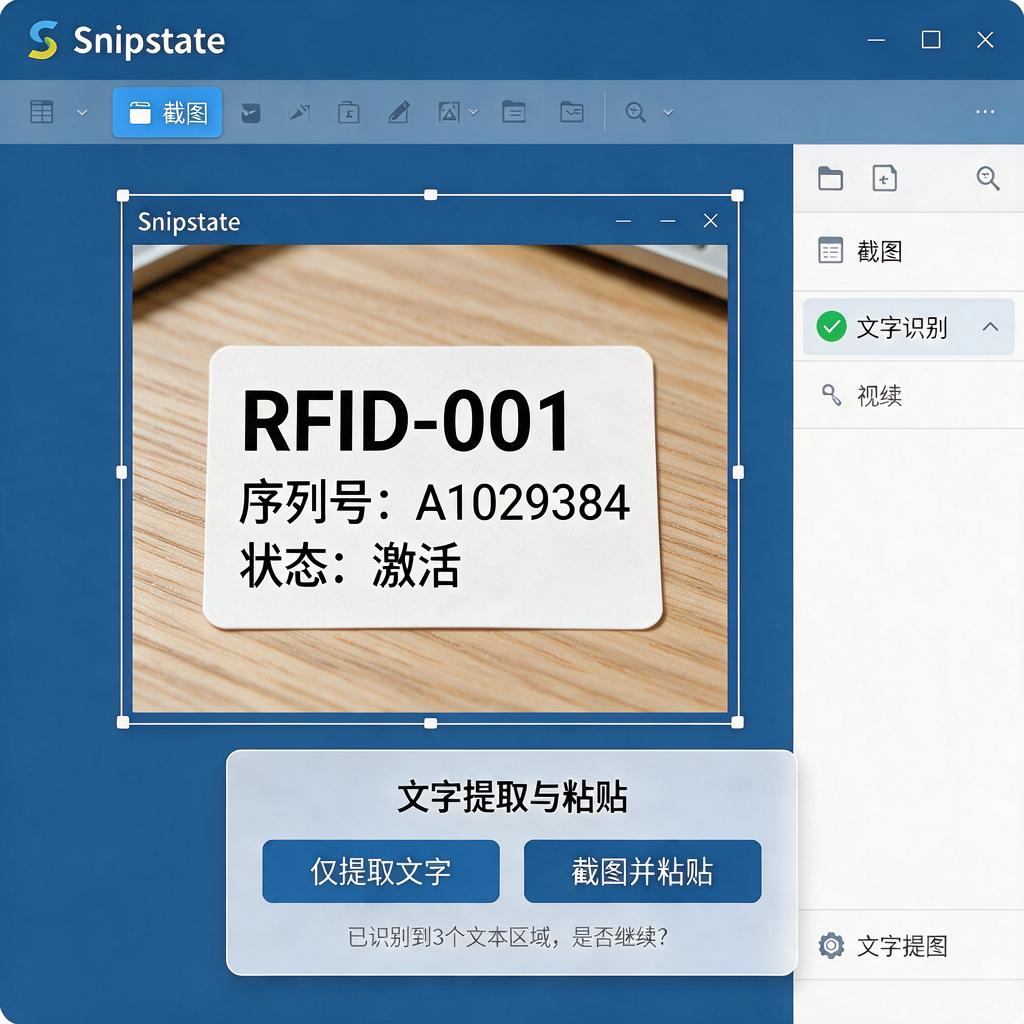
总的来说,Snipaste并不直接支持RFID标签文字的识别,因此无法直接评估其对RFID标签文字的识别准确率。如果需要进行此类识别任务,建议寻找专门的OCR软件或结合RFID技术的解决方案。