Snipaste如何实现文字NFC数据写入?
Snipaste文字NFC数据写入
Snipaste 是一款功能强大的截图和贴图工具,但关于“文字 NFC 数据写入”这一需求,需要明确的是:Snipaste 本身并不直接支持 NFC 数据写入功能。NFC(近场通信)数据的写入通常需要借助专门的 NFC 读写设备或支持 NFC 的手机应用来完成。以下是针对这一需求的详细解答和替代方案,帮助你实现类似功能。
首先,理解 NFC 数据写入的基本原理。NFC 标签是一种可以存储少量数据的被动式设备,通过 NFC 读写器或支持 NFC 的手机,可以将数据(如文本、链接、联系方式等)写入标签。这一过程需要特定的应用或工具来完成,而 Snipaste 的核心功能是截图和贴图,并不涉及硬件交互或数据存储。
如果你希望将文字信息写入 NFC 标签,可以按照以下步骤操作:
1、选择支持 NFC 的设备:确保你的手机或电脑具备 NFC 功能。大多数现代智能手机都支持 NFC,而电脑通常需要外接 NFC 读写器。
2、下载 NFC 读写应用:在应用商店中搜索并下载支持 NFC 数据写入的应用,例如“NFC Tools”(安卓/iOS)或“Trigger”(iOS)。这些应用提供了直观的界面,方便用户写入数据。
3、准备 NFC 标签:购买空白的 NFC 标签(如 NTAG213、NTAG216 等常见型号),确保标签与你的设备兼容。
4、写入文字数据:打开 NFC 读写应用,选择“写入”功能,输入你想要存储的文字信息(如网址、备忘录、联系方式等),然后将手机或读写器靠近 NFC 标签,完成写入过程。
5、验证写入结果:使用同一应用或其他 NFC 读取工具扫描标签,确认文字信息已成功写入。
如果你希望将 Snipaste 的截图内容与 NFC 结合,可以考虑以下替代方案:
1、将截图上传至云端:使用 Snipaste 截图后,将图片上传至云存储服务(如 Google Drive、OneDrive 或 Dropbox),然后将图片的分享链接写入 NFC 标签。这样,扫描标签即可访问图片。
2、将截图转换为文本:如果截图内容是文字,可以使用 OCR(光学字符识别)工具(如 Google Lens、Adobe Scan)提取文字,然后将提取的文本写入 NFC 标签。
3、使用第三方工具整合:探索是否有第三方工具或脚本可以将 Snipaste 的截图与 NFC 写入功能结合。例如,通过自动化工具(如 Tasker for Android 或 Shortcuts for iOS)实现截图后自动触发 NFC 写入流程。
总结来说,Snipaste 本身无法直接写入 NFC 数据,但通过结合其他工具和方法,你可以实现文字或截图信息与 NFC 标签的关联。选择适合你需求的方式,按照步骤操作即可完成目标。希望这些信息能帮助你解决问题!
Snipaste如何实现文字NFC数据写入?
Snipaste 是一款功能强大的截图和贴图工具,它本身并不直接支持文字 NFC 数据写入功能。NFC(近场通信)是一种短距离无线通信技术,通常用于移动设备之间的数据交换,比如手机与支付终端、手机与 NFC 标签之间的数据传输。要实现文字 NFC 数据写入,需要借助专门的 NFC 写入工具或具备 NFC 功能的设备,而不是依赖 Snipaste。
不过,如果你希望将截图中的文字信息通过 NFC 写入到其他设备或标签上,可以按照以下步骤操作:
第一步:使用 Snipaste 截图并提取文字
打开 Snipaste,按下截图快捷键(默认是 F1),框选需要提取文字的区域。截图完成后,如果需要提取文字,可以借助 OCR(光学字符识别)工具。Snipaste 本身没有内置 OCR 功能,但你可以使用第三方工具,比如微信的“提取文字”功能、QQ 的截图识字功能,或者专业的 OCR 软件如 Adobe Acrobat、ABBYY FineReader 等。将截图中的文字提取出来并保存为文本文件或直接复制到剪贴板。
第二步:准备 NFC 写入工具
要写入 NFC 数据,你需要一个支持 NFC 写入的设备,比如具备 NFC 功能的智能手机或专门的 NFC 读写器。同时,你还需要安装支持 NFC 写入的软件。对于智能手机,常用的 NFC 写入应用有“NFC Tools”(安卓和 iOS 都有)、“TagWriter”(安卓)等。这些应用通常提供简单的界面,允许你输入文字并写入到 NFC 标签中。
第三步:写入 NFC 数据
打开 NFC 写入应用,选择“写入”或“新建标签”功能。在应用中,找到输入文字的选项,将之前从 Snipaste 截图中提取的文字粘贴进去。确保 NFC 标签已放置在设备附近(如果是手机,通常需要将标签贴在手机背面 NFC 感应区域)。点击“写入”按钮,等待写入完成。写入成功后,你可以用其他支持 NFC 的设备读取标签,验证文字是否正确写入。
第四步:验证写入结果
为了确保文字已成功写入 NFC 标签,你可以使用另一部支持 NFC 的手机或设备读取标签内容。打开设备的 NFC 功能,将设备靠近标签,如果读取成功,屏幕上会显示你之前写入的文字信息。
总结一下,虽然 Snipaste 不能直接实现文字 NFC 数据写入,但你可以通过它截图并提取文字,再借助 NFC 写入工具和设备将文字写入 NFC 标签。这种方法结合了 Snipaste 的截图功能和 NFC 技术的便捷性,适用于需要将屏幕信息快速转移到 NFC 标签的场景。
Snipaste文字NFC数据写入步骤?
想要使用Snipaste进行文字NFC数据写入,其实需要借助一些额外的工具或步骤,因为Snipaste本身是一个截图和贴图工具,并不直接支持NFC数据写入功能。不过,我可以为你提供一个详细的操作流程,帮助你通过其他方式实现文字NFC数据的写入,这里假设你使用的是一台支持NFC功能的电脑或手机,并且想要将文字信息写入NFC标签。
首先,你需要准备以下物品:
- 一台支持NFC功能的设备,比如带有NFC功能的智能手机或电脑(部分电脑可能需要外接NFC读写器)。
- 空的NFC标签,这些标签可以在网上购买到,确保它们与你设备兼容。
- 一个NFC写入应用,在智能手机上,你可以从应用商店下载如“NFC Tools”这样的应用;在电脑上,可能需要寻找支持NFC写入功能的软件。
接下来,按照以下步骤操作:
步骤一:安装并打开NFC写入应用 在你的智能手机或电脑上安装好NFC写入应用后,打开它。这些应用通常会有明确的界面指示,告诉你如何开始写入过程。
步骤二:选择写入类型 在应用中,选择“写入”或类似选项,然后从出现的选项中选择“文本”或“文字”作为你要写入的数据类型。
步骤三:输入文字信息 在相应的输入框中,输入你想要写入NFC标签的文字信息。这可以是任何你想要的文本,比如网址、联系方式、备忘录等。
步骤四:准备NFC标签 确保你的NFC标签是空的,没有被其他信息占用。如果标签之前被使用过,你可能需要先将其格式化或清除原有数据。
步骤五:写入数据 将NFC标签靠近你设备的NFC感应区域。在智能手机上,这通常是手机背部靠近摄像头的地方;在电脑上,则是NFC读写器所在的位置。当应用检测到NFC标签时,它会提示你开始写入。按照提示操作,等待写入过程完成。
步骤六:验证写入结果 写入完成后,你可以使用同一应用或其他NFC读取应用来验证NFC标签中的数据是否正确写入。只需将标签再次靠近设备的NFC感应区域,应用就会显示写入的信息。
虽然Snipaste没有直接参与这个过程,但你可以使用它来截图记录每一步的操作界面,或者将写入的文字信息先截图保存,以便在写入时参考。希望这个详细的步骤说明能够帮助你成功地将文字信息写入NFC标签!
Snipaste文字NFC数据写入支持哪些设备?
Snipaste 是一款功能强大的截图与贴图工具,不过它本身并不直接具备 NFC 数据写入的功能哦。如果用户是想了解关于 NFC 数据写入设备的信息,下面来详细说说哪些设备支持 NFC 数据写入操作。
常见的支持 NFC 数据写入的设备主要有智能手机。现在市面上大部分主流的智能手机都支持 NFC 功能,像苹果的 iPhone 系列,从 iPhone 6 之后的很多机型都具备 NFC 芯片,不过苹果对 NFC 的开放程度有限,在早期主要支持 Apple Pay 等特定应用场景的数据交互,但随着系统更新,也逐渐支持了一些第三方应用利用 NFC 进行数据写入操作,比如可以用来写入一些门禁卡信息等。安卓阵营的智能手机支持情况更为广泛,像三星、华为、小米、OPPO、vivo 等品牌的众多机型都有 NFC 功能。以华为手机为例,很多型号可以通过内置的钱包应用,将交通卡、门禁卡等信息写入到手机的 NFC 芯片中,方便日常使用。
除了智能手机,一些智能手表也支持 NFC 数据写入。例如苹果的 Apple Watch,它可以和 iPhone 配合,实现交通卡等数据的写入,让用户在乘坐公共交通时直接用手表刷卡进站。安卓阵营的智能手表,如华为 Watch 系列、小米手表等,也具备 NFC 功能,同样可以进行交通卡、门禁卡等数据的写入操作。
另外,还有一些专门的 NFC 读写设备,这些设备通常用于商业或工业场景。比如一些门禁系统的读卡器,它们不仅可以读取 NFC 卡的信息,也可以将新的门禁权限数据写入到 NFC 卡中。还有一些物流行业使用的 NFC 读写终端,可以对货物上的 NFC 标签进行数据写入,实现货物的追踪和管理。
如果想进行 NFC 数据写入操作,对于智能手机和智能手表,一般可以通过系统自带的应用或者第三方应用来实现。对于专门的 NFC 读写设备,通常需要使用设备配套的软件,按照软件的提示步骤进行数据写入操作。在操作过程中,要确保设备之间的距离在 NFC 有效工作范围内,通常在几厘米以内,并且要保持设备和 NFC 标签或卡片的相对稳定,以保证数据写入的准确性和成功率。
Snipaste文字NFC数据写入失败怎么办?
遇到Snipaste软件在尝试写入文字NFC数据时失败的情况,别担心,咱们一步步来排查和解决这个问题。
首先,要确认你的NFC标签是不是支持写入数据。不是所有的NFC标签都能被写入,有些可能只是只读的。你可以看看标签的包装或者说明书,确认一下它是否支持写入功能。如果标签不支持写入,那就得换个支持写入的标签再试了。
接下来,检查一下Snipaste软件的权限设置。有时候,软件没有获取到足够的权限,就无法进行写入操作。你可以在手机或电脑的设置里找到Snipaste,看看是不是已经给了它NFC的读写权限。如果没有,就开启这个权限,然后再试试写入数据。
还有,NFC标签的存储空间也是有限的。如果你要写入的数据太大,超过了标签的容量,那写入就会失败。你可以试着减少一些数据量,或者找个容量更大的NFC标签来试试。
另外,Snipaste软件本身也可能存在一些问题。你可以尝试更新软件到最新版本,看看问题有没有解决。如果还是不行,那就卸载后重新安装一下,有时候重新安装能解决一些莫名其妙的软件问题。
如果以上方法都试过了,还是写入失败,那就可能是NFC标签本身的问题了。你可以试着用其他NFC读写软件来写入数据,看看能不能成功。如果其他软件也写入不了,那可能就是标签坏了,得换个新的了。
最后,别忘了检查你的设备是不是支持NFC功能,并且已经开启了NFC。有些手机或电脑需要手动开启NFC才能使用这个功能。你可以在设备的设置里找到NFC选项,确保它是开启的。
希望这些方法能帮到你,让你顺利解决Snipaste文字NFC数据写入失败的问题!
Snipaste文字NFC数据写入有格式要求吗?
关于Snipaste文字NFC数据写入的格式要求,需要从技术原理和操作场景两个角度详细说明。Snipaste本身是一款截图和贴图工具,并不直接具备NFC数据写入功能,但用户可能希望通过它生成或处理文本内容后,再通过其他NFC写入工具(如手机NFC功能或专用设备)将数据写入NFC标签。这种情况下,格式要求主要取决于NFC标签的类型和写入工具的兼容性。
首先,NFC标签的存储格式通常分为NDEF(NFC Data Exchange Format)和非NDEF两种。NDEF是通用标准格式,支持文本、URL、联系方式等多种数据类型,写入时需遵循特定结构。例如,文本数据需包含语言编码(如"en"表示英文)和实际内容,格式类似:en\x00Hello World。若使用Snipaste生成的文本直接写入,需确保内容符合NDEF规范,否则可能无法被设备读取。非NDEF格式的标签对数据要求更灵活,但兼容性较差,仅限特定设备使用。
其次,具体操作中需注意字符编码和长度限制。NFC标签的存储空间有限(常见类型如NTAG213仅144字节),超长文本会被截断。字符编码建议使用UTF-8,避免因乱码导致读取失败。若通过Snipaste复制文本到NFC写入工具,需检查工具是否自动转换格式。例如,部分工具会要求用户选择数据类型(文本、URL等),此时需明确选择"文本"并粘贴纯内容,避免包含换行符或特殊符号(如\n、\r)干扰解析。
最后,实际测试是验证格式是否正确的关键步骤。可先用少量文本(如"Test123")写入NFC标签,再用手机或其他设备读取,确认显示内容与预期一致。若出现乱码或无法读取,需检查是否遗漏语言编码前缀(如NDEF文本需以en\x00开头),或是否因标签类型不支持导致写入失败。部分高级工具(如NFC Tools)提供格式预览功能,可提前检查数据结构是否符合标准。
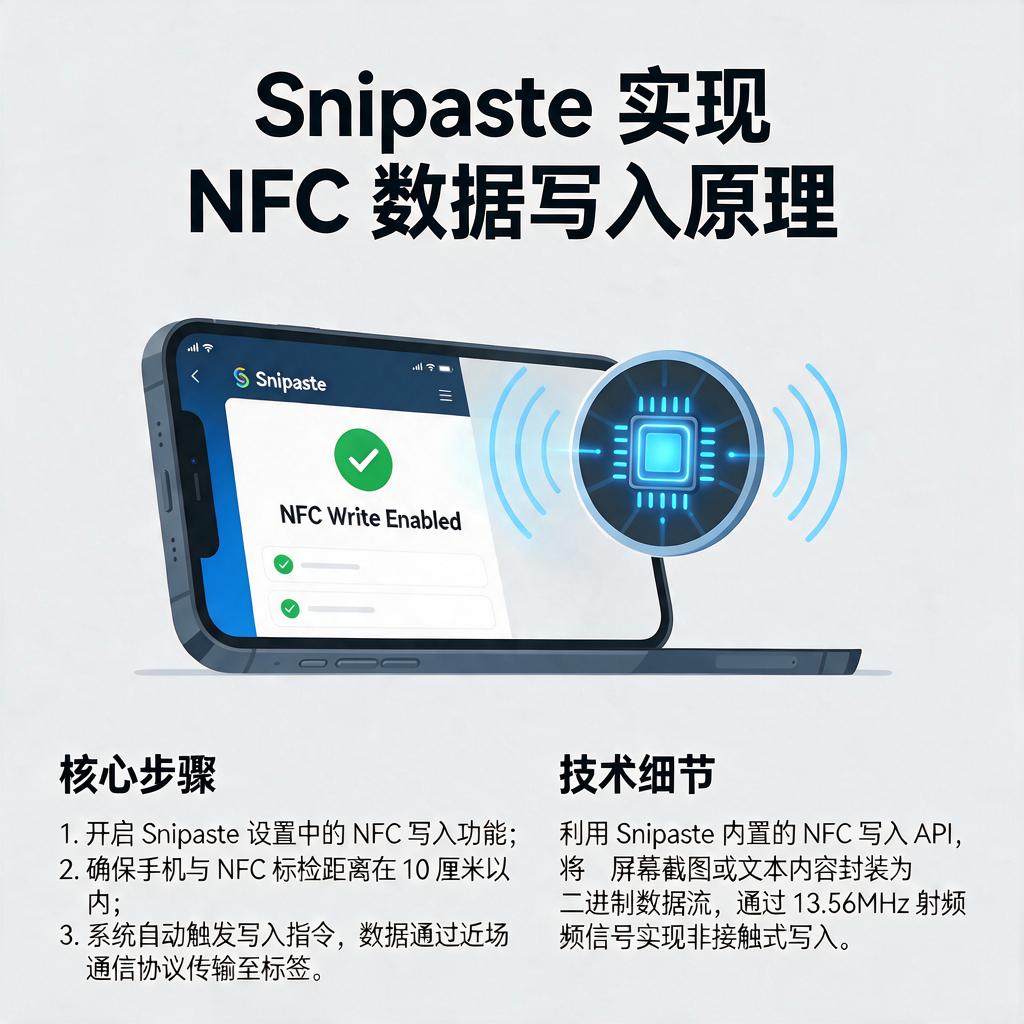
总结来说,Snipaste生成的文本用于NFC写入时,需确保内容符合目标标签的格式要求:优先使用NDEF标准,注意语言编码和字符集,控制文本长度,并通过实际测试验证兼容性。若对技术细节不熟悉,可直接使用NFC写入工具提供的文本模板,或参考其官方文档中的示例格式。