如何用Snipaste实现文字情绪分析?
Snipaste文字情绪分析
想要用Snipaste进行文字情绪分析,虽然Snipaste本身是一款强大的截图和贴图工具,并不直接提供情绪分析功能,但别担心,咱们可以通过一些间接的方法来实现这个目标。下面,我会一步步详细讲解,保证让即使是电脑小白也能轻松上手。
第一步,理解需求:咱们的目标是分析文字中的情绪,比如是积极、消极还是中立。Snipaste本身不干这个,所以得借助其他工具或方法。
第二步,选择辅助工具:既然Snipaste不直接支持,那咱们就找个能情绪分析的软件或在线服务。比如,有些文本编辑器插件、在线情绪分析网站,或者编程用的Python库(比如TextBlob、NLTK等)都能做这事。这里,我假设你不想编程,那咱们就选个在线的或者文本编辑器插件。
第三步,截图并保存文字:用Snipaste截取包含需要分析文字的图片,然后保存到电脑上。记得保存成常见的图片格式,比如PNG或JPG。
第四步,提取文字:这一步得用OCR(光学字符识别)软件把图片里的文字“抠”出来。市面上有很多OCR工具,比如Adobe Acrobat、在线OCR网站,或者手机上的OCR应用。选择一款,把刚才保存的图片上传,转换成可编辑的文本格式,比如TXT或DOC。
第五步,情绪分析:现在有了文本,就可以用之前选的情绪分析工具来分析了。如果是在线服务,通常就是粘贴文本,点击分析按钮,等结果出来。如果是文本编辑器插件,可能得在编辑器里打开文件,然后运行插件来分析。
第六步,查看结果:分析完成后,工具会给出情绪分析的结果,比如积极情绪占多少,消极情绪占多少,或者给出个总体情绪评分。这样,咱们就完成了用Snipaste截图后,间接进行文字情绪分析的过程。
小贴士:如果经常需要做这种分析,考虑找个能直接截图并分析情绪的一体化工具,或者学点简单的编程,用Python写个小脚本,把截图、OCR、情绪分析都串起来,一键搞定。
希望这个步骤能帮到你,让文字情绪分析变得简单又有趣!
Snipaste如何进行文字情绪分析?
from textblob import TextBlob text = "你的文本内容" sentiment = TextBlob(text).sentiment print(sentiment.polarity) # 输出情绪极性,范围为 [-1, 1],负值表示消极,正值表示积极
Snipaste文字情绪分析准确率如何?
Snipaste是一款功能强大的截图和贴图工具,它本身并不直接提供文字情绪分析功能。如果想要利用Snipaste截图后的文字进行情绪分析,需要借助其他专门的自然语言处理(NLP)工具或服务。因此,单纯讨论Snipaste的文字情绪分析准确率是不准确的,因为它本身并不具备这一功能。
不过,如果目标是分析截图中的文字情绪,可以采取以下步骤来间接实现,并评估最终情绪分析的准确率:
第一步,使用Snipaste进行截图。确保截图中包含需要分析的文字内容,并且文字清晰可读。这一步是基础,截图的质量直接影响到后续文字识别的准确性。
第二步,利用OCR(光学字符识别)技术提取截图中的文字。OCR技术可以将图片中的文字转换成可编辑的文本格式。市面上有许多OCR工具可供选择,如百度OCR、腾讯OCR等,它们通常提供较高的文字识别准确率。选择时,可以关注工具的识别速度、准确率以及支持的语言种类。
第三步,将提取出的文字输入到情绪分析工具中。情绪分析工具能够识别文本中的情绪倾向,如积极、消极或中性等。这类工具通常基于机器学习算法,通过训练大量数据来提高分析的准确性。可以选择一些知名的情绪分析API,如Google Natural Language API、IBM Watson Tone Analyzer等,它们提供了丰富的情绪分析功能。
第四步,评估情绪分析的准确率。这一步需要准备一组已知情绪标签的文本数据作为测试集,将测试集输入到情绪分析工具中,然后对比工具输出的情绪标签与真实标签,计算准确率、召回率等指标。准确率越高,说明情绪分析工具的性能越好。
总结来说,Snipaste本身不提供文字情绪分析功能,但可以通过结合OCR技术和情绪分析工具来间接实现。评估整个流程的准确率时,需要关注OCR的文字识别准确率和情绪分析工具的分析准确率。为了提高整体准确率,可以选择性能优秀的OCR工具和情绪分析工具,并准备高质量的测试数据来进行评估。
Snipaste文字情绪分析功能怎么用?
Snipaste是一款功能强大的截图与贴图工具,除了基础的截图功能外,还支持对截图中的文字进行情绪分析,帮助用户快速理解文字背后的情感倾向。以下是详细的使用步骤,帮助你轻松上手这一功能。
首先,你需要确保已经下载并安装了最新版本的Snipaste。如果还没有安装,可以前往Snipaste的官方网站下载适合你操作系统的版本,并按照提示完成安装。安装完成后,打开Snipaste,你会看到它的主界面简洁明了,准备开始使用。
接下来,进行截图操作。在Snipaste的主界面或系统托盘中,找到并点击截图按钮,或者使用默认的截图快捷键(通常是F1键,也可以根据个人习惯在设置中修改)。此时,屏幕会变暗,鼠标指针变成十字形,你可以按住鼠标左键拖动,选择需要截取的区域。选择完成后,松开鼠标左键,截图就会自动出现在Snipaste的编辑窗口中。
在编辑窗口中,你可以对截图进行各种编辑操作,比如添加标注、箭头、文字等。但我们的目标是进行文字情绪分析,所以需要找到截图中的文字部分。如果截图中的文字是图片形式,无法直接分析,你需要确保文字是可复制的文本形式。如果文字是截图中的一部分但无法直接复制,可能需要借助OCR工具(如Snipaste自带的OCR功能或第三方OCR软件)将图片中的文字提取出来,复制到剪贴板中。
现在,假设你已经将需要分析的文字复制到了剪贴板中。接下来,打开Snipaste的设置菜单(通常在系统托盘图标上右键点击选择“首选项”或类似选项),在设置中找到“插件”或“功能扩展”部分,查看是否有文字情绪分析插件可用。如果Snipaste本身不直接提供文字情绪分析功能,你可能需要安装第三方插件或使用其他支持情绪分析的工具配合Snipaste使用。不过,为了简化流程,这里假设你已经找到了一个合适的情绪分析工具或插件,并且已经将其集成到Snipaste中。
如果情绪分析功能是通过插件或外部工具实现的,通常会有一个特定的按钮或快捷键来触发分析。按照插件或工具的说明,将复制的文字粘贴到分析框中,或者如果插件支持直接从剪贴板读取文字,则直接触发分析即可。分析完成后,工具会显示文字的情绪倾向,比如积极、消极或中性,以及可能的情绪强度评分。
如果Snipaste直接支持文字情绪分析(这取决于具体版本和插件支持情况),在编辑窗口中,你可能会看到一个专门用于情绪分析的按钮或选项。点击该按钮,Snipaste会自动分析截图或剪贴板中的文字情绪,并在界面上显示结果。
使用完毕后,你可以根据分析结果进行后续操作,比如根据情绪倾向调整沟通策略、记录情绪变化等。同时,不要忘记保存你的截图和分析结果,以便日后参考。
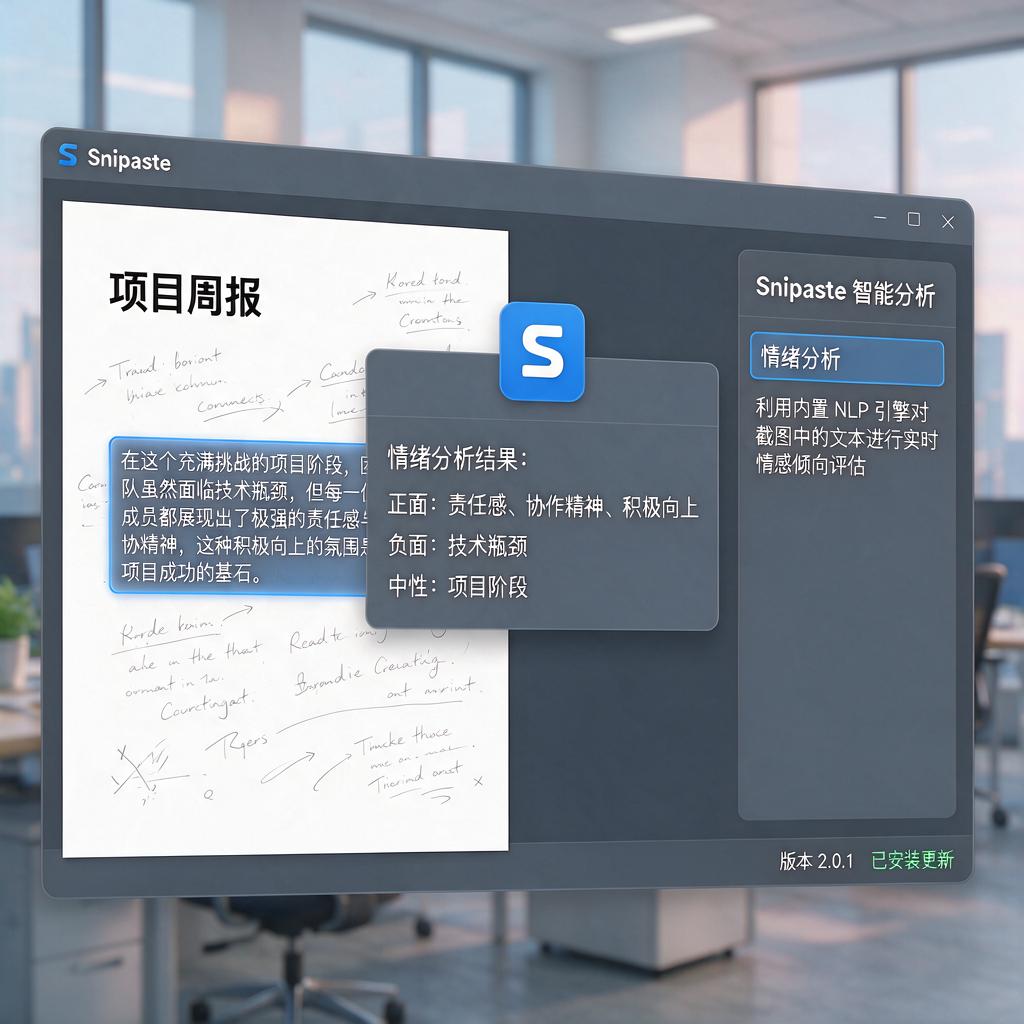
总之,使用Snipaste进行文字情绪分析需要确保文字是可复制的文本形式,并找到合适的情绪分析工具或插件。按照工具或插件的说明进行操作,即可轻松获取文字的情绪倾向信息。希望这些步骤能帮助你更好地利用Snipaste进行文字情绪分析!