如何用Snipaste创建文字知识图谱?
Snipaste文字知识图谱
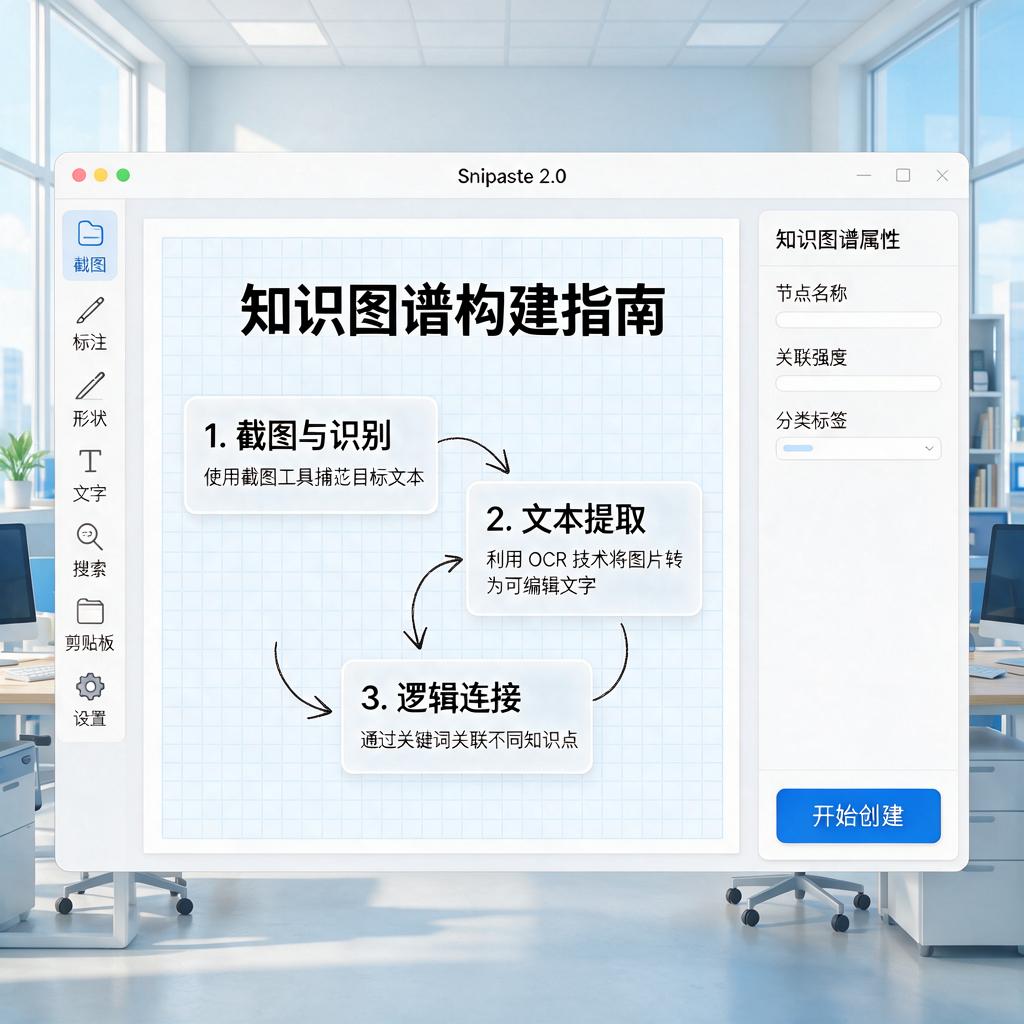
想要用Snipaste来创建文字知识图谱,其实是一个结合截图工具与手动整理信息的过程。Snipaste本身是一个强大的截图和贴图软件,虽然它不直接提供知识图谱的生成功能,但我们可以利用它的截图和贴图特性,配合一些手动操作,来模拟构建一个简单的文字知识图谱。下面是一步步的详细指南:
第一步:收集信息 先确定你想要构建知识图谱的主题,比如“计算机科学基础”。然后,开始收集与这个主题相关的文字信息,这些信息可以来自书籍、网页、文档等。
第二步:使用Snipaste截图 对于收集到的文字信息,如果它们是以电子形式存在的,比如网页或PDF文档,你可以使用Snipaste来截图。打开Snipaste,选择截图区域,将包含关键信息的部分截取下来。
第三步:整理截图 将截取的图片保存到一个专门的文件夹中,方便后续管理。你可以根据信息的类别或重要性对图片进行命名和分类,比如“计算机科学基础_数据结构”、“计算机科学基础_算法”等。
第四步:创建知识图谱框架 在一个白板应用、绘图软件或者甚至是纸上,开始构建你的知识图谱框架。这个框架应该能够清晰地展示各个知识点之间的关系。你可以使用线条、箭头或框来连接不同的知识点,表示它们之间的联系。
第五步:贴图和标注 现在,回到Snipaste,利用它的贴图功能。你可以将之前保存的截图作为贴图贴在你的知识图谱框架上。对于每个贴图,你还可以使用Snipaste的标注工具来添加额外的文字说明或解释,使知识图谱更加完整和易于理解。
第六步:完善和调整 随着你不断添加新的截图和标注,你的知识图谱会逐渐变得丰富和复杂。在这个过程中,你可能需要不断调整布局、添加新的连接线或删除不再需要的信息,以确保知识图谱的清晰和准确性。
第七步:保存和分享 完成知识图谱后,记得保存你的工作。如果你使用的是电子工具,你可以将知识图谱导出为图片或PDF格式,方便分享和打印。如果你是在纸上构建的,那么拍照或扫描也是一个不错的选择。
虽然这个过程需要一些手动操作,但它能够让你根据自己的需求和理解来定制知识图谱,使其更加符合你的学习风格。而且,通过亲手构建知识图谱,你还能加深对知识点的理解和记忆。希望这个指南能够帮助你利用Snipaste来创建属于自己的文字知识图谱!
Snipaste文字知识图谱是什么?
Snipaste 是一款功能强大且实用的截图工具,它不仅仅局限于简单的截图功能,还具备文字知识图谱相关的特色能力,下面为你详细介绍。
Snipaste 的文字知识图谱功能主要体现在它对截图内文字的精准识别与灵活处理上。当你使用 Snipaste 进行截图后,它能够快速且准确地识别出截图中的文字内容。这就好比给图片里的文字赋予了“生命”,让原本静态的文字可以被单独提取出来。
提取文字后,你可以对这些文字进行各种操作。比如,你可以直接复制截图中的文字,将其粘贴到其他文档、聊天窗口或者搜索框中,无需再手动输入,大大提高了工作效率。想象一下,你在浏览网页时看到一段重要的资料,用 Snipaste 截图后,直接就能把文字复制出来,方便又快捷。
另外,Snipaste 还支持对识别出的文字进行编辑。你可以修改文字的内容、字体、颜色等,就像在普通的文字编辑软件里操作一样。这对于需要对截图文字进行二次加工的用户来说非常实用。例如,你在制作演示文稿时,截取了一些文字信息,但觉得字体或颜色不合适,就可以用 Snipaste 进行编辑,让文字更符合演示文稿的整体风格。
从知识图谱的角度来看,Snipaste 通过对文字的识别和处理,帮助用户构建了一个以截图文字为基础的小型知识网络。你可以将不同截图中的文字信息整理在一起,形成一个有逻辑、有条理的知识集合。比如,你在研究某个课题时,截取了多篇相关文献中的关键文字,用 Snipaste 提取并整理后,就能更清晰地看到各个知识点之间的联系,有助于你更好地理解和掌握知识。
Snipaste 的文字知识图谱功能操作起来也非常简单。安装好 Snipaste 软件后,按下截图快捷键(默认是 F1),截取需要的画面,截图完成后,在截图上点击右键,选择“识别文字”选项,软件就会自动识别文字,之后你就可以对文字进行复制、编辑等操作了。即使你是电脑小白,也能轻松上手,快速掌握这个实用的功能。
总之,Snipaste 的文字知识图谱功能为用户在处理截图文字方面提供了极大的便利,无论是日常办公、学习还是其他场景,都能发挥重要的作用。
Snipaste如何生成文字知识图谱?
Snipaste 是一款强大的截图与贴图工具,但它本身并不直接支持生成文字知识图谱的功能。不过,可以通过结合其他工具或手动整理的方式,利用 Snipaste 的截图和贴图功能辅助完成文字知识图谱的构建。以下是详细步骤和操作方法,帮助你从零开始实现这一目标。
第一步:明确知识图谱的内容和结构
在开始之前,需要先确定知识图谱的主题和内容。例如,你想整理某个学科的知识点、某个项目的流程,或者某个领域的概念关系。明确目标后,可以列出核心知识点和它们之间的关联。这一步是基础,决定了后续整理的效率和效果。
第二步:使用 Snipaste 截图整理文字内容
如果知识图谱的内容已经存在于文档、网页或书籍中,可以用 Snipaste 快速截取相关文字片段。
1. 打开 Snipaste,按下截图快捷键(默认是 F1)。
2. 用鼠标框选需要截取的文字区域,确保截取的内容清晰可读。
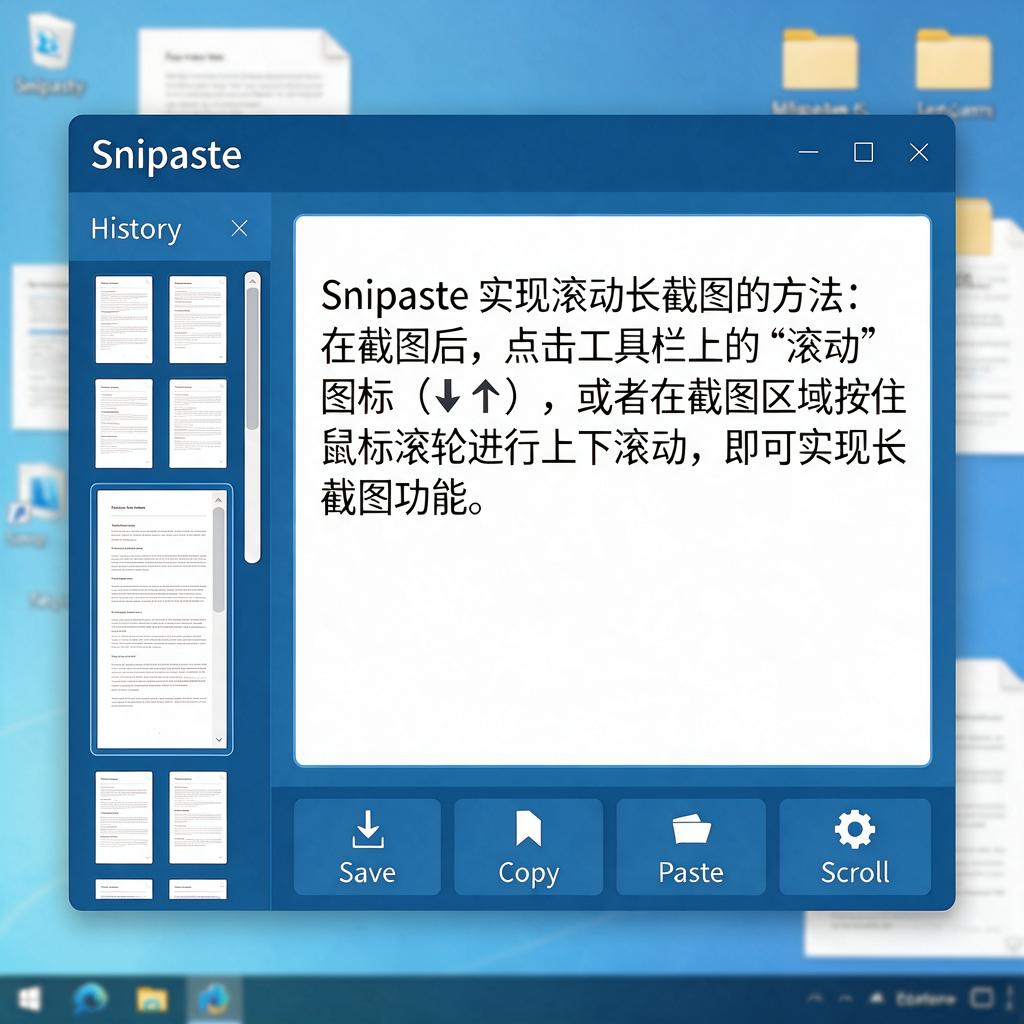
3. 截图后,可以点击工具栏中的“保存”按钮将图片保存到本地,或者直接按 Ctrl + C 复制到剪贴板,方便后续粘贴到其他工具中。
如果内容较多,可以分多次截图,并为每张截图命名或分类,便于后续整理。
第三步:将截图内容转化为文字
Snipaste 截取的是图片,而知识图谱需要文字输入。因此,需要将截图中的文字提取出来。
1. 使用 OCR(光学字符识别)工具,如百度OCR、腾讯OCR、ABBYY FineReader 等,将截图中的文字识别并复制出来。
2. 如果截图内容较少,也可以手动输入文字,确保准确性。
3. 将提取的文字保存到文档或笔记工具中(如 Word、Notepad++、Typora 等),方便后续编辑和整理。
第四步:选择知识图谱绘制工具
文字整理完成后,需要选择一个合适的工具来绘制知识图谱。以下是几款常用工具的推荐:
1. XMind:适合绘制思维导图,操作简单,支持导出图片或 PDF。
2. MindMaster:功能强大,支持多种知识图谱样式,适合复杂内容整理。
3. ProcessOn:在线工具,支持流程图、思维导图和知识图谱的绘制,无需安装软件。
4. Draw.io:免费开源工具,支持绘制各种图表,包括知识图谱。
选择工具时,可以根据自己的需求和使用习惯决定。
第五步:在工具中构建知识图谱
以 XMind 为例,介绍如何构建知识图谱:
1. 打开 XMind,创建一个新的思维导图文件。
2. 在中心主题中输入知识图谱的核心主题(如“人工智能”)。
3. 从中心主题延伸出分支,输入一级知识点(如“机器学习”“深度学习”)。
4. 继续为每个一级知识点添加子分支,输入二级知识点(如“监督学习”“无监督学习”)。
5. 根据需要调整分支的样式、颜色和字体,使知识图谱更清晰美观。
如果使用其他工具,操作逻辑类似,只需熟悉工具的基本功能即可。
第六步:结合 Snipaste 优化知识图谱
在绘制知识图谱的过程中,可能会遇到需要参考截图内容的情况。此时,可以利用 Snipaste 的贴图功能:
1. 打开 Snipaste,按下贴图快捷键(默认是 F3)。
2. 选择之前保存的截图,将其贴到屏幕上。
3. 调整贴图的位置和透明度,使其不会遮挡知识图谱的绘制区域。
4. 参考贴图内容,完善知识图谱的细节。
贴图功能可以让你随时查看原始资料,避免频繁切换窗口,提高效率。
第七步:导出和分享知识图谱
完成知识图谱后,可以将其导出为图片或 PDF 格式,方便分享或打印。
1. 在 XMind 中,点击“文件”菜单,选择“导出”。
2. 选择导出格式(如 PNG、JPEG 或 PDF),设置分辨率和保存路径。
3. 点击“导出”按钮,完成保存。
如果使用在线工具,可以直接下载或分享链接。
总结
虽然 Snipaste 不能直接生成文字知识图谱,但通过截图、贴图和辅助整理的功能,可以大大提高知识图谱的构建效率。结合 OCR 工具和专业的绘图软件,你可以轻松完成从文字整理到知识图谱绘制的全过程。希望这些步骤能帮助你顺利实现目标!
Snipaste文字知识图谱的应用场景?
Snipaste是一款功能强大的截图与贴图工具,它不仅支持基础的截图功能,还允许用户将截图以贴图的形式固定在屏幕上,方便进行标注、对比等操作。而将Snipaste与文字知识图谱结合,可以创造出多种实用的应用场景,以下是一些具体的应用示例:
首先,在学术研究领域,文字知识图谱能够帮助研究者快速梳理和整合大量文献资料。使用Snipaste,研究者可以轻松截取文献中的关键图表、数据或段落,并将这些截图以贴图形式固定在屏幕上,与知识图谱中的节点进行关联标注。这样一来,研究者在浏览知识图谱时,可以直观地看到相关文献的截图,加深对知识点的理解和记忆。同时,这种图文结合的方式也有助于提高研究效率,减少在不同文档和窗口间切换的时间。
其次,在教育领域,文字知识图谱可以作为教学辅助工具,帮助学生构建知识体系。教师可以利用Snipaste截取教材中的重点内容,如公式、定理、案例等,并将这些截图嵌入到知识图谱中。在课堂上,教师可以通过展示知识图谱,引导学生逐步理解各个知识点之间的联系,形成完整的知识框架。此外,学生还可以利用这种图文结合的知识图谱进行自主学习和复习,提高学习效果。
再者,在项目管理和团队协作中,文字知识图谱有助于明确任务分工和进度安排。团队成员可以使用Snipaste截取项目文档中的关键信息,如任务描述、时间节点、责任人等,并将这些截图添加到知识图谱中。这样一来,团队成员可以清晰地看到整个项目的结构和进度,了解各自的任务和职责。同时,通过知识图谱的共享和更新,团队成员可以实时掌握项目动态,确保项目顺利进行。
最后,对于个人知识管理而言,文字知识图谱也是一种高效的方法。个人可以使用Snipaste截取阅读过程中的重要观点、灵感或待办事项,并将这些截图整理到知识图谱中。通过不断积累和整理,个人可以构建起自己的知识体系,方便日后查阅和回顾。同时,这种图文结合的知识管理方式也有助于激发创造力和想象力,促进个人成长和发展。
总之,Snipaste与文字知识图谱的结合具有广泛的应用场景,无论是学术研究、教育领域、项目管理还是个人知识管理,都能发挥出巨大的作用。通过这种图文结合的方式,我们可以更加直观、高效地处理和利用信息,提升工作和学习效率。